

Партнерка на США и Канаду по недвижимости, выплаты в крипто
- 30% recurring commission
- Выплаты в USDT
- Вывод каждую неделю
- Комиссия до 5 лет за каждого referral
Sp-Record
Техническое описание
Назначение
Программно-аппаратный комплекс предназначен для регистрации и многоканальной записи телефонных разговоров на компьютер.
Область применения:
· Регистрация вызовов диспетчерских служб различных организаций;
· Ведение базы телефонных заказов;
· Запись телефонных конференций;
· Разрешение конфликтов с клиентами;
· Сокращение каналов утечки коммерческой информации;
· Повышение трудовой дисциплины;
· Снижение затрат на междугородние разговоры;
· Альтернатива устаревшим комплексам с магнито-ленточными носителями.
Возможности
Программный комплекс имеет гибкую систему настроек, сжатие звуковых файлов в формат MP3 до 15 раз позволяет:
· Регистрировать дату и время начала разговора;
· Определять длительность использования телефонных линий;
· Определять исходящий номер в тональном и пульсирующем режимах;
· Записывать разговоры на жесткий диск компьютера;
· Хранить записи на жестком диске в течение определенного времени;
· Производить быстрый поиск необходимой записи среди имеющихся.
ВАЖНО! .
Комплекс не предназначен для негласно прослушивания телефонных переговоров.
Cостав комплекса:
· Одно или несколько внешних устройств “Согласующий Адаптер USB”
· Программное обеспечение
Система записи телефонных переговоров выглядит следующим образом:

Рис. 1
Запись разговора начинается автоматически при снятии телефонной трубки. Условием окончания сеанса служит положенная трубка, или отсутствие сигнала в течение установленного времени. В базе данных фиксируется информация о звонке: дата, время, продолжительность, направление и набранный номер телефона.
Разговор записывается на жесткий диск компьютера с компрессией MPEG Layer-3 или GSM 6.10, которая обеспечивает 14-кратное сжатие аудиоинформации и совершенно не влияет на разборчивость и воспроизводимость речи. При такой компрессии 1 час непрерывной записи голосовых данных от одного источника занимает на винчестере компьютера всего 7 Мбайт.
Основные характеристики и преимущества комплекса
· Подключение к персональному компьютеру через распространенный USB-интерфейс
· Обработка до 8 двухпроводных линий, которые подключаются непосредственно к устройству;
· Возможность контроля состояния телефонной линии (наличие линии / ожидание / разговор);
· Возможность подключения нескольких регистраторов к одному компьютеру, обеспечивая тем самым регистрацию до 32-х телефонных линий;
· Автоматическая запись аудиоданных на жесткий диск по положению телефонной трубки либо по уровню сигнала в линии;
· Компрессия записываемых звуковых данных (MPEG Layer-3, GSM 6.10, CCITT A-Law, CCITT u-Law и др.);
· Автоматическая регулировка уровня записи, обеспечивающая высокое качество звука в широком динамическом диапазоне входного сигнала (40дБ);
· Определение исходящего номера при импульсном и тоновом наборе;
· Регистрация неотвеченных вызовов;
· Регистрация даты, времени, продолжительности телефонного разговора;
· Сохранение всех данных о телефонном разговоре в базу данных и хранение в течение заданного интервала времени.
· Подача тонального или голосового сигнала, предупреждающего об осуществлении записи разговора.
Примечание .
Функция подачи тонального или голосового сигнала неотключаемая, предназначена для исключения возможности использования комплекса в целях негласного прослушивания телефонных переговоров.
На выбор, пользователь может установить один из встроенных вариантов сигнала, предупреждающего об осуществлении записи телефонных переговоров: тональный сигнал длительностью 0,9 секунды или голосовое предупреждение: "Внимание, разговор записывается". Воспроизведение происходит после поднятия трубки на обоих концах телефонной линии.
Технические характеристики
Табл.1 Технические характеристики системы
Конфигурация | |
Количество портов интерфейса с телефонными линиями | 8 |
Подключение к телефонным линиям | 8 разъемов 6P4C |
Максимальное количество устройств в системе | 4 |
Интерфейс с компьютером | |
Подключение | USB-порт |
Потребляемая мощность | |
+5В | Не более 400мВт |
Аудиотракт(интерфейс с телефонной линией) | |
Максимальная амплитуда входного сигнала | 3,3 В |
Номинальный диапазон вводимого сигнала | -50дБ … +10дБ |
Модуль входного электрического сопротивления на частоте 1кГц | Не менее 10кОм |
Электрическое сопротивление постоянному току | Не менее 200кОм |
Уровень собственных шумов и помех | Не более –50дБ |
Защищенность от переходных помех между каналами | 70дБ |
Рабочий диапазон частот | Гц |
Частота дискретизации | 8000 Гц, 11025 Гц |
Определение исходящего номера при тоновом наборе DTMF | |
Цифры DTMF | 0-9 |
Диапазон обнаружения | от –20дБ до +10 дБ |
Минимальная длительность посылки | 100мс |
Минимальная длительность межцифровой паузы | 100мс |
Отношение сигнал/шум в телефонной линии | Не менее 10дБ |
Определение исходящего номера при импульсном наборе | |
Цифры набора | 0-9 |
Минимальная длительность импульса | 20мс |
Минимальная пауза между импульсами | 20мс |
Минимальная пауза между сериями импульсов | 300мс |
Физические характеристики | |
Рабочий диапазон температур | 0С…+50С |
Хранить при температуре | -20С…+60С |
Габариты | 190x140x30 мм |
Вес | 400 г |
Подключение
Подключение телефонных линий к регистратору производится через стандартные 6-контактные разъемы для вилок RJ-11 параллельно телефонному аппарату как показано на рисунке 2.
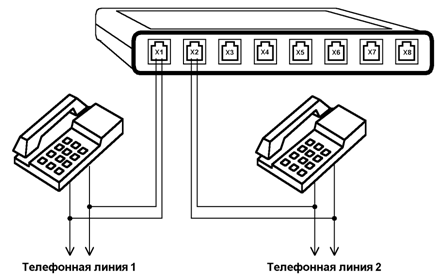
Рис.2 Подключение регистратора к телефонной линии
Подключение телефонной линии производится к средним контактам разъема (также как у телефонов, модемов, факсов и т. д.).
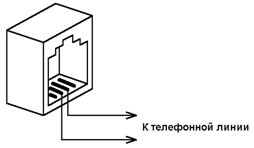
Рис.3 Подключение телефонной линии к разъему 6P4C
Для подключения регистратора к персональному компьютеру используется стандартный кабель USB AM-BM.
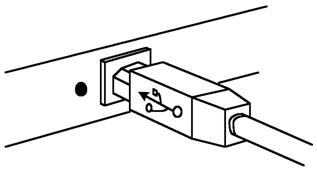
Рис. 4 Подключение USB-кабеля к регистратору
Описание программы Sp-Record (версия 3.34)
Минимальные технические требования
- Операционная система: Windows 9x, ME, NT, 2000, XP, 2003. Процессор Pentium 133. 32Mb оперативной памяти. Одна или несколько звуковых карт, поддерживающих стандартные форматы записи: Mono, Stereo; 8, 16 бит; 11025, 22050, 44100Гц. Адаптеры Sp-Record для согласования телефонных линий с ПЭВМ.
Запуск программы
· Нажмите кнопку Пуск меню Windows
· Выберите Программы\Sp-Record 3
· Выберите Sp-Record 3.34, в результате загрузится программа
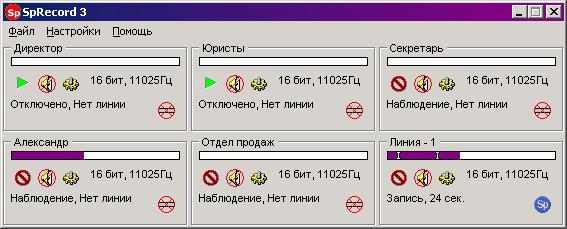
Рисунок 1. Внешний вид программы.
Кнопки управления каналом | |
Кнопка | Описание |
| Включить наблюдение за каналом (наблюдение выключено). |
| Отключить наблюдение за каналом (наблюдение включено). |
| Выключить воспроизведение с этого канала. |
| Включить воспроизведение с этого канала. |
| Вызывается диалоговое окно с параметрами работы канала. |


Значки состояния канала | |
Значок | Описание |
| Запись производится по уровню сигнала. |
| Линия оборвана. |
| Линия подключена, телефонная трубка находится на аппарате. |
| Линия подключена, телефонная трубка поднята. |


Настройка
Общие настройки программы
В запущенной программе в пункте меню Настройки выберите подпункт Параметры. На экране появится диалоговое окно настроек с активной вкладкой Общее.
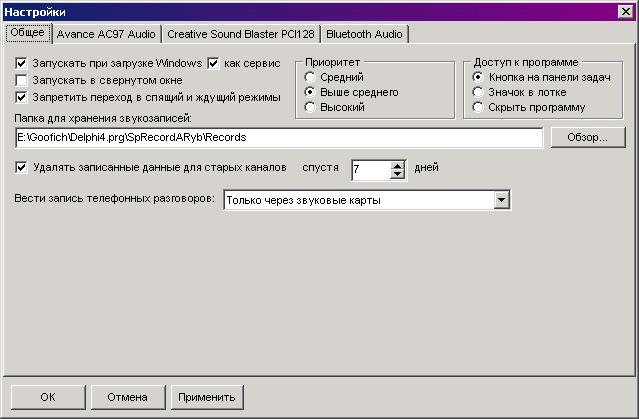
Рисунок 2. Общие настройки программы.
Флажок Запускать при загрузке Windows – Установка позволяет запускать программу каждый раз при запуске компьютера. Если установить флажок как сервис, то программа будет запускаться в качестве службы при запуске компьютера (только для Windows NT и выше).
Флажок Запускать в свернутом режиме – Установка позволяет запускать программу в свернутом окне.
Флажок Запретить переход в спящий и ждущий режимы – Установка запрещает Windows переходить в спящий и ждущий режимы во время работы программы.
Переключатель Приоритет – Позволяет выбирать приоритет основного потока программы (изменять не рекомендуется).
Переключатель Доступ к программе – Позволяет выбирать способ активизации главного окна программы. Или это будет кнопка на панели задач, или значок в правом нижнем углу монитора, или на экране присутствие программы никак обозначаться не будет. В последнем случае для активизации программы нажмите Ctrl+Shift+X.
Кнопка Обзор – Позволяет выбрать папку для хранения записанных данных. Для выбора несуществующей папки ее путь необходимо ввести в соответствующем поле ввода.
Флажок Удалять записанные данные для старых каналов – Позволяет задать в соответствующем поле количество дней в течении которых записанные данные будут храниться на жестком диске компьютера. Его сброс запрещает программе самостоятельно стирать записи. Этот параметр действует для каналов, названия которых отсутствуют в настройках звуковых карт, но остались в базе данных.
Пункт Вести запись телефонных разговоров – Позволяет выбрать устройства, через которые будет вестись запись.
Настройка каналов
В запущенной программе в пункте меню Настройки выберите подпункт Параметры. В диалоговом окне выберете вкладку USB-адаптера или звуковой карты, параметры записи каналов которой необходимо настроить. Такое же окно появится при нажатии кнопки  в окне состояния канала. При этом произойдет позиционирование сразу на выбранный канал.
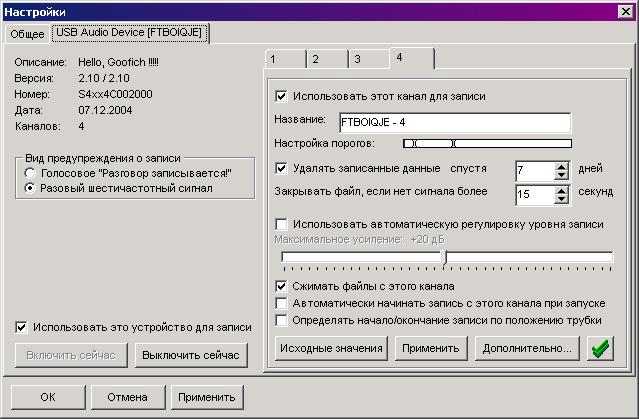
Рисунок 3. Настройка каналов USB-адаптера.
Переключатель Вид предупреждения о записи – Позволяет выбрать вид предупреждения о записи. При голосовом будет выдаваться фраза “Внимание! Разговор записывается.”, при втором варианте сигнал из шести частот общей длительностью 0,9 секунды.
Флажок Использовать это устройство для записи – Указывает необходимость подключать это устройство при запуске программы.
Кнопки Включить сейчас/Выключить сейчас – Включает/Выключает устройство немедленно.
Флажок Использовать этот канал для записи – Если он установлен, то в главном окне будет отображаться окно состояния канала.
Поле ввода Название – Позволяет ввести название канала, которое отображается в окне состояния канала главного окна и в списке звукозаписей.
Элемент Настройка порогов – Позволяет настроить пороги срабатывания для начала и остановки записи, если не установлен флажок Определять начало/окончание записи по положению трубки. Запись разговора на жесткий диск начинается, если уровень сигнала в канале превысит второй порог и прекращается, если уровень сигнала ниже первого порога в течении времени, указанного в поле Закрывать файл, если нет сигнала более … секунд.
Флажок Удалять записанные данные – Позволяет задать в соответствующем поле количество дней в течении которых записанные данные будут храниться на жестком диске компьютера. Его сброс запрещает программе самостоятельно стирать записи.
Внимание! Если канал переименован, то данные, записанные с предыдущим именем, подлежат автоматическому удалению согласно общим настройкам программы.
Флажок Использовать автоматическую регулировку уровня записи – Установка этого флажка включает АРУЗ и позволяет отрегулировать ее максимальный уровень.
Флажок Сжимать файлы с этого канала – Установка этого флажка позволяет сжимать записанные звуковые файлы. Формат сжатия указывается в диалоговом окне вызываемым выбором подпункта Сжатие в пункте меню Настройки. (См. п. Настройка сжатия)
Флажок Автоматически начинать запись с этого канала при запуске – При установленном флажке при запуске программы, канал перейдет в режим наблюдения (соответствует нажатию кнопки  в окне состояния канала). Обычно используется совместно с флажком Запускать программу при загрузке Windows. В этом случай при включении компьютера загрузится программа, и выбранные каналы перейдут в режим наблюдения.
Флажок Определять начало/окончание записи по положению трубки – Включает определение начала и окончания записи по положению телефонной трубки.
Кнопка  – Делает настройки всех каналов этого устройства идентичными выбранному каналу, кроме названия и специально папки.
Кнопка настроек канала Дополнительно… – При ее нажатии появится диалоговое окно, представленное ниже.

Рисунок 4. Дополнительные настройки канала.
Флажок Использовать специальную папку для этого канала – Позволяет задать отдельную папку для хранения звукозаписей для выбранного канала.
Флажок Использовать вырезание пауз в разговоре – Позволяет задать интервал времени, по истечении которого необходимо приостанавливать запись, если сигнал в линии ниже первого порога.
Флажок Не заносить в базу записи длительностью менее … секунд – Его установка позволяет выбрать интервал времени для отмены записи. Если длительность разговора окажется меньше указанного здесь, то запись не будет сохранена.
Флажок Используется низковольтная линия (низковольтная мини-АТС) – Включение позволяет настроить определение положения трубки при напряжении в линии в состоянии покоя меньше 30В. Если программа не определяет момент поднятия трубки, снимите этот флажок.
Флажок Регистрировать не принятые звонки – При его установке сильные колебания уровня сигнала в линии расцениваются как входящий звонок и информация об этом заносится в базу данных (Не устанавливайте этот флажок, если у Вас много посторонних помех в линии).
Флажок Определять импульсный набор номера – Позволяет указать необходимость определения номера в импульсном режиме набора. Его можно установить только если установлен флажок Определять начало/окончание записи по положению трубки.
Флажок Определять тоновый набор номера – Позволяет задать необходимость определения номера в тоновом режиме набора.
Флажок Усилить чувствительность определения тонового набора – В некоторых случаях позволяет избежать не определение цифр номера при слишком коротких тоновых посылках (менее 40мс).
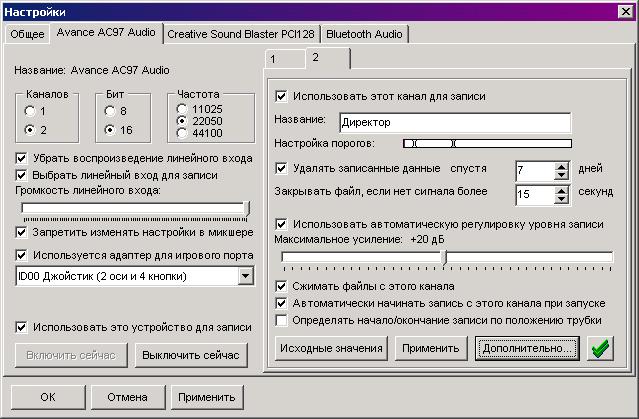
Рисунок 5. Настройка каналов звуковой карты.
С помощью переключателей Каналов, Биты данных и Частота производится настройка формата записи с данной звуковой карты. Этот формат является общим для обоих каналов звуковой карты.
Флажок Автоматически выбирать линейный вход для записи при запуске – При установленном флажке программа автоматически выбирает для записи линейный вход звуковой карты. Если вы хотите вести запись с другого источника (например, с микрофона), флажок необходимо снять и соответствующим образом настроить микшер.
Флажок Убирать воспроизведение линейного входа в микшере – При установленном флажке программа убирает дублирование линейного входа на выход чтобы не было слышно телефонной линии в динамиках.
Регулятор Громкость линейного входа – Позволяет установить уровень записи для двух каналов звуковой карты (эквивалентно настройке громкости линейного входа в микшере).
Флажок Запретить изменять настройки в микшере – Запрещает пользователю изменять настройки микшера таким образом, чтобы случайные их изменения не повлияли на заботу программы. Например: в данном варианте пользователь не сможет включить воспроизведение линейного входа, установить другую линию для записи или изменить громкость линии в микшере.
Флажок Используется адаптер для игрового порта – Активирует список в котором можно выбрать устройство для получения сигналов о состоянии линии. Этот флажок используется, если адаптер телефонной линии имеет разъем для подключения к порту джойстика, например A2TL.
Для подключения такого адаптера зайдите в Панель управления и выберите там Игровые устройства. Найдите вкладку Игровые устройства и нажмите кнопку Добавить. Найдите в списке Джойстик (2 оси 4 кнопки). В пункте игровой порты выберите порт, принадлежащий звуковой карте, к которой подключается адаптер. Нажмите ОК. Джойстик должен появиться в списке, и если он подключен, то в колонке состояние будет ОК. Затем выберите вкладку Идентификаторы устройств. Найдите только что установленный Вами джойстик и запомните его идентификатор ID. Устройство с этим идентификатором нужно будет выбрать в списке, который находится под флажком Используется адаптер для игрового порта в настройках звуковой карты (рис. 5) .
Настройка сжатия
В запущенной программе в пункте меню Настройки выберите подпункт Сжатие. На экране появится диалоговое окно.
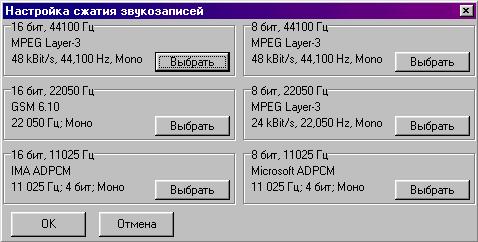
Рисунок 6. Настройки сжатия звукозаписей.
Окно настройки сжатия звукозаписей состоит из шести элементов. В заголовке каждого элемента указывается формат записи звуковой карты. Для каждого формата, по кнопке Выбрать, можно выбрать формат сжатия звукозаписей.
Например, если данные со звуковой карты записываются в формате 16 бит, 44100 Гц, то после записи, при установленном флажке Сжимать файлы с этого канала, начнется сжатие записанного разговора формат MPEG Layer-3 48kBit/s (в данном случаи), что позволит снизить размер дискового пространства занимаемыми записями примерно в 14 раз; если данные со звуковой карты записываются в формате 8 бит, 11025 Гц, то после записи, при установленном флажке Сжимать файлы с этого канала, начнется сжатие записанного разговора формат ADPCM 11025Гц, 4 бит.
Рекомендуется использовать кодек GSM.
Просмотр архива записей
В запущенной программе в пункте меню Файл выберите подпункт Записи разговоров. Запустится подпрограмма просмотра архива записей.
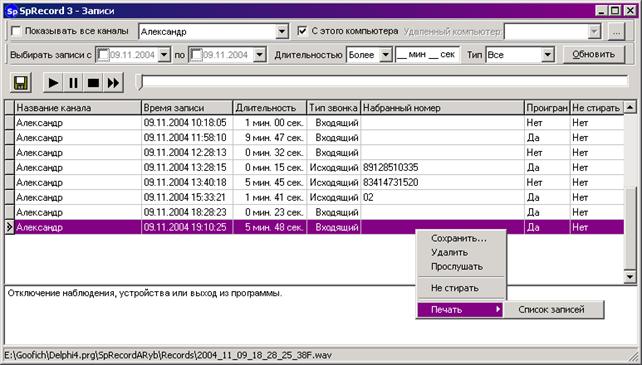
Рисунок 7. Просмотр архива записей.
В списке можно выбрать любую запись и запустить ее на проигрывание.
Флажок Показывать все каналы – При его установке в списке будут отображаться записи со всех каналов, иначе, только записи канала, выбранного в выпадающем списке, расположенном справа.
Поле даты Выбирать записи с … по … – Позволяет задать даты, начиная с которой и по которую необходимо отображать записи в списке, и необходимость их использования, установкой соответствующего флажка в поле.
Элемент Длительностью – Позволяет выбирать для просмотра записи определенной длинны.
Переключатель Тип – Позволяет выбирать для просмотра только входящие, только исходящие или все записи соответственно.
Кнопка Обновить – Обновляет список. Используется для введения в силу новых параметров фильтра или для отображения вновь записанных записей.
Флажок С этого компьютера – Его снятие позволит указать имя удаленного компьютера для просмотра архива записей на компьютере в сети. Для работы этой функции должна быть включена поддержка DCOM. Имя удаленного компьютера также можно задать, нажав кнопку с многоточием и выбрав его из списка.
В поле под списком можно добавить комментарии к выделенной записи.
Над списком записей расположен проигрыватель, с помощью которого можно запустить на прослушивание выбранную запись. Кнопка с двойной стрелкой позволит запустить проигрывание всех подарят записей из списка начиная с текущей.
Выделив необходимые записи и нажав кнопку с изображением дискеты можно скопировать выделенные записи в отдельную папку.
Выбрав интересующую запись и нажав правую кнопку мышки можно установить галочку Не стирать. Это позволит защитить ее от автоматического стирания.
Нажатием кнопки Delete можно стереть запись из списка и ее файл на жестком диске компьютера. А также сведения о канале целиком, установив курсор на название канала.
Настройка DCOM
Технология DCOM основана на технологии COM и представляет собой ее продолжение. Основное назначение DCOM - организация взаимодействия клиента с удаленным сервером.
Чтобы воспользоваться возможностями DCOM должны быть соблюдены следующие требования:
1. Наличие программ Клиент и Сервер. В нашем случаи клиентом является программа просмотра списка звукозаписей (rv. exe), а сервером srdbServ. exe.
2. Наличие сети как минимум из двух компьютеров (платформы 9x, Me, NT, 2000). Компьютеры должны "видеть" друг друга.
3. На клиентском и серверном компьютере должна быть установлена поддержка DCOM (на NT и 2000 поддержка DCOM есть по умолчанию, в 9x и Me поддержка отключена, ее можно получить по адресу http://www. /com/resources/downloads. asp). Компьютеры должны быть в одном или одной рабочей группе.
4. srdbServ. exe должен быть зарегистрирован на клиентской и серверной машине. Регистрация из командной строки: srdbServ. exe /regserver, разрегистрация: srdbServ. exe /unregserver.
5. Должен быть настроен DCOM. (можно не задумываясь продублировать настройки, как на клиенте, так и на сервере) для запуска и доступа к Серверу (настроить DCOM можно запустив программу Настройка DCOM из меню Пуск\Программы\Sp-Record 3 или при помощи утилиты DCOMCNFG).
6. Если DCOM настраивается для Win9x, то после настройки необходимо перезагрузить компьютер.
7. Если изменяются настройки протоколов используемых в DCOM, то следует перезагрузить компьютер (действительно для любой платформы).
8. Если srdbServ. exe запускается на платформе 9x, то он должен быть предварительно загружен, можно поместить запуск сервера в Автозагрузку. Если при этом на серверном компьютере работает программа записи, то srdbServ. exe всегда запущен во время ее работы.
Настройка DCOM при помощи DCOMCNFG:
В колонках 9x и NT знаками + и – показано присутствует ли данный параметр для указанной платформы.
Для доступа к общим настройкам DCOM под Windows XP нажмите значок, помеченный красным кружком на рисунке 8.
Закладка DefaultProperties (Свойства по умолчанию)
Элемент | Значение | 9x | NT |
Enable Distributed COM on this computer Разрешить использование DCOM на этом компьютере | True Включено | + | + |
Enable COM Internet Services on this computer Разрешить COM-службы интернета на этом компьютере | Не имеет значения | - | + |
Default Authentication Level Уровень проверки подлинности по умолчанию | None (нет) | + | + |
Default Impersonation Level Уровень олицетворения по умолчанию | Impersonate Олицетворить | + | + |
Provide additional security for reference tracking Повышенная безопасность для отслеживания ссылок | False Выключено | + | + |
Закладка DefaultSecurity (Безопасность по умолчанию)
Элемент | Значение | 9x | NT |
Enable remote connection Разрешить удаленное подключение | True Включено | + | - |
Default access permissions Разрешения доступа по умолчанию | Everyone = allow access Все = Разрешить доступ | - | + |
Default access permissions Разрешения доступа по умолчанию | The world = grant access Все = Предоставить доступ | + | - |
Default launch permissions Разрешения запуска по умолчанию | Everyone = allow launch Все = Разрешить запуск | - | + |
Закладка Applications (Приложения) позиционируется на srdbServer Object. Кнопка "Properties..." (Свойства)
Для доступа настройкам srdbServer Object под Windows XP, выберите ее как показано на рисунке 8, нажмите правую кнопку мыши и выберите свойства.
Закладка Location (Резрешение)
Элемент | Значение | 9x | NT |
Run application on the computer where the data is located Выполнение приложение там, где располагаются данные | False Выключено | + | + |
Run application on this computer Выполнение приложение на этом компьютере | True Включено | + | + |
Run application on the following computer Выполнение приложение на указанном компьютере | False Выключено | + | + |
Закладка Security (Безопастность)
Элемент | Значение | 9x | NT |
Use default access permissions Использовать разрешения доступа по умолчанию | True Включено | + | + |
Use default launch permissions Использовать разрешения запуска по умолчанию | True Включено | - | + |
Use custom configuration permissions Использовать пользовательские разрешения для настройки по умолчанию | False Выключено | - | + |
Закладка Identity (Учетная запись)
Элемент | Значение | 9x | NT |
Which user account do you want to use to run this application Какую учетную запись нужно использовать для запуска этого приложения? | Системная учетная запись Если не доступно, то: The interactive User Взаимодействующий пользователь | - | + |
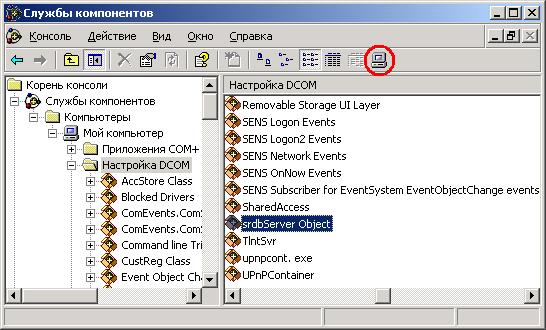
Рисунок 8. Доступ к настройкам DCOM под Windows XP.
