


Партнерка на США и Канаду по недвижимости, выплаты в крипто
- 30% recurring commission
- Выплаты в USDT
- Вывод каждую неделю
- Комиссия до 5 лет за каждого referral
Настройка DIR 300 для подключения к интернету
1. Подключите сетевой кабель (как правило синего цвета) в один из LAN портов Вашего роутера (LAN порты на роутере DIR 300 синего цвета).
2. Подключите провод питания в Ваш роутер и в розетку (220 вольт).
3. Подключите провод от провайдера (провод интернета) в серый порт вашего роутера (internet).
4. Проверьте настройки подключения по локальной сети:
А) в Windows XP это можно сделать следующим образом: Нажмите – Пуск =>Панель управления =>Сетевые подключения.
Б) в Windows Vista в сетевые настройки заходят через: Пуск =>Панель управления (классический вид) =>Центр управления сетями и общим доступом =>Управление сетевыми подключениями.
В) В Windows 7 через: Пуск =>Панель управления =>Сеть и интернет =>Центр управлениями сетями и общим доступом =>Изменение параметров адаптера.
Далее (для любой из вышеперечисленных операционных систем), в открывшемся окне, правой кнопкой мыши щелкните на значок подключения по локальной сети и в контекстном меню выберите пункт Свойства =>Протокол интернета (TCP\IP)=>Свойства => Получить IP-адрес автоматически, Получить DNS-сервера автоматически => ОК

5. Запустите Ваш браузер (программа для просмотра сайтов – Internet Explorer, Google Chrome, Mozila Firefox, Opera) и в адресной строке напишите адрес, который указан на нижней стороне Вашего роутера (как правило, 192.168.0.1). В открывшемся окне будут затребованы логин и пароль (User Name и Password соответственно). Эти данные, для Вашей модели роутера, вы тоже можете найти на его нижней стороне. Как правило, по умолчанию: User Name: admin, а поле Password: оставляем пустым.
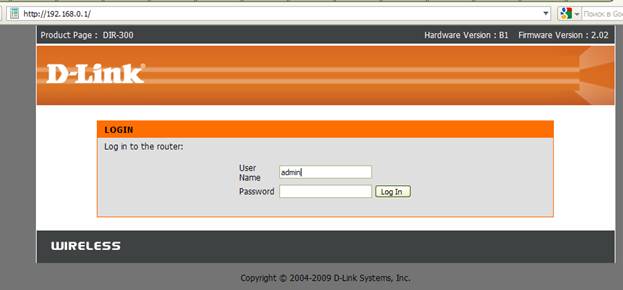
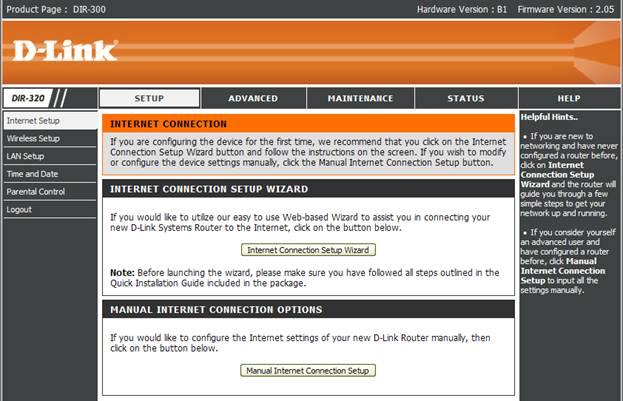
6. После ввода логина и пароля, если они были введены правильно, мы увидим главную страницу настройки вашего роутера. На ней вам будет предложено настроить интернет в автоматическом режиме (Internet Connection Setup Wizard) или в ручном (Manual Internet Connection Setup). Выбираем Manual Internet Connection Setup.
7. В следующем окне производим настройку таким образом:
- My internet connection is выбираем PPTP.
- Ниже активируйте пункт Dynamic IP
- В поле Sever IP/Name введите следующее: 10.0.40.1 или 10.0.0.1 ВНИМАНИЕ! ВАЖНО! КАКОЙ ИМЕННО АДРЕС ВВОДИТЬ ВЫ МОЖЕТЕ УТОЧНИТЬ, ПОЗВОНИВ НАМ или 2-95 и спросив системного администратора.
- В поле PPTP account введите Ваш логин (имя доступа)
- В поле PPTP password введите Ваш пароль.
- В поле PPTP retype password повторите ввод пароля.
- В поле Connection Mode Select активируйте пункт “Connection-on demand ”( Подключение по требованию).

После того как все указанные выше настройки будут сделаны – нажмите копку Save settings.
Настройка беспроводного соединения.
1. Для настройки беспроводного соединения нужно перейти в раздел Setup =>Wireless Setup (в меню слева) и нажать кнопку Manual Wireless Connection Setup.
2. В открывшемся окне требуется настроить следующее:
- Wi-Fi Protected setup снимаем галочку с Enable
- Ставим галочку enable wireless
- В поле Wireless Network Name ведите название вашей беспроводной сети (например Ваше имя в следующем виде: Alexey)
- Ставим галочку Enable Auto Channel Selection
- В поле Security Mode выберите Enable WPA/WPA2 Wireless Security
- В поле Network Key введите пароль для доступа в Вашу беспроводную сеть (для удобства запоминания Вы можете использовать Ваш пароль из бланк-заказа для интернета).
3. Осталось настроить беспроводное соединение на компьютере, который Вы хотите подключить к только что созданной Вами беспроводной сети. Для этого необходимо зайти в папку сетевые подключения, сделать это можно так:
А) В Windows XP нажмите Пуск =>Панель управления =>Сетевые подключения.
Б) В Windows Vista нажмите Пуск =>Панель управления =>Центр управления сетями и общим доступом =>Управление сетевыми подключениями.
В) В Windows 7 через Пуск =>Панель управления =>Сеть и интернет => Центр управлениями сетями и общим доступом =>Изменение параметров адаптера.
Далее в открывшемся окне правой кнопкой мыши щелкните на значок беспроводное сетевое подключение и в контекстном меню выберите пункт Просмотр доступных беспроводных сетей. В появившемся окне, из списка доступных беспроводных сетей двойным щелчком левой кнопки мыши выбираем сеть с указанным Вами ранее именем. Далее система попросит Вас ввести пароль для доступа в Вашу беспроводную сеть (его мы настраивали в пункте 2). После успешного ввода пароля, беспроводное соединение получит необходимые настройки от Вашего маршрутизатора.
