

Партнерка на США и Канаду по недвижимости, выплаты в крипто
- 30% recurring commission
- Выплаты в USDT
- Вывод каждую неделю
- Комиссия до 5 лет за каждого referral
Модель.
Ознакомимся с появившимися возможностями в AutoCAD 2007. Полностью новая система моделирования на основе динамических моделей, измененная система текстурирования и освещения, ставшая возможной благодаря встроенному Mental ray (урезан), позволяющего делать не только качественные картинки, но и видео. Не пропустим и новые возможности отображения на экране, и внесение понятия камера. А эффекты позволяют быстро и качественно создавать концептуальный эскиз.
Управлять миром 3D в AutoCAD можно с помощью панели orbit (рис. 1)
Она позволит вам перемещается по сцене. Панель View (рис. 2.) позволяет переключать различные плоскостные и аксонометрические виды (само обозначение кнопок подскажет, в какой вид вы сможете перейти), устанавливает камеры и переключает их. А переключать режимы моделирования в той или иной плоскости вам поможет панель UCS II как на рис. 3.
Рис. 1 
Рис. 2
Рис. 3
AutoCAD отличился системой привязок, позволяющих лишь подвести курсор на плоскость, несовпадающую с координатами (стена под углом) и автоматически вы начнете работать в данной плоскости это нововведение значительно ускоряет процесс.
Так как этот урок ориентирован на людей, работающих в AutoCAD с 2D, и людей работающих в 3D max или Maya, то для более быстрого привыкания можно использовать разбивку экрана, как в вышеуказанных пакетах. С помощью панели Viewports, где, нажав на кнопку Display Viewports Dialog, можно выбрать удобный для вас вид разрезки экрана на виды или создать самому.
Помимо стандартного старого набора видов затенения таких как сетка, отключение невидимых линий, тонирование по Гауссу, добавлен Mental ray затенение (см. рис.4), названное разработчиками концептуальным. Масса вариантов для отображения позволяют добиться нужной подачи для предварительных вариантов без рендеринга, возможно даже отображение падающих теней от источника (особенно полезно для просмотра инсоляции)
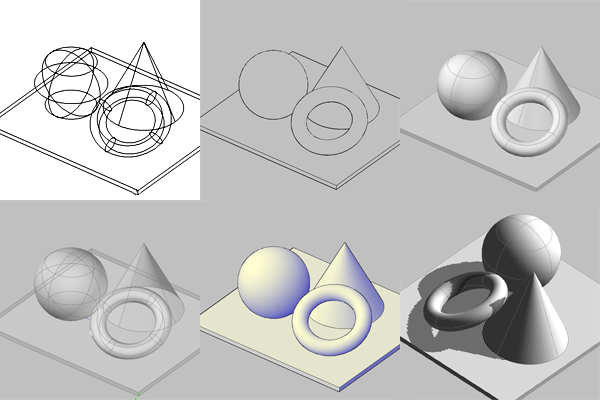
Рис. 4
Совет. Изначально в AutoCAD стоят слишком высокие настройки отображения на экране, и их стоит понизить исходя из ваших задач. Сделать это можно в меню Tools/ Options закладка systems/ performance settings.
Совет. Очень удобно пользоваться новой палитрой, в которой вынесены все функции, что позволяет не включать редко используемые панели и иметь быстрый доступ ко многим инструментам и настройкам, а включается она: tools /Palettes /Dashboard (см. рис. 5)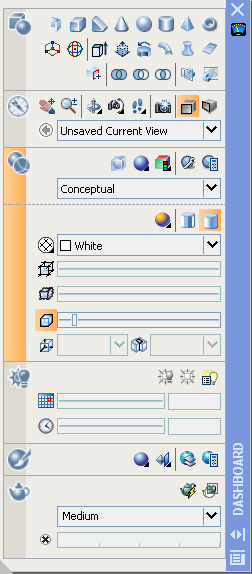
Рис. 5
Полностью изменен подход к моделированию объектов, которые стали динамическими. При выделении объекта появятся маркеры, перемещая (см. рис. 6) которые можно менять форму объекта без использования каких-либо инструментов. К примеру, вы сделали сложное сечение плинтуса и выдавили по направляющей полилинии сложный контур помещения. Для изменения столь сложного объекта вы просто можете менять как сечение, так и вашу полилинию, задающую направление.
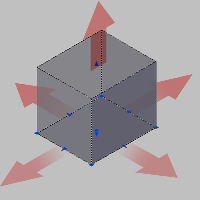
Рис.6
Изучать возможности будем на примере здания достаточно сложной формы и сложным с точки зрения проектирования. И сразу договоримся выполнять некоторые правила, смысл которых вы поймете в дальнейшем.
А именно:
- каждый материал - отдельный слой
-стараться не создавать сложных форм и не производить вычитания и объединения без надобности
- не допускать совпадение плоскостей.
Внимание: в AutoCAD 2007 все объекты динамические, пока с ними не производить модификаций вырезания, объединения…
Данный дом (рис.7,8) - равнобедренный треугольник в плане, имеющий 2 этажа без чердачного помещения. Шаг осей принят 4500, а высота этажа 3300. Особое внимание витражам, они должны быть разбиты с одинаковым шагом, кровля под уклоном в нескольких плоскостях. Советую создать перегородки, перекрытия, и грубо проработать интерьер, для создания ощущения жизненности в здании.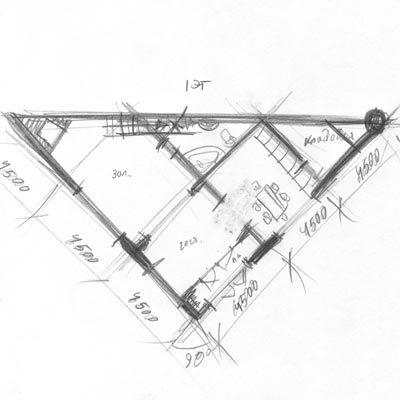
Рис. 7 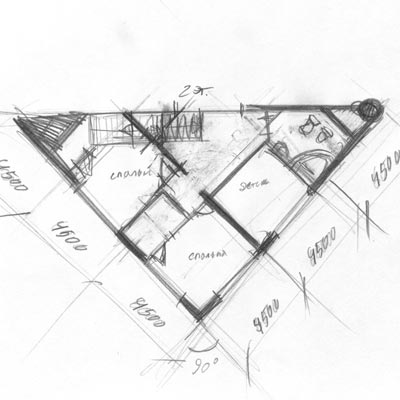
Рис. 8
Проведем анализ предстоящей работы, разобьем наш проект на простые геометрические тела. Те части, которые не будут под наклоном сделаем простым подниманием из плана(простенки и подоконные части), а там, где стена будет обрезаться кровлей, нарисуем фасад стены и, указав толщину стены, выдавим. Сделать это нетрудно - просто обведите замкнутой полилинией нужные объекты (примечание: полилиния не может изменяться в 3 плоскостях, для этого есть 3D полилиния находящаяся в меню Draw/ 3D Polyline) или прямоугольником, кругом, эллипсом. Выдавите их до нужной высоты, воспользовавшись набором геометрических тел и инструментами панели Modeling, которая является основной в процесс моделирования.
Рассмотрим по разделам составляющие панели Modeling, (см. рис 9)
Кнопка Extrude позволяет поднять из 2D объекта трехмерный. Пользоваться ей достаточно просто: выделите объект и укажите высоту. Дополнительные возможности, которые перечислены в командной строке увеличивают ее диапазон деятельности [Direction/Path/Taper angle] Direction – позволяет указать размер по точкам, Path – служит для выдавливания по направляющей полилинии или отрезку, но с учетом расположения выдавливаемого сечения перпендикулярно задаваемому направлению, Taper angle – за счет наклона вертикальных граней объекта(высоту которых мы задаем) позволяет уменьшать или увеличивать сечение получаемого объекта(для выбора нужной команды видите заглавную букву или команду целиком)
Presspull – позволяет увеличить объект в направлении одной плоскости.
Sweep –вытянуть объект по отдельно заданному направлению в независимости от ее местонахождения в системе координат. (К примеру спираль)
Revolve - команда для создания тел вращения сначала, запрашивает объект, затем ось и градусы поворота.
Loft – это отдельный инструмент, который мы рассмотрим, когда будем создавать ландшафт.
Описывать команды, создающие примитивы мы не будем; вы и сами с ними разберетесь.
А вот команды изображенные кружочками мы рассмотрим.
Union – Объединяет объекты.
Subtract –позволит вычесть один объект из другого.
Intersect – команда создающая объект в месте пересечения двух и более объектов.
Рис. 9 
В этой панели имеются новые инструменты для изменения местоположения объекта сцене. Они позволяют перемещать объекты без переключения основной плоскости пространства. Но практически все инструменты черчения также работают в 3D пространстве. Позволяю строить и находить предварительные точки и каркасы, что уменьшает риск ошибки при моделировании.
Имеются и дополнительные функции для моделирования, такие как полигональные объекты (они были в старых версиях AutoCAD и вынесены в отдельную панель, но теперь их лишили ее) находятся в меню Draw /modeling /mashes, работа с ними неудобна, но порой необходима. Несколько дополнительных команд имеется в меню modify /3D Operation, опробуйте сами. Так же имеется целая панель Solid Editing с массой дополнительных возможностей для моделирования, но мы, к сожалению, не сможем ее описать, так как это на это требуется отдельный урок.
Ознакомившись со всеми основными инструментами, мы можем приступить к детальной проработке проекта, сначала выстроим из обычных линий объем нашего здания с нарезкой этажей. Это позволит найти сложные места моделирования.
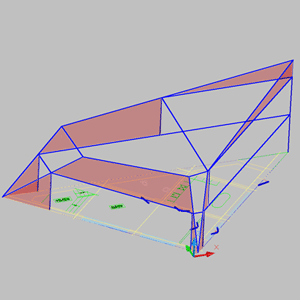
Рис. 10
После того, как мы выяснили, где будем делать стены из плана, а где из фасада (как показано на рис. 10). Проще обводить прямоугольником или делать из куба, углы же стоит заводить под 45 градусов как показано на рис.27.
Для моделирования крыши воспользуемся инструментом UCS в панели UCS II, позволяющим изменить систему координат. Достаточно просто указать 3 точки в пространстве, и вы переместите рабочие координаты в указанном вами направлении. Это позволит без труда задать нужную форму не параллельную X, Y,Z координатам и даст возможность более детально проработать коньки, трубы и т. д. При моделировании кровли торцы и подшивку лучше делать отдельными объектами, а покрытие кровли отдельно.
Такие элементы как ограждения, отливы лучше всего делать с помощью команды Sweep (описано ранее). Для этого вы чертите сечение и направляющую полилинию (для сложных путей 3D полилинию). В этом инструменте не нужно устанавливать сечение перпендикулярно направляющей линии, просто укажите сечение, а затем направляющую и программа самостоятельно расположит перпендикулярное сечение.
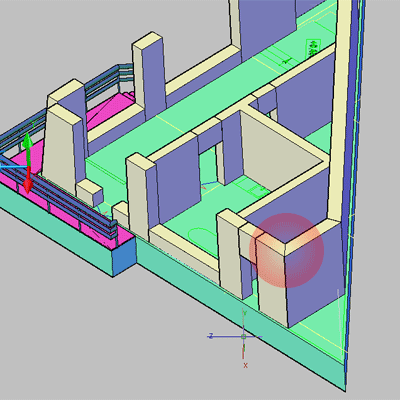
Рис. 11
После того как мы набрали некую коробку см. рис. 11, начнем насыщать ее мелочами: окнами, дверьми, ограждениями отливами и др. Проще всего это делать блоками, которые удобно складывать в библиотеку, как описано в уроке «Динамика». А именно создадим динамический блок витража.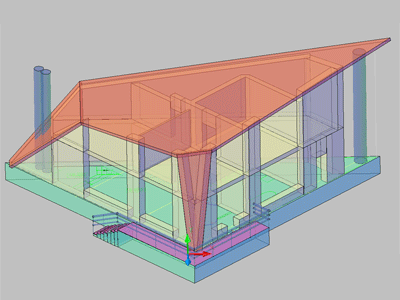
Рис. 12
Для выполнения этой части урока нужно сначала изучить урок «Динамика». Дело в том, что динамические блоки можно создать только в 2D, но некоторые возможности мы рассмотрим. А именно создадим витраж, автоматически копирующийся под проем. Для этого сделаем одну ячейку как на рис. 13 со стеклом из плоскости в горизонтальном положении (плане), так как в редакторе блоков невозможно перейти в др. вид, кроме плана. Создайте блок, и после чего в модификаторе блоков образмерьте XY Parameter-ом его как на рис. 13, а затем примените к нему Array Action, укажите сначала Distance, после чего объекты и обведите рамкой по контуру как на рис. 13
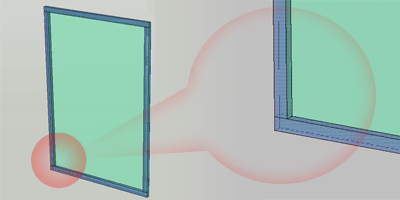
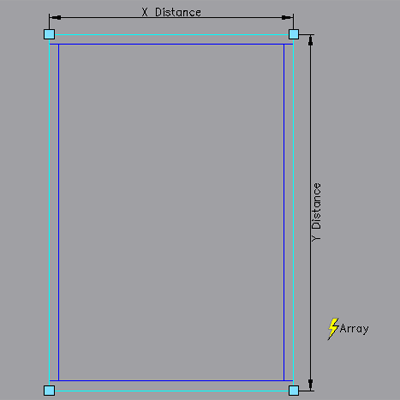
Рис. 13
Очень удобно делать динамическими окна и двери, делать их поворачивающимися и с возможностью зеркалирования.
При моделировании больших объектов с повторяющимися этажами и элементами, очень удобно работать с обычными блоками, редактировать которые можно с помощью панели refedit (см. Рис. 14). Нажав на кнопку Edit Reference in-Place, вы не заходите в редактор блоков, а редактируете только нужный блок (остальные объекты становятся неактивными), после окончания работы нажмите Save reference Edits.
Рис. 14 
Внимание: если вы изменили динамический блок с помощью refedit, он теряет все свои динамически свойства.
Далее приступим к моделированию рельефа с помощью сплайнов которые будут является горизонталями, но так как сплайн изменяется сразу в нескольких плоскостях можно простроить и ребра излома.
Зачастую (редкий случай получения рельефа в цифровом виде) приходится работать с отсканированными документами которые можно вставить в AutoCAD. Для удобной работы с топосъемками нужно произвести следящие действия, сканируем (берем отсканированный файл) открываем его CorelDraw. Заходим в File/Export открываем дополнительные возможности нажав на кнопку Options, в Sort type выбираем vector и устанавливаем формат файла TIFF нажимаем Export. Откроется новое окно, в нем нужно установить в Color mode/ Black and White (черно-белый формат). Все это позволит нам сделать фон файла в AutoCAD прозрачным. А изображение сможет принимать цвет слоя или устанавливать в ручную (удобно для работы и для печати). Вставить его можно зайдя в меню Insert/ Select image Reference вызовет окно позволяющие найти файл, затем нажмите в месте где нужно установить изображение установите его размер и поворот. Возможно заморозить картину что бы намешала нам работать, выбрав в меню Object/image/Frame затем укажите либо «0»- заблокировать «1»-разблокировать. Навсегда нужно иметь полное изображение, его можно обрезать командой Clip Image находящейся в панели Reference. В этой панели собраны все возможности AutoCAD работы над изображениями.
Не всегда на топосъемках есть горизонтали и тогда я прибегаю к методу грубого построения, выставляя по имеющимся отметкам (или на глаз) грубый рельеф, а в 3D MAX бросаю на него с помощью реактора ткань, предающая ему реалистичность и скрывающая недостатки моделирования. Но при наличии горизонталей все становится намного проще, а именно вам нужно будет обвести их сплайном, а затем разбить по высоте (отключайте растровые изображения при работе в 3D). После чего выберите команду Loft позволяющую строить сложные поверхности на основе NYRBS. Ее применение безгранично от построения смещенного конуса, до кузова автомобиля. И работа с ней достаточно просто, укажите кривые описывающие ваш рельеф нажмите Enter, появится окно в котором вы можете настроить нужную для вас поверхность, (см. Рис. 15) где вы поймете как выглядит рельеф с разными настройками.
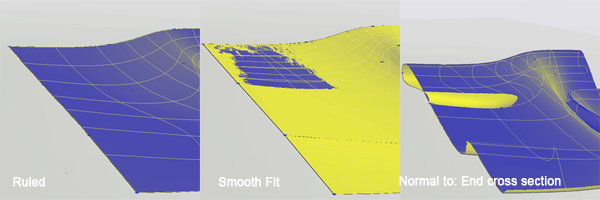
Рис. 15
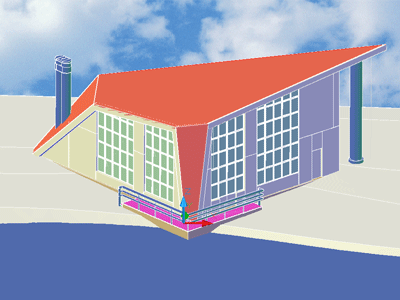
В своей модели я сделал рельеф и с помощью плоскости наметил водную гладь.
Фактически мы закончили строить «модель» где мы рассмотрели основные принципы построения в AutoCAD 2007, но на этом мы не заканчиваем и предлагаю перейти в следующую част урока который расскажет о грамотном использовании полученной модели и чертежей, а также мы коснемся темы «связки» AutoCAD с 3d MAX. А как альтернативе детального моделирования рельефа заменяя текстурой вам расскажет мой урок «Создание сложных текстур»
