


Партнерка на США и Канаду по недвижимости, выплаты в крипто
- 30% recurring commission
- Выплаты в USDT
- Вывод каждую неделю
- Комиссия до 5 лет за каждого referral
Инструкция по подготовке и проведению тестирования
1. Скачайте 22.10.12 г. с сайта http://soripkro. *****/moduli/modul. html из раздела Образовательные модули для экспертов по осуществлению контрольно-надзорных мероприятий архив с набором тестов: для этого щелкните по названию файла. Файл содержит десять тестов, каждый из которых защищен персональным паролем.
2. Наборы будут доступны с 22 октября с 10:00 по 25 октября.
3. Распакуйте архив на ПК, на котором планируется проводить тестирование.
4. Пройдите тестирование (подробнее в Приложении 1)
5. Каждый тест содержит 10 вопросов, время прохождения 1теста 30 мин.
6. После завершения тестирования нужно нажать кнопку с круглым красным крестиком. После чего появится окно с информацией, что файл с результатом был успешно сохранен.
7. Файлы с результатами располагаются на рабочем столе ПК, на которых осуществляется тестирование, в папке TestResult.
8. Сформированную папку переименуйте, указав свои Фамилию, имя, отчество и отправьте на электронный адрес: *****@***ru
9. Если Генератор тестов не установлен у Вас на компьютере, то его можно скачать на сайте www. *****, для входа на сайт нужно ввести имя пользователя «alania» и пароль «alania».
10. Ключ скачивается с этого же сайта и копируется в папку C:\Program Files\Testgen\2.1.0.
Приложение 1
Инструкция по работе с программой TestReader
Программа TestReader является компонентом пакета “Генератор тестов 2.1” и предназначена для проведения компьютерного тестирования знаний. Именно в нее загружается файл с вопросами и вариантами ответов, с которым работает тестируемый. Она должна быть установлена компьютере, за которыми будет проходить тестирование.
Эксплуатация программы TestReader включает следующие шаги:
1. Запуск программы TestReader.
2. Загрузка файла с набором тестов.
3. Выбор теста из набора.
4. Авторизация (указание типа пользователя и пароля).
5. Ввод индивидуальных данных.
6. Ответы на вопросы.
Эксплуатация программы TestReader
Шаг 1. Запуск программы TestReader
Для запуска программы нужно дважды щелкнуть мышкой по ее ярлыку, расположенному на рабочем столе, или из меню Пуск: Все программы→Генератор тестов→TestReader. Ярлык имеет вид, показанный на рис. 1.

Рис. 1. Ярлык программы TestReader 2.1 на рабочем столе
После запуска программы на экране появится диалоговое окно, изображенное на рис. 2.

Рис. 2. Первое диалоговое окно после запуска программы.
Шаг 2. Загрузка файла с набором тестов
Для загрузки набора тестов нужно один раз щелкнуть мышкой по кнопке Открыть набор тестов, показанной на рис. 2. После щелчка на экране появится стандартное диалоговое окно Открыть набор тестов, которое приведено на рис. 3.
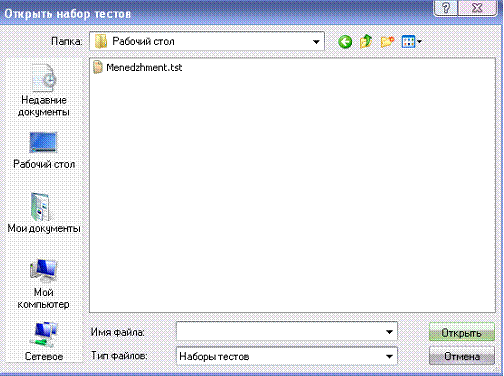
Рис. 3. Диалоговое окно Открыть набор тестов
В этом окне нужно одним щелчком по названию выбрать файл с набором тестов и щелкнуть по кнопке Открыть. Файлы такого типа имеют расширение .tst. После этого весь набор тестов загрузится в программу.
В наборе может быть один или несколько тестов. На предварительно определенных пользователей каждого теста в наборе установлен индивидуальный пароль.
Если программа TestReader 2.1 установлена на компьютер правильно, то загрузить набор с тестом можно и проще – дважды щелкнув по названию файла с набором тестов.
Если загрузка теста прошла успешно, то на экране появится диалоговое окно Новое тестирование, показанное на рис. 4.
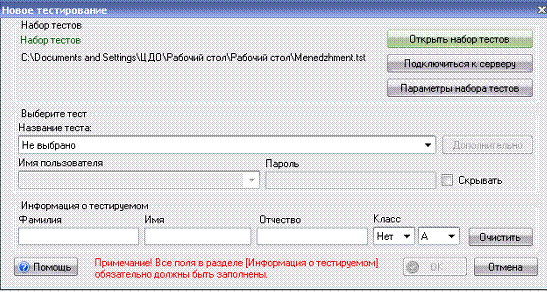
Рис. 4. Окно выбора теста, ввода пароля и индивидуальных данных
Если загрузка набора тестов осуществляется двойным щелчком по имени файла, то диалоговое окно, показанное на рис. 3, выводиться не будет.
Шаг 3. Выбор теста из набора
После загрузки в программу всего набора тестов нужно выбрать конкретный тест, на вопросы которого будет отвечать пользователь. Для этого следует раскрыть список Название теста и щелчком мышки выбрать нужный тест из списка.


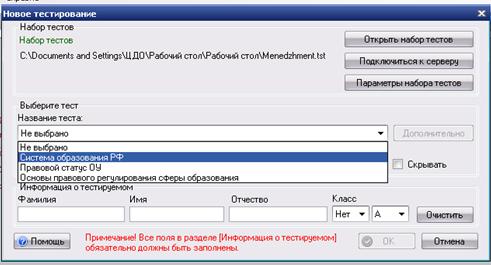
Рис. 5. Выбран тест с названием “Система образования РФ”
Для того чтобы раскрыть список, в котором перечислены все тесты, входящие в набор, необходимо один раз щелкнуть мышкой по кнопке со стрелкой. Когда список тестов развернется для выбора конкретного теста, нужно щелкнуть по его названию один раз мышкой.
Пока название теста не выбрано, элементы управления, в которые вводятся имя пользователя и пароль, являются недоступными.
Шаг 4. Авторизация (ввод имени пользователя и пароля)
Программа TestReader 2.1 позволяет различным типам пользователей присваивать разные пароли. Для входа в тест нужно пройти авторизацию. В связи с этим необходимо выбрать тип пользователя из списка Имя пользователя и ввести пароль. Выбор имени пользователя осуществляется с помощью разворачивающегося списка, а пароль вводится с клавиатуры (см. рис. 6).
 Во время мониторинга для всех вариантов теста в качестве Имени пользователя необходимо выбрать Эксперт….

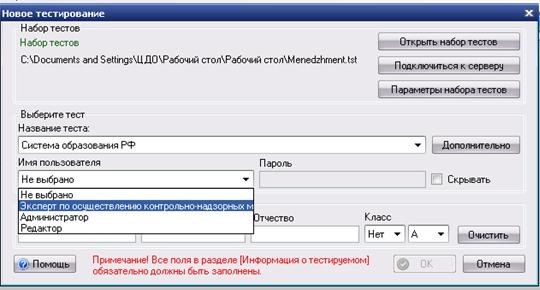
Рис. 6. Авторизация пользователя.
Кружком отмечена кнопка, с помощью которой раскрывается список доступных имен.
Шаг 5. Ввод индивидуальных данных
Индивидуальные данные слушателя, который должен пройти тестирование, вводятся в окна Информация о тестируемом. Все эти значения (фамилия, имя, отчество) вводятся полностью с помощью клавиатуры. Номер класса и буква выбираются произвольно из списка. Пример заполненного диалогового окна Новое тестирование показан на рис. 7.
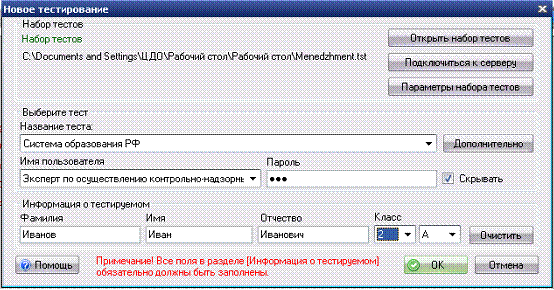
Рис. 7. Полностью заполненное диалоговое окно Новое тестирование
После того, как все поля диалогового окна Новое тестирование будут заполнены, нужно щелкнуть мышкой по кнопке ОК.
Шаг 6. Ответы на вопросы
После ввода необходимых данных в диалоговое окно Новое тестирование и нажатия ОК на экран будет выведена стартовая страница теста, которая приведена на рис. 8.
На ней перечислены возможные действия пользователя. Наиболее важным из них является Начать тестирование. Для того чтобы начать тестирование, следует нажать F5 или щелкнуть по кнопке  в панели стандартных инструментов TestReader 2.1.
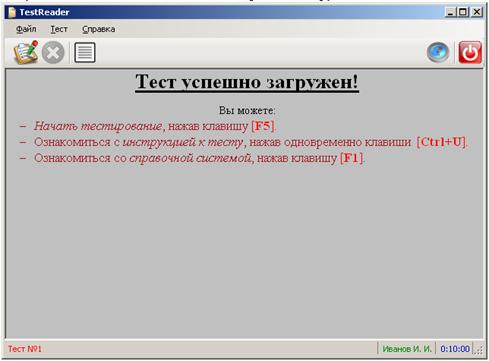
Рис. 8. Стартовая страница процесса тестирования
Просмотр инструкции к тесту возможен только в том случае, если она введена во время составления теста.
После запуска теста в программу TestReader 2.1 будет выведен первый вопрос и соответствующие ему варианты ответа. В данном наборе тестов все задания представлены вопросами с одиночным выбором. В качестве ответа пользователь должен выбрать только один из предлагаемых ответов. На экране вопрос данного типа будет выглядеть так, как показано на рис. 9.
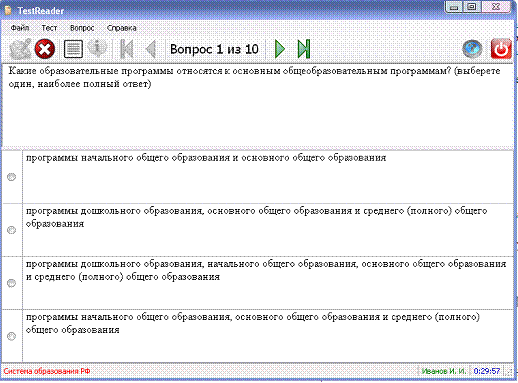
Рис. 9. Первый вопрос теста
Для ответа на вопрос нужно выбрать правильный, по мнению пользователя, вариант ответа. Выбор осуществляется щелчком мышкой по кружку слева от формулировки варианта ответа. После щелчка мышкой в кружке появляется точка, показывающая выбор данного варианта. На рис. 9. выбран второй вариант ответа.
Далее вызывать новые вопросы или возвращаться к редактированию уже пройденных можно с помощью элементов управления, изображенных на рис. 10.


Рис. 10. Кнопки переходов между вопросами
Каждая кнопка запускается щелчком по ней мышкой. Кнопки имеют следующее назначение: 1 – выводит на экран первый вопрос (аналог Ctrl+); 2 – выводит на экран предыдущий вопрос (аналог Ctrl+); 3 – индикатор, который показывает номер текущего вопроса и их общее количество; 4 – выводит на экран следующий вопрос (аналог Ctrl+®); 5 – выводит на экран последний вопрос (аналог Ctrl+¯).
Ответив на последний вопрос, тестируемый должен щелкнуть по кнопке Закончить тестирование  или нажать клавишу F6. В зависимости от настроек теста, которые были сделаны на этапе его создания, результаты могут быть выведены на экран, сохранены в файл специального формата, выведены на экран и сохранены в файл.
Файлы с результатами располагаются на рабочем столе ПК, на которых осуществляется тестирование, в папке TestResult.
Сформированную папку переименуйте, указав свои Фамилию, имя, отчество и отправьте на электронный адрес: *****@***ru
