Партнерка на США и Канаду по недвижимости, выплаты в крипто
- 30% recurring commission
- Выплаты в USDT
- Вывод каждую неделю
- Комиссия до 5 лет за каждого referral
Как войти в административную панель сайта:
На странице http://*****/wp-admin/

Нужно ввести логин и пароль администратора сайта, нажать кнопку «войти».
(Сейчас:
логин: admin
пароль: rappc2011admin)
Если Вы забыли пароль, его можно восстановить, нажав на ссылку «Забыли пароль?». Процедура восстановления стандартная, пароль приходит на e-mail администратора сайта.
Email, пароль и прочие настройки администратора сайта задаются в контрольной панели сайта:
После входа в административную панель, в левом меню пункт «Ваш профиль»:
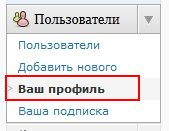
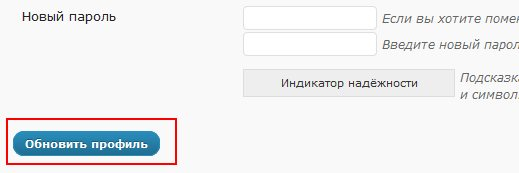
На этой странице можно задать имя, фамилию, никнейм администратора, а так же сменить пароль. Для сохранения введенных данных нужно нажать на кнопку «Обновить профиль» в низу страницы.
Как добавлять/изменять контент на сайте?
Информация на сайте может быть представлена в виде «страниц» - статических страниц с текстом/изображениями и «записей» - новостей или статей, отображаемых в виде «лент» на соответствующих страницах сайта.
Для редактирования информации на страницах используется раздел «страницы»: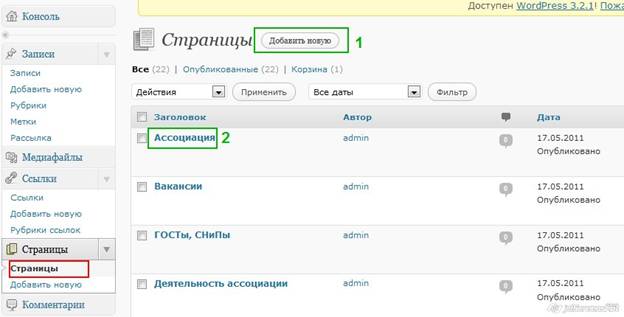
1. Для добавления новой страницы нужно нажать кнопку «добавить новую»
2. Для редактирования существующей страницы нужно найти ее в списке страниц и кликнуть на название страницы.
Также, при наведении мыши на страницу в списке появляется контекстное меню:
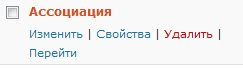
При помощи него можно также перейти к форме редактирования страницы, удалить страницу (она будет перемещена в «корзину», которую можно открыть по ссылке «Корзина» вверзу этой страницы) или перейти к выбранной странице на сайте.
Форма редактирования страницы/новости:
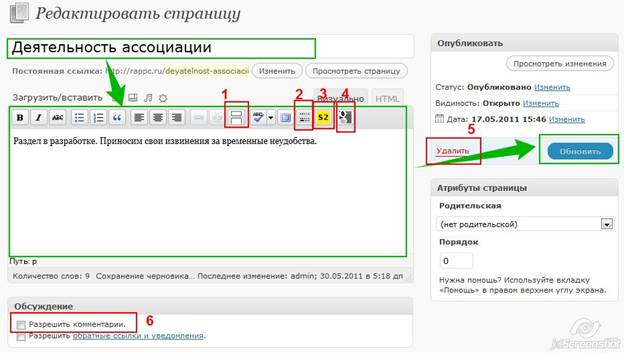
Зелеными стрелками показан стандартный алгоритм создания страницы:
1. Задается название страницы
2. При помощи визуального редактора создается или редактируется текст страницы. Кнопки визуального редактора аналогичны кнопкам редактора «Word».
3. Нажатие кнопки «Обновить» (на этой кнопке будет написано «Опубликовать» если Вы создаете новую страницу) опубликует внесенные изменения на сайте.
Пояснения к неочевидным кнопкам:
1. Обычно применяется в «записях» (новостях, статьях) Размещает «разрыв» контента. Текст до этого разрыва будет размещен в качестве анонса на странице «новости» и в соответствующих рубриках, весь текст (и до и после «разрыва») будет размещен на странице самой новости.
На левой картинке анонс, на правой полный текст новости:
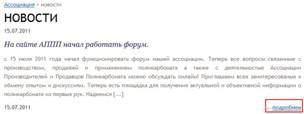
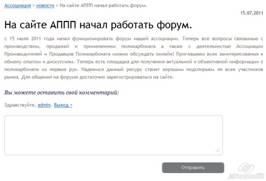
Если «разрыв» контента не используется, в качестве анонса будет автоматически использовано начало новости/статьи.
2. Открывает дополнительную панель визуального редактора, функционал кнопок аналогичен соответствующим в редакторе Word.

3. Размещает в тексте страницы форму подписки на обновления, аналогичную расположенной в левой колонке сайта.
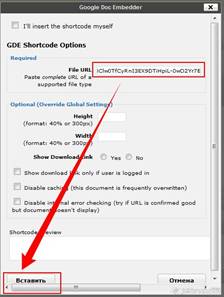
4. Размещает ссылку и форму предпросмотра документа googledocs (документы, таблицы).
В админке сайта, в открывшееся окошко скопировать ссылку на документ и нажать на кнопку «Вставить»: