

Партнерка на США и Канаду по недвижимости, выплаты в крипто
- 30% recurring commission
- Выплаты в USDT
- Вывод каждую неделю
- Комиссия до 5 лет за каждого referral
Подключение цветового профиля
Для установки в операционную систему цветового профиля необходимо выбрать соответствующий файл профиля, нажать правую кнопку мыши и из выпадающего меню выбрать пункт «install profile» или «установить профиль». Как вариант скопируйте профили в папку windows/system32/spool/drivers/color. После установки необходим перезапуск приложений для просмотра графических файлов.
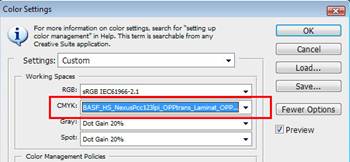
Применение цветового профиля в программе Adobe Photoshop: Edit / Color Settings. Working Spaces: RGB – профиль монитора, CMYK – профиль печатной машины.
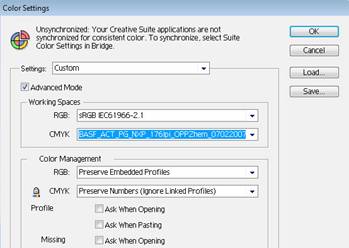
Применение цветового профиля в программе Adobe Illustrator: Edit / Color Settings (Advanced Mode). Working Spaces: RGB – профиль монитора, CMYK – профиль печатной машины.
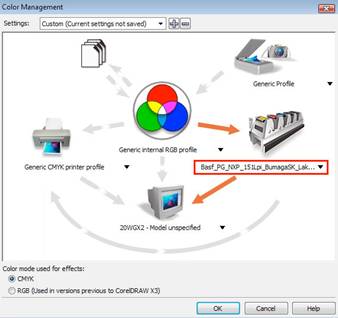
Применение цветового профиля в программе Corel Draw: меню – «tools»(инструменты) -- «Color Setting» или Color Management (управление цветом). Далее по приведенной иллюстрации:
Применение цветового профиля в программе ACD See: настройки системы управления цветом сосредоточены в разделе Color Management окна Options (его можно вызвать одноименной командой из меню Tools).

В разделе 5 находятся элементы управления для выбора профилей монитора и принтера. В списке Monitor Profile нужно выбрать профиль вашего монитора (тот же самый, что выбран на закладке "Управление цветом" свойств экрана). Кстати, если вы уже последовали нашим рекомендациям по настройке Adobe Photoshop, то теперь эти две программы должны практически одинаково отображать фотографии на экране. Цветовой профиль нужно выбрать в списке Printer Profile.
Список цветовых профилей (информация по номенклатуре материалов и наименованиям профилей будет меняться и расширяться, т. к. новые профиля еще не отпечатаны)
