Партнерка на США и Канаду по недвижимости, выплаты в крипто
- 30% recurring commission
- Выплаты в USDT
- Вывод каждую неделю
- Комиссия до 5 лет за каждого referral
Интсрукция по настройке ADSL модема ASUS AAM6010EV-T4
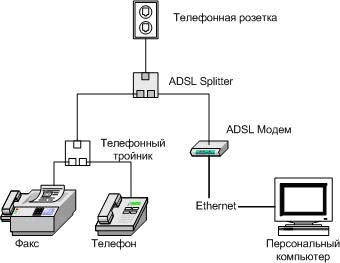
· Установка модема Для подключения модема к телефонной линии используется сплиттер. В гнездо line необходимо вставить телефонную линию, к гнезду modem подключить ADSL-модем, а к phone - телефон/мини-атс/факс. ВАЖНО: для качественной работы Интернет-канала все телефоны должны быть подключены после сплиттера. Для подключения к локальной сети, используйте кабель Ethernet (RJ-45) из комплекта поставки. Подключите порт LAN 10/100M модема к Ethernet порту компьютера или LAN концентратора. Порт модема обладает возможностью автоматического выбора скорости. Он может быть подключен как к 10, так и к100 мегабитной сети. При непосредственном подключении модем - компьютер может быть использован перекрестный Ethernet кабель. Модем автоматически распознает его и перестроится для работы с таким кабелем.
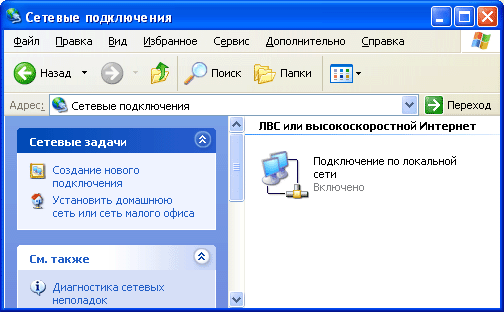
· Настройка параметров TCP/IP компьютера на примере Windows XP Щелкните на Start (Пуск), Настройки, Connect To (Сетевые подключения), Show all connections (Отобразить все подключения). В открывшемся окне щелкните левой кнопкой мыши на значке Local Area Connection (Подключение по локальной сети).
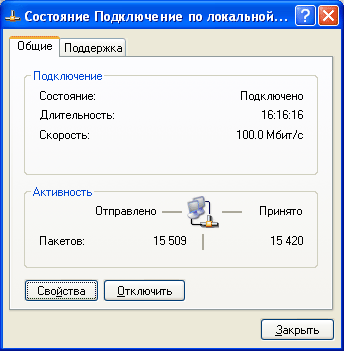
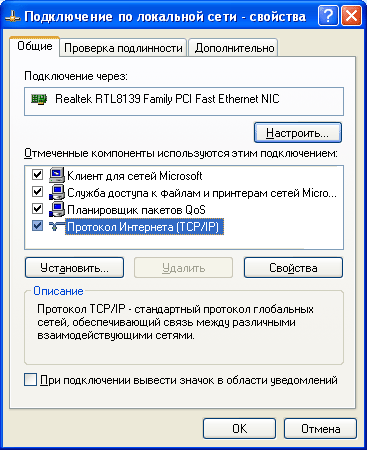
Чтобы изменить сетевые настройки, выберите закладку General (Общие) в окне Local Area Connection Status (Состояние Подключение по локальной сети) и щелкните на кнопке Properties (Свойства). Откроется окно Local Area Connection Properties (Подключение по локальной сети - свойства).
Выберите Internet Protocol (TCP/IP) (Протокол Интернета (TCP/IP)) на закладке General (Общие) и щелкните Properties (Свойства).
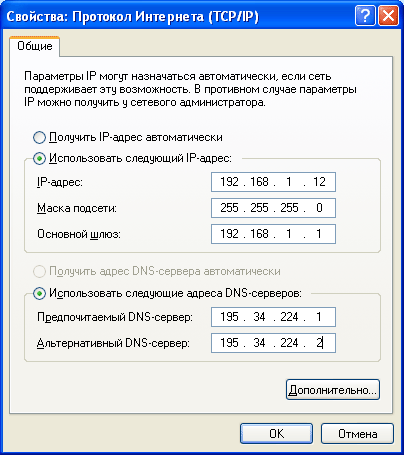
Откроется окно Internet Protocol (TCP/IP) Properties (Свойства протокола Интернета (TCP/IP)). Введите следующие параметры:
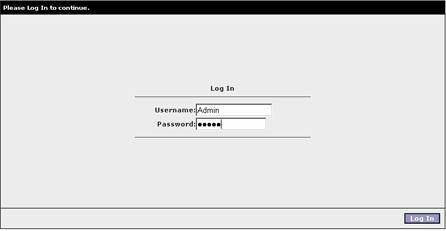
IP адрес (IP Address) 192.168.1.12 Маска подсети (Subnet Mask) 255.255.255.0 Основной шлюз(Default Gateway) 192.168.1.1 Предпочитаемый DNS-сервер (Prefered DNS server) 195.34.224.1 Альтернативный DNS-сервер (Alternate DNS server) 195.34.224.2 Щелкните OK для сохранения настроек и закройте окно Internet Protocol (TCP/IP) Properties (Свойства протокола Интернета (TCP/IP)). Щелкните на OK, чтобы закрыть окно Local Area Connection Properties (Подключение по локальной сети - свойства). · Настройка модема Процедура настройки осуществляется через Web-конфигуратор. Запустите Web-браузер, предварительно убедившись, что там отключен прокси-сервер (Сервис->Свойства обозревателя->Подключения->Настройка LAN). Затем в поле "Адрес" введите "192.168.1.1", в открывшемся окне введите "admin" в качестве имени пользователя, "1234" (по умолчанию) в качестве пароля и щелкните OK. При вводе пароля набираемые символы на экране заменяются на символы точки "o".
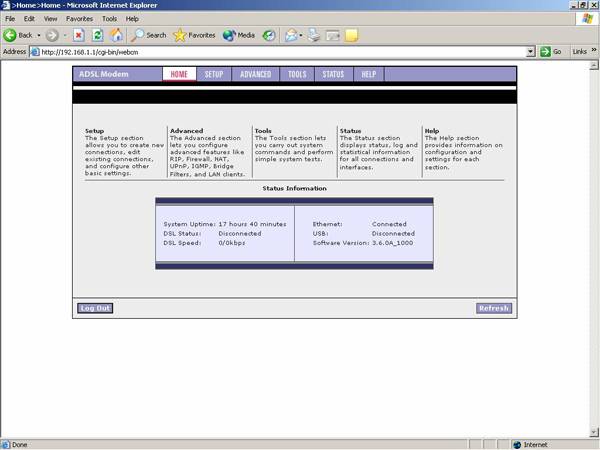
Должен появиться экран Home, что говорит о входе в систему управления.
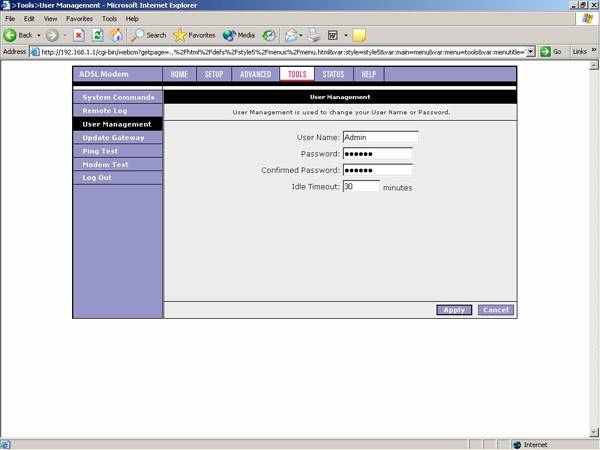
Настоятельно рекомендуем сменить пароль доступа к маршрутизатору. Для изменения пароля доступа к Paradyne перейдите по ссылке Tools -> User Management. Появиться оно следующего вида.
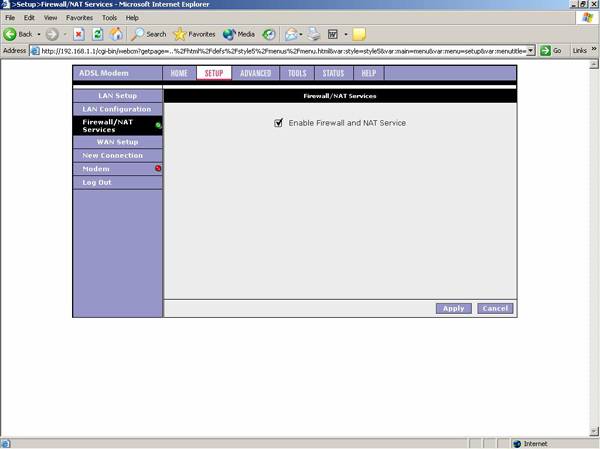
В поле User Name введите имя пользователя для доступа к модему, а в поля Password и Confirmed Password пароль, затем нажмите кнопку Apply. Для запуска мастера подключения к Интернету щелкните на ссылке Setup. Затем перейдите по ссылке Firewall/NAT Services, там поставьте галочку в поле Enable Firewall and NAT Service и нажмите кнопку Apply.
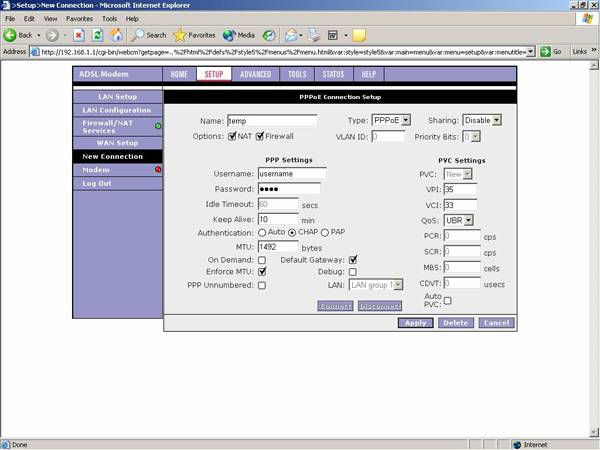
Затем перейдите по ссылке New Connection. Установите в поле Name произвольное буквенное обозначение (например, temp), в поле Type значение PPPoE. Параметры VPI и VCI установите соответственно 35 и 33. Затем поставьте галочки в поля NAT, Firewall, On Demand, Default Gateway, Enforce MRU. В поля User Name и Password введите имя пользователя и пароль для доступа к сети Интернет, которые вам должны были выдать при заключении договора. Для продолжения нажмите кнопку Apply.
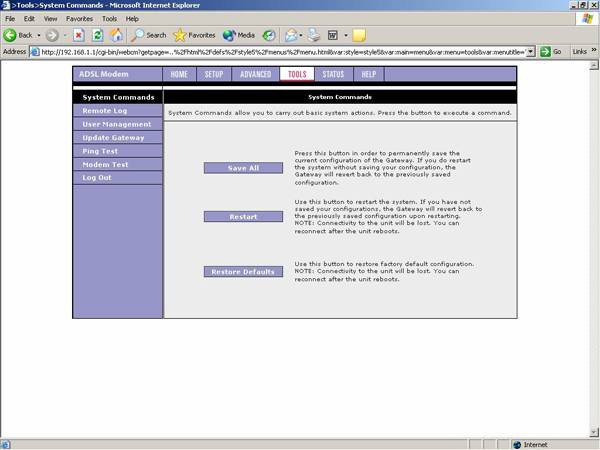
Чтобы сохранить сделанные настройки в энергонезависимой памяти модема перейдите по ссылке Tools -> System Commands и нажмите кнопку Save All.
|