


Партнерка на США и Канаду по недвижимости, выплаты в крипто
- 30% recurring commission
- Выплаты в USDT
- Вывод каждую неделю
- Комиссия до 5 лет за каждого referral
Раздел «Справка» (“Help”).
— Вызов справки [F1] — вызов справочной системы, содержащей инструкцию пользователя по работе в Internet Explorer.
5.3. Контекстное меню.
Помимо главного меню при просмотре Web-страниц можно использовать контекстное меню. Для вызова этого меню достаточно щелкнуть правой кнопкой мыши в рабочей области браузера. В зависимости от того, какой объект находился под указателем мыши в момент щелчка, содержание контекстного меню может быть различным.
В случае, когда под указателем мыши располагается обычный текст (или свободное от объектов место рабочей области), контекстное меню позволяет: перейти на предыдущую страницу, сохранить фоновый рисунок страницы в файл или на рабочий стол, создать ярлык на текущую страницу или добавить ее в список «Избранное», посмотреть HTML-код страницы, сменить кодировку символов кириллицы, напечатать или перезагрузить страницу, посмотреть ее свойства (точное месторасположение, дата создания, размер и др.).
В случае, когда под указателем мыши располагается гиперссылка, контекстное меню позволяет: открыть ссылку в текущем или новом окне, сохранить или распечатать гиперссылку, добавить ее в «Избранное» и посмотреть свойства.
В случае, когда под указателем мыши располагается графическое изображение, контекстное меню позволяет: сохранить рисунок в файл или на рабочий стол, напечатать рисунок, посмотреть его свойства.
5.4. Запуск браузера и загрузка Web-страниц.
Браузер запускается через ярлык на рабочем столе или из меню «Пуск». Обычно ярлык Internet Explorer представляет собой стилизированную (под Земной шар) букву «e» (иногда с белым листом на заднем плане). При открытии программы загружается стартовая страница. Кроме того, браузер автоматически запускается при активации связанных с ним файлов (с расширением htm или html) или ярлыков на такие файлы; можно создавать ярлыки к Web-страницам, находящимся в Сети.
Существует несколько способов перехода на определенную Web-страницу.
— Если пользователю известен адрес страницы (в формате URL), необходимо ввести его в адресную строку браузера и нажать [Enter]. По мере ввода браузер может выдавать подсказки под адресной строкой; если пользователь уже был на странице, адрес которой вводится, можно щелкнуть на выпадающий список (черный треугольник справа от адресной строки) и выбрать адрес из списка.
— Если при предыдущем посещении какой-либо страницы пользователь поставил закладку на нее в меню «Избранное», достаточно зайти в это меню и щелкнуть на этой закладке.
— Если в каком-либо Web-документе есть ссылка на требуемую страницу, можно щелкнуть по этой ссылке. Так же не следует забывать о кнопках «Назад» и «Вперед» на панели инструментов.
— Internet Explorer ведет журнал посещенных сайтов. Через меню «Вид» можно открыть соответствующую панель и найти (по дате последнего посещения) в журнале необходимую ссылку.
Обратите внимание, что во время загрузки страницы в правом верхнем углу окна проигрывается небольшой анимационный ролик (вращающийся Земной шар или развевающийся флаг). По окончании загрузки анимация заменятся статичным изображением. Этот элемент позволяет легко узнать, полностью ли загружена страница.
5.5. Другие программы для работы в Интернете.
Программы, обеспечивающие работу с различными сервисами Интернета, можно разделить на несколько групп. Ниже приводится краткая характеристика этих групп с перечнем типичных представителей.
6. Поиск информации в Сети.
В узлах Интернета сосредоточено огромное количество информации, но именно по этой причине очень трудно найти то, что необходимо. Проблему поиска информации отчасти решают справочные ресурсы Сети, которые можно условно разделить на группы:
1) Поисковые системы (машины) — мощные серверы, которые проводят поиск Web-страниц и других ресурсов Сети, содержащих ключевые слова, заданные пользователем. Возможно составление сложных запросов в виде логической комбинации нескольких ключевых слов.
2) Метапоисковые системы — также занимаются поиском информации по набору ключевых слов, но, в отличие от поисковых систем, делают это не самостоятельно, а лишь формулируют запрос и передают его на несколько наиболее мощных поисковых систем.
3) Каталоги (справочные базы данных) — Web-серверы, содержащие информацию об адресах других серверов, соответствующих необходимой пользователю тематике. Заполняются и обновляются вручную администрацией каталога (как правило, по заявлению владельца тематического сайта). Информация в каталоге классифицирована по рубрикам, каждая из которых имеет свои подразделы.
6.1. Поисковые системы.
Поисковые системы состоят из трех основных частей, тесно взаимодействующих друг с другом:
1) WWW-сервер отвечает за взаимодействие с пользователем: предоставляет удобный и наглядный интерфейс для составления запросов и выдачи результатов поиска;
2) поисковая машина обрабатывает базу индексов в соответствии с полученным запросом;
3) поисковый робот (bot, crawler, spider, паук) непрерывно просматривает Интернет, индексируя все встречающиеся Web-страницы (двигаясь по гиперссылкам), и обновляя базу индексов.
Работа поисковой системы производится по следующей схеме:
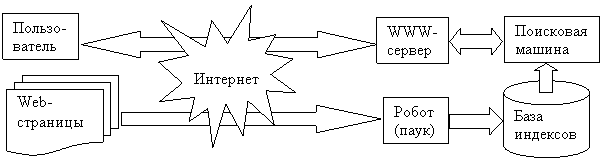 |
Пользователь соединяется с WWW-сервером поисковой системы. На основной странице содержится поле для ввода запроса (ключевых слов и логических операторов), управляющие флажки и кнопка, запускающая процесс поиска («Найти», «Старт», «Поиск», «Go», «Search»). Поисковая машина, получив запрос от WWW-сервера, просматривает базу индексов, т. е. базу данных обо всех зафиксированных поисковой системой Web-страницах. В этой базе для каждой Web-страницы, которую просмотрел поисковый робот (паук), имеется индекс — список встречающихся на этой странице значимых слов. Из адресов Web-страниц, соответствующих запросу, создается список, который WWW-сервер возвращает пользователю. Пользователь, читая в браузере аннотации, может перейти по любой из ссылок этого списка. Как правило, ссылки располагаются в порядке уменьшения релевантности (т. е. соответствия запросу).
6.2. Составление запросов.
Перед тем, как отправить запрос поисковой системе, необходимо правильно подобрать ключевые слова. Как правило, предлоги, союзы и артикли игнорируются системой. Учтите, что поисковая система не понимает, что Вы хотите получить, а лишь выдает список ссылок на страницы, в которых встретились заданные ключевые слова.
Если поисковый сервер не выдал искомой информации, то, возможно, запрос был сформулирован слишком узко или не теми словами. Повторите запрос, используя либо меньше слов, либо более общие слова, либо воспользуйтесь логическими операторами.
Возможна и противоположная ситуация, когда сервер выдает несколько тысяч ссылок, найти нужную среди которых не представляется возможным. В этом случае можно либо увеличить количество ключевых слов, либо использовать логические операторы, либо уменьшить количество ссылок, проводя «поиск в найденном» с другими ключевыми словами.
Если все-таки не удалось найти необходимую информацию, попробуйте проделать ту же работу с другой поисковой системой (их существует более 500, в том числе специализированных), т. к. зачастую один и тот же запрос на другом сервере дает совершенно иные результаты. В «Приложении А» приведен список нескольких популярных поисковых систем и каталогов.
Многие поисковые системы допускают так называемый «расширенный поиск» с использованием логических выражений в запросах. Механизм создания таких запросов у каждой системы свой, поэтому перед использованием логических конструкций необходимо заглянуть в раздел помощи (ссылка на него всегда присутствует на основной странице поисковой системы). Тем не менее, есть несколько логических операторов, наиболее распространенных среди поисковых систем.
+слово (плюс). Отмечает слова, которые должны быть в каждой найденной странице. Слова без этого знака рассматриваются как пожелание, а не как требование.
–слово (минус). Отмечает слова, которых не должно быть на найденных страницах. Используется, чтобы отсеять страницы с определенным (посторонним) словом.
”слова” (кавычки). Сочетание нескольких слов строго в том порядке, в котором они введены. Без кавычек набор слов рассматривается как список независимых элементов запроса. Применяется при поиске фиксированных словосочетаний, например, названий организаций или книг.
слово1 OR слово2 или | (вертикальная черта). Ведется поиск страниц, на которых есть хотя бы одно из двух указанных слов.
слово1 AND слово2 или & (амперсанд). Будут рассмотрены только те страницы, на которых есть оба эти элемента. Часто этот оператор полагается по умолчанию.
NOT слово или ! (воскл. знак). Аналог минуса для запросов с операторами AND и OR.
(конструкция) (круглые скобки). Объединяет группу операторов запроса, делая содержимое скобок «одним словом» для применения в других операторах.
слово1 NEAR слово2 или [слово1 слово2] (квадратные скобки) или ~ (тильда). Указывает, что два слова должны быть разделены не более чем десятью другими словами. Часто применяется для поиска имен.
* (звездочка). Обозначает любую последовательность букв и цифр. Чаще применяется в окончаниях слов, чтобы ликвидировать зависимость формы слова от числа и падежа.
6.3. Советы по поиску в Сети.
Прежде чем начать поиск в Сети, определите конкретную тему поиска; лучше записать её на лист бумаги, чтобы не сбиться с курса.
Заранее ограничьте время работы в Сети и попытайтесь удержаться в этих рамках. Можно использовать будильник или таймер.
Переходите только по ссылкам, имеющим прямое отношение к выбранной теме. Часто попадаются интересные ссылки, не имеющие отношения к теме поиска; постарайтесь либо игнорировать их, либо заносить в «записную книжку», чтобы вернуться позднее.
Старайтесь направлять поиск не вглубь, а вширь. Лучше изучить интересующий документ целиком и ближайшие ссылки, чем «нырять» в гиперпространство, уходя вглубь по ссылкам от стартового документа.
Не тратьте время на перелистывание найденного документа большого объема. Используя комбинацию [Ctrl+F], можно быстро найти слово или словосочетание.
В Сети существует много сайтов, содержащих рефераты, курсовые и дипломные работы (так называемые «банки рефератов»). Их использование рекомендуется только в ознакомительных (учебных) целях. Иногда преподаватели сами пишут рефераты в качестве образца. Поскольку работы, находящиеся в Сети, доступны не только Вам, существует вероятность, что преподаватель уже читал данный реферат и может легко опознать плагиат.
7. Работа с электронной почтой.
Электронная почта (e-mail) — наиболее распространенная сетевая служба для обмена сообщениями. Электронные письма доставляются за считанные секунды в любую точку мира (где есть доступ к Сети); письма могут содержать форматированный текст и присоединенные файлы любого типа (документы, картинки, музыку и т. п.).
Структура работы почтового сервиса показана на диаграмме.
 |

Пользователи обмениваются входящими и исходящими письмами не напрямую, а через почтовые серверы — специальные компьютеры, круглосуточно подключенные к Сети. Когда пользователь отправляет письмо, оно оказывается на почтовом сервере отправителя, а он, в свою очередь, пересылает письмо почтовому серверу получателя. Когда адресат выйдет в Сеть и запросит свою почту, его почтовый сервер доставит на компьютер получателя те письма, которые пришли со времени последнего обращения к этому серверу.
Благодаря такой двухступенчатой структуре, резко повышается надежность электронной почты, т. к. двум пользователям, обменивающимся письмами, совсем не обязательно быть подключенными к Сети одновременно. Всю работу по доставке писем берут на себя почтовые серверы, взаимодействуя с пользователями лишь по их запросам.
Для идентификации пользователей используются адреса электронной почты, имеющие следующую структуру:
имя_пользователя@адрес_хоста
где «имя пользователя» — псевдоним, который пользователь придумывает для себя (чаще всего это некоторая комбинация букв из имени и фамилии), а «адрес хоста» — название сервера электронной почты, где накапливаются приходящие к пользователю письма. Символ «@» (коммерческое at, «собака») является обязательным разделителем имени и хоста.
Как и в случае с IP-адресами обязательным является требование уникальности всех почтовых адресов. Адреса хостов заведомо уникальны, что обеспечивается механизмом символических имен (см. п. 2.3). При регистрации почтового ящика на одном из почтовых серверов, пользователь должен выбрать псевдоним, уникальный в рамках этого сервера (иначе в регистрации будет отказано).
Аналогично бумажному письму, электронное письмо кроме собственно текста снабжается конвертом, содержащим несколько информационных полей.
From адрес отправителя |
To адрес получателя |
Cc копия (если требуется) |
Subject тема, предмет |
Body текст письма |
Attachment вложение |
Структура письма: адрес получателя (адресата), тема (предмет), тело (основной текст) письма, дополнительно присоединенные файлы (если требуется). Одно письмо может быть послано сразу нескольким пользователям; в этом случае их адреса перечисляются через запятую.
P. S.
В случае, когда на хосте адресата указанное имя (псевдоним) отсутствует, отправителю приходит уведомление об этом.
Для работы с e-mail можно использовать как среду WWW (посредством стандартных браузеров), так и специальные протоколы обмена электронной почты (вкупе со специальными почтовыми программами).
Вид почтовой программы в режиме чтения и редактирования письма…
Поля ввода письма, вложения…
Завести ящик на *****, сайт на *****…
7.1. Общение по e-mail и на форумах.
Сетикет (сетевой этикет) — правила поведения в Сети: при переписке по электронной почте, в чатах, на форумах, в гостевых книгах и т. п. Интернет — сложившееся сообщество, обладающее своими традициями, убеждениями, правилами и нормами поведения, с которыми необходимо считаться. Поскольку пользователи, как правило, разделены большими расстояниями, часто не имеют возможности встретиться лично, то судить друг о друге можно только по словам и выражениям, используемым при общении через Сеть. Перечислим несколько простейших правил «сетевого этикета», при соблюдении которых общение с Вами будет комфортным для остальных пользователей Сети.
— «Правило телефона»: можете ли Вы сказать человеку по телефону то, о чем пишете в письме?
— Будьте кратки, цените чужое время.
— Следите за своим правописанием, при возникновении сомнений сверяйтесь со словарями.
— Не забывайте представляться, чтобы ваши собеседники знали, с кем имеют дело. Можно использовать шаблоны, которые автоматически вставляют в начало письма приветствие, в конец — подпись.
— Не говорите плохо о себе и других. Уважайте мнение других людей, умейте прощать и не торопитесь возмущаться.
— Не паникуйте, если кто-то сразу не ответил на Ваше письмо. Возможно, человек очень занят, болен и т. п. Используйте функцию «уведомление о доставке», чтобы быть уверенным в доставке письма.
— Получив почту, старайтесь сразу ответить. Если не можете ответить быстро, напишите короткую фразу: «Ваше письмо получено, отвечу чуть позже».
— Прежде чем писать личную информацию, подумайте, не будете ли Вы потом об этом жалеть?
— Эмоции можно передавать посредством смайликов.
Смайлики (от англ. smile — улыбка) — группы символов, символизирующих какие-либо эмоции. Когда вы участвуете в электронной дискуссии, Вы не видите, как улыбается или пожимает плечами Ваш собеседник, чтобы показать, что он просто шутит. В электронном общении нет языка жестов. То, что вам кажется шуткой, кто-то может принять за оскорбление. Чтобы не было недоразумений и бурных ссор, используйте один из смайликов. Смайлы составлены из знаков препинания; если посмотреть на них под углом 90°, можно найти сходство с выражением лица, соответствующим какой-либо эмоции. Ниже представлены примеры «эмоций» с различными вариантами изображения:
шучу :-) :) J
смеюсь :-)) :))
подмигиваю ;-) ;)
сожалею, расстроен :-( :( L
поражен :-O
в очках 8-)
8. Введение в HTML.
Все Web-страницы «размечены» в формате HTML; браузер после загрузки HTML-документа визуализирует его с учетом тегов. Создавать HTML-документы можно в любом текстовом редакторе (не процессоре!), например, в MS Notepad, который входит в состав операционной системы MS Windows. Кроме этого, созданы многочисленные программы полуавтоматической и автоматической генерации кода HTML.
HTML (HyperText Markup Language, язык разметки гипертекста) — формат текстового файла, в котором различные части документа снабжены управляющими метками (тегами). Стандартизацией языка HTML занимается международный консорциум W3C (World Wide Web Consortium, www. w3.com).
Тег (флаг разметки, markup tags) — определенный набор символов, заключенный между знаками < (меньше) и > (больше). В HTML-документе теги служат для форматирования текста (цвет, тип и размер шрифта), вставки различных объектов (картинок, «обоев», звуков) и создания гиперссылок. Различий при написании тегов прописными и строчными буквами для визуализации нет, но рекомендуется использовать строчные буквы.
Теги бывают парные и непарные; парные, в свою очередь, бывают, открывающие и закрывающие (непарные теги всегда открывающие). Закрывающий тег повторяет открывающий, но содержит в начале символ /: <тег>…</тег>. Область действия парного тега ограничена пространством между открывающим и закрывающим тегами. Все форматирующие теги должны быть парными; контроль за соблюдением этого правила возложен на составителя HTML-документа. Непарные теги работают однократно и не имеют области действия (например, переход на новую строку, вставка картинки).
Вложенные теги…
Теги могут иметь несколько параметров, каждый из которых представляет собой пару «ключ — значение», записанную в виде имя_ключа=”значение”. Параметры отделяются друг от друга (и от названия тега) пробелами. Закрывающие теги параметров не имеют. Таким образом, тег с параметрами выглядит следующим образом:
<тег ключ1=”значение1” ключ2=”значение2” … ключN=”значениеN”>
Числовые параметры могут иметь «размерность», т. е. единицы измерения. Наиболее употребляемыми являются пиксели (обозначение размерности в этом случае опускается) и проценты (после числа ставится символ %). В процентах указывается размер относительно объемлющего (доступного) пространства.
Файлы, содержащие HTML-документы, обычно имеют расширение *.htm или *.html. Операционная система автоматически загружает браузер по умолчанию при запуске файлов с такими расширениями.
Корневой (заглавной) страницей Web-сайта обычно бывает файл index. htm. При размещении этого файла в корневом каталоге Web-сервера, его загрузка происходит автоматически при вводе в адресной строке браузера имени сервера. В этом файле должны находиться ссылки на другие страницы сайта. Остальные файлы могут иметь произвольные имена, но рекомендуется давать осмысленные названия; также желательно в имени использовать только цифры и латинские буквы, общее количество которых не превышало бы восьми.
Символы перевода строки (пустые строки) рассматриваются браузером как пробелы; подряд идущие пробелы рассматриваются как один пробел.
Язык HTML разрабатывался для придания документам логической структуры; изначально форматирование (оформление) документа было второстепенным делом. Стандартом не оговорен точный вид форматированного текста, поэтому в зависимости от браузера и его настроек, текст может выглядеть по-разному. Составитель HTML-документа может использовать параметры тегов для отказа от настроек форматирования по умолчанию; кроме того, есть специальный стандарт CSS (Cascade Sheet Style, каскадные страницы стилей), который устанавливает пользовательские параметры форматирования для различных тегов.
Проблемы дизайна Web-страниц здесь не обсуждаются, т. к. являются предметом отдельного обширного курса. В настоящий момент издано (и находится в Сети) огромное количество литературы по дизайну (см., например, [3]).
Для всех HTML-документов должны выполняться следующие правила:
1) HTML-документ должен быть заключен в теги <html>…</html>.
2) Документ состоит из двух основных частей — «шапки» (заголовка) и «тела» (содержимого). В «шапке», ограниченной тегами <head>…</head>, содержится метаинформация, необходимая для корректной работы браузера и поисковых систем. В «теле», которое ограничено тегами <body>…</body>, содержится смысловая часть документа, т. е. текст и картинки.
3) В «шапке» содержится название странички, которое появляется в строке заголовка браузера. Название ограничивается тегами <title>…</title>.
Таким образом, HTML-документ имеет следующую структуру:
<html>
<head>
<title>Заголовок странички</title>
</head>
<body>
текст (тело) документа
</body>
</html>
Текст обычно делится на абзацы (paragraphs). В стандарте HTML принято абзацы заключать между парными тегами <p>…</p>. При визуализации документа браузер сформирует внешний вид абзаца в соответствии со своими настройками, которые при желании можно изменить. Как правило, по умолчанию абзацы не имеют красной строки, а разделяются пустой строкой.
В теге <p> можно задать параметр выравнивания align:
a) по левому краю (left) — принимается по умолчанию;
b) по правому краю (right);
c) по ширине (justify);
d) по центру (center).
Например: <p align=”justify”>…</p>.
Если внутри абзаца требуется оборвать строку (т. е. начать новую строку), используйте непарный тег <br> (от англ. break line).
Заголовки (headings) служат для выделения логических частей текста. Заголовок заключается в парный тег <h*>…</h*>. Можно использовать до шести уровней заголовка: от общего (тег <h1>) до подзаголовка (тег <h6>). Как и любой текст, заголовки можно выравнивать (параметр align); как правило, используется либо выравнивание по левому краю (left), либо по центру (center).
С целью графического выделения частей текста используют горизонтальные линии (horizontal rule), длина и высота которых задаются параметрами. Используется непарный тег: <hr width=”длина” size=”высота”>, где длина, как правило, указывается в процентах от ширины страницы, а высота — в пикселях. Например: <hr width=”50%” size=”2”>.
Для того чтобы выделить какое-либо слово (или фразу), необходимо заключить его в парные теги. Для выделения слов и фраз можно использовать:
a) жирный текст (bold) — <b>…</b> или <strong>…</strong>;
b) курсив (italic) — <i>…</i> или <em>…</em>;
c) подчеркивание (underline) — <u>…</u>.
Поскольку гиперссылки, как правило, браузер выделяет подчеркиванием, не рекомендуется использовать этот метод выделения. В любом случае, следует избегать обширных участков выделенного текста, т. к. пользователю такой текст читать гораздо сложнее, чем простой; используйте выделение только для расстановки акцентов.
Размер шрифта измеряется в пунктах (один пункт равен 1/72 дюйма, или 0.353 мм). С помощью парного тега <font>…</font> с параметром size можно увеличить или уменьшить размер шрифта, установленного по умолчанию в браузере. Например:
<font size=”+n”>текст, увеличенный на n пунктов</font>
<font size=”–n”>текст, уменьшенный на n пунктов</font>
Тип шрифта задается параметром face тега <font>. Самыми распространенными шрифтами являются: “Times New Roman”, “Garamond”, “Courier New”, “Arial”, “Tahoma”, “Helvetica”, “Sans-Serif”. Например: <font face=”Arial Cyr”>шрифт без засечек</font>.
Отметим, что тег <font> не рекомендован к использованию. Лучше для этой цели использовать механизм CSS (в этой работе механизм CSS не обсуждается).
Любая часть в теле HTML-документа может являться ссылкой на текст внутри того же документа или на другой Web-документ (или вообще произвольный файл) в Сети. Сам объект и указание на ссылаемый объект (в формате URL) образуют гипертекстовую связь (hypertext link, гиперссылка). Изображение или часть текста, с которым ассоциирована гиперсвязь, называется линком (link), якорем (anchor), горячим пятном (hot spot) или просто ссылкой. Определение понятий гипертекстовая ссылка и URL см. в п. 4.
Парный тег <a>…</a> ограничивает якорь. Параметр href этого тега определяет адрес (в формате URL), по которому будет совершен переход, когда пользователь активизирует якорь (щелкнет мышью по ссылке). Итак, ссылка имеет вид:
<a href=”url_адрес_перехода”>текст ссылки или картинка</a>. Например:
<a href=”http://www. *****”>Поисковая система Rambler</a>.
При желании можно организовать ссылку, которая ведет на текст внутри того же самого документа. Это позволяет перед длинным текстом организовывать содержание, из которого пользователь может одним кликом (не прокручивая документ вручную) переместиться на нужный фрагмент. Прежде всего, нужно отметить начало фрагмента, на который нужно будет ссылаться; для этого служит конструкция
<a name="имя_фрагмента"></a>
после которой располагается непосредственно фрагмент. Имя фрагмента должно быть уникальным в рамках всего документа. Ссылка на отмеченный фрагмент производится при помощи конструкции <a href="#имя_фрагмента">якорь</a>.
Каждый элемент Web-странички может иметь свой цвет. В языке HTML цвет задается шестнадцатеричным числом в формате: #RRGGBB, где на каждый цвет отводится по две цифры. Число RR соответствует красному (Red) цвету, GG — зеленому (Green), а BB — синему (Blue). Каждый из трех компонентов может принимать значения от #00 до #FF (в десятеричной системе им соответствуют числа 0 и 255). Значение #00 означает минимальную яркость данной компоненты, а #FF — максимальную.
Весь цветовой спектр можно получить комбинацией трех основных цветов в различных пропорциях. Например, черному цвету соответствует # белому — #FFFFFF, [чисто] красному — #FF0000, желтому — #FFFF00 (это смесь красного и зеленого). Для того чтобы определить числовые значения цветовых компонент, можно либо воспользоваться таблицами, либо графическими редакторами (MS Paint, Adobe Photoshop).
Тег <body> имеет несколько параметров, отвечающих за цветовое оформление документа в целом. Ключ bgcolor отвечает за цвет фона всего документа, text — за цвет «чернил» текста, link определяет цвет еще не посещенной гиперссылки, vlink — уже посещенной гиперссылки, alink — цвет ссылки, активной в данный момент. Например:
<body bgcolor=”#E0F0F0” text=”#000000” link=”#4040FF” vlink=”#8040FF” alink=”#FF4080”>
Если у некоторую группу символов или слов необходимо выделить цветом, отличным от цвета остального текста, можно использовать параметр color тега font, например:
<font color=”#00FF00”>текст зеленого цвета</font>
Аналогично тегу <font>, многие другие теги имеют параметр color (заголовки, таблицы и др.).
Учтите, что за многие годы сложились традиции дизайна, к которым пользователи привыкли. Для того, чтобы не вызывать раздражение посетителей сайта, старайтесь использовать на одной странице не более трех цветов (фон, тон, выделение), а весь сайт выдерживать в единой цветовой гамме. Для фона и тона лучше использовать максимально контрастные пары цветов: белый/черный, синий/желтый и т. п.
Помимо цвета фона для HTML-документа можно задать «обои» (фоновый рисунок) — графическое изображение, которое браузер «подкладывает» под текст. В значении параметра background тега <body> достаточно указать путь к файлу (с расширением gif или jpg), содержащему изображение, например:
<body background=”bg01.gif ”>
Многократно дублируясь по горизонтали и вертикали, фоновое изображение мозаикой заполняет весь документ.
Без иллюстраций Web-страница выглядит довольно скучно; такими были лишь первые Web-сайты. Сейчас графические иллюстрации используются не только в составе смысловой части документа, но и в качестве элементов оформления (декора). Для включения картинки в состав HTML-документа используется непарный тег <img> с большим количеством уточняющих параметров, из которых обязательным является лишь src. Размер картинки (в байтах) не ограничен, но большие (более сотни килобайт) картинки на медленных каналах загружаются долго, что может вызвать раздражение пользователей.
Ключ src задает URL-адрес картинки (или локальный путь к ней). Предпочтительнее использовать локальные пути к изображениям, находящимся на том же сервера, что и HTML-документ. Полные URL-адреса необходимо указывать для картинок, располагающихся на других Web-сайтах, но нужно быть готовым к тому, что хозяин сайта может переименовать картинку или перенести ее в другой каталог.
Ключ alt определяет альтернативный текст, который показывается на месте картинки, пока она загружается (или в случае, когда она отсутствует по адресу, указанному в src. Пояснительный текст бывает полезен при использовании альтернативных браузеров, работающих только с текстом (например, в мобильных телефонах).
Ключи width и height задают ширину и высоту картинки, чаще всего в пикселях. Браузер может отобразить документ только в случае, когда известны размеры всех элементов, поэтому указывая размеры картинки, можно ускорить визуализацию страницы, не дожидаясь момента, когда картинка будет реально загружена. Кроме того, можно указывать размеры, не совпадающие с фактическими; в этом случае браузер растянет или сожмет изображение (в том числе и непропорционально).
Ключ align определяет тип выравнивания изображения относительно абзаца. Картинки можно выравнивать по левому полю абзаца (left), по правому полю (right), по центру (center или middle), по верхней границе (top), по нижней границе (bottom).
Ключи hspace и vspace задают горизонтальный вертикальный отступы изображения от окружающего текста. По умолчанию отступ отсутствует; картинка при этом примыкает вплотную к тексту, что выглядит неаккуратно. Наилучшие значения для этих параметров лежат в диапазоне от 8 до 16 пикселей.
Ключ border — задает размер (толщину) рамки вокруг картинки. Рамка четко очерчивает границы картинки; это полезно, когда картинка является якорем гиперссылки.

|
Из за большого объема этот материал размещен на нескольких страницах:
1 2 3 |
