

Партнерка на США и Канаду по недвижимости, выплаты в крипто
- 30% recurring commission
- Выплаты в USDT
- Вывод каждую неделю
- Комиссия до 5 лет за каждого referral
Тема: «Создание нового изображения из исходного с использованием инструментов Marquee, Lasso, Move, Paint Bucket»
В данной работе мы произведем преобразование рис.1 в рис.2
 \
\
рис.1 рис.2
Для чего выполним следующие действия:
1. Запустите PhotoShop. Установите основной цвет белым, цвет фона – черным.
 2. Создайте новый файл. Для этого выполните команды: Файл → Новый. Задайте: Имя – Улыбка; Ширина – 15 см; Высота – 5 см; Режим – RGB; Содержание – цвет фона.
3. Откройте файл smile.ipg командой File (Файл) → Open (Открыть).
Теперь поместим «рожицу» на черный фон файла «Улыбка», для этого ее необходимо выделить. Сначала выделим круглую «рожицу».
4. Выделение можно произвести с помощью инструмента Marquee (Область). В данном случае воспользуемся инструментом Eliptical Marquee (Эллиптическая область). Наведем указатель мыши на верхний левый угол рисунка - a (он примет вид крестика - "+" ) и переместим указатель в правый нижний угол. На вашем рисунке появится область выделения в виде окружности из пунктирной линии - б. Для получения контура выделения в виде правильной окружности используйте клавишу Shift.
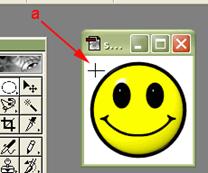
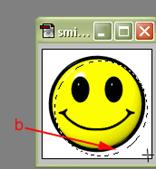
а б
Если область выделения не совпадает с черным контуром "круглой рожицы", то вы можете:
a) попробовать выделить заново, при этом отменив предыдущее выделение щелчком мыши по любой области рисунка;
b) поместить указатель мыши в область выделения (указатель примет такой вид  ) и перетащить область выделения в нужное место;
c) изменить размеры рамки выделения, используя команду Transform Selection (Преобразовать выделение), из меню Select (Выделение). После этого необходимо нажать Enter.
5. После того, как Вы выделили «рожицу» дайте команду Правка (Edit) → Копировать(Copy).
6. Переключитесь на файл «Улыбка», щелкнув по синей полосе заголовка над изображением. Дайте команду Правка (Edit)→ Вставить(Paste), после этого закройте файл smile.ipg без сохранения изменений.
7. Выделите рисунок (можете воспользоваться областью выделения как прямоугольником, так и эллипсом)
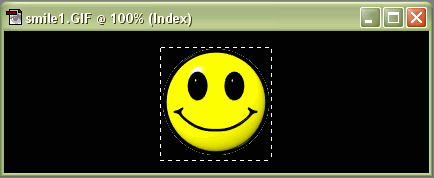
Продублируйте рисунок. Для этого включите инструмент Move (Перемещение)  , затем ухватите левой клавишей мышки выделенный фрагмент, нажмите клавишу Alt, и не отпуская ни ее, ни клавишу мышки, передвигайте выделенный фрагмент в нужную сторону.
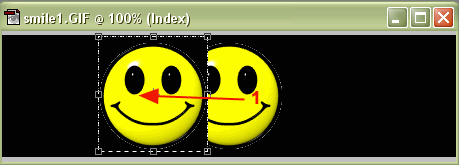
1 - перемещение первого дублированного рисунка.
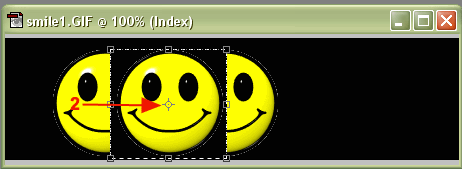
2 - перемещение второго дублированного рисунка.
В итоге получается:
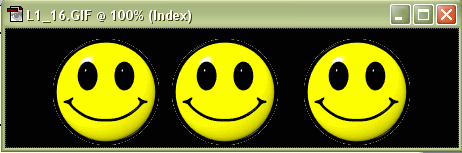
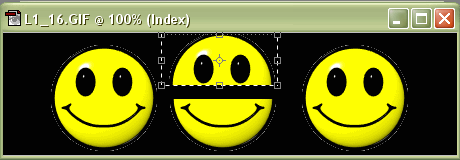
5. Теперь разделим средний рисунок на четыре части (как на рис.2). Выделим верхнюю половинку рисунка и переместим ее чуть-чуть вверх
Выделим правую половинку рисунка и отодвинем вправо
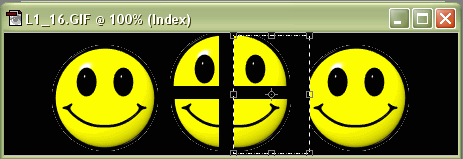
Итак, у вас получился рисунок, разделенный на 4 части.
6. Теперь будем работать с правым рисунком. Выделим правую половинку рисунка и отодвинем ее вправо.
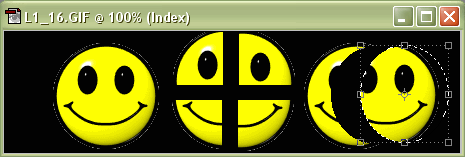
Затем эллипсом выделим левую часть отодвинутого "куска" рисунка и сдвинем ее влево.
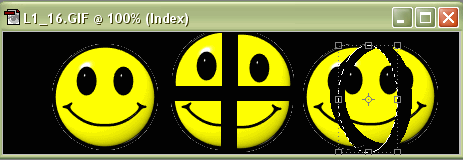
7. Преобразуем левый рисунок. Для этого выделим 3 сектора в виде треугольников и отодвинем. Причем выделять и сдвигать сектора надо по очереди.
Для выделения треугольного сектора лучше всего воспользоваться инструментом Polygonal Lasso (Полигонное лассо)  .
.
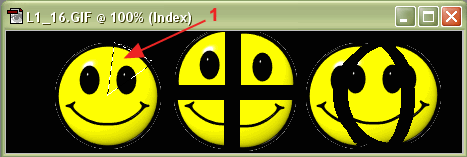
1 - выделение первого сектора
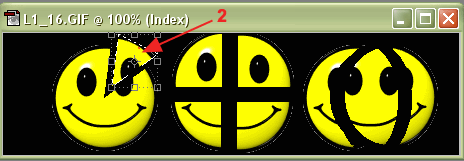
2 - сдвиг выделенного сектора
В итоге у вас получится

Сохраните файл в вашей папке под именем Улыбка.psd
Зачетное задание
Оценка по лабораторной работе выставляется при выполнении и предъявлении преподавателю зачетного задания!!!
Выберите один из предложенных рисунков и выполните следующие задания: planeta.ipg clock.ipg comp. ipg. Данные рисунки находятся в папке dop_2.1.
1. Общий фон рисунка должен быть зеленым.
2. Продублируйте исходный рисунок, чтобы в итоге их получилось три по вертикали (один над другим).
3. Преобразуйте продублированные рисунки как рисунок Улыбка.psd
Выполнив зачетное задание, сохраните зачетный файл с расширением.psd в Вашей папке
