Партнерка на США и Канаду по недвижимости, выплаты в крипто
- 30% recurring commission
- Выплаты в USDT
- Вывод каждую неделю
- Комиссия до 5 лет за каждого referral
Рассмотрим создание VPN соединения в операционной системе Windows XP
Открываете Панель управления, выбираете раздел Сетевые подключения, далее пункт создание нового подключения.
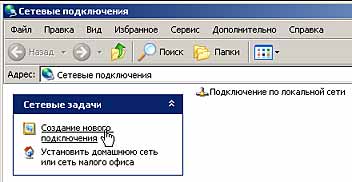
При этом запускается мастер новых сетевых подключений.
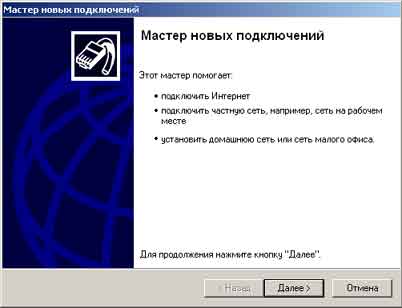
Нажимаете кнопку "Далее", появляется окно с выбором типа соединения
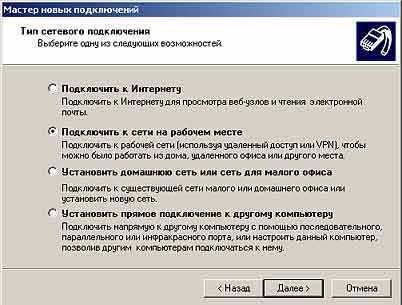
Выбираете Подключение к сети использия удаленный доступ или VPN, нажимаете кнопку "Далее"
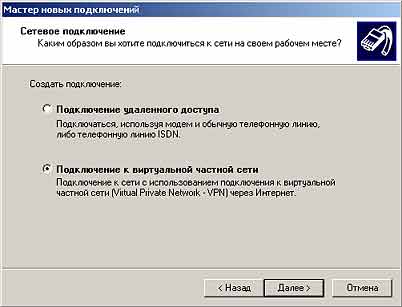
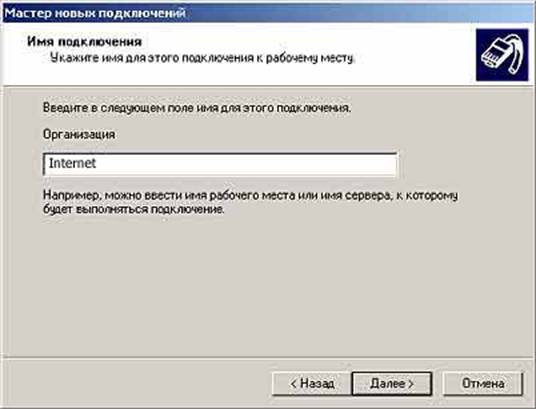
Теперь выбираете подключение к виртуальной части сети (VPN), нажимаете кнопку "Далее". Теперь вводите желаемое название VPN-подключения, например Internet, нажимаем кнопку "Далее".
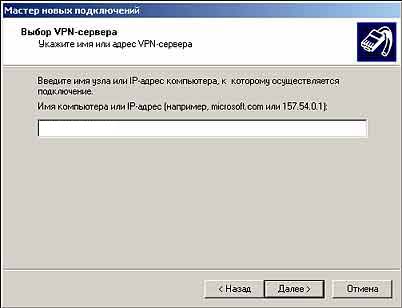
Задаем IP адрес сервера VPN-авторизации: 192.168.1.1 , нажимаем кнопку "Далее"
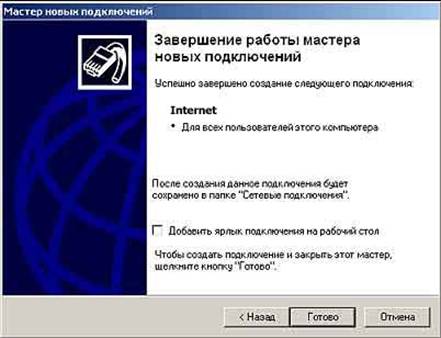
VPN соединение создано. Для закрытия мастера нажимаем кнопку "Готово".
Запускаете соединение, появляется окно авторизации

Вводите Login пользователя и пароль, нажимаете кнопку "Подключение".
Если авторизация произведена успешно, в системном трее появляется значок VPN-соединения.
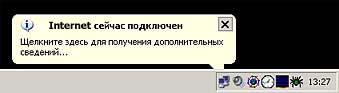
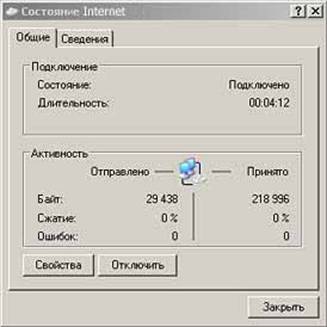
Двойной щелчок по иконке открывает окно состояния. В окне показывается время соединения, количество переданных и принятых байт данных.
Нажатие кнопки "Отключить" - приводит к закрытию соединения.