

Партнерка на США и Канаду по недвижимости, выплаты в крипто
- 30% recurring commission
- Выплаты в USDT
- Вывод каждую неделю
- Комиссия до 5 лет за каждого referral
PHOTOSHOP. Работа со слоями, анимация.
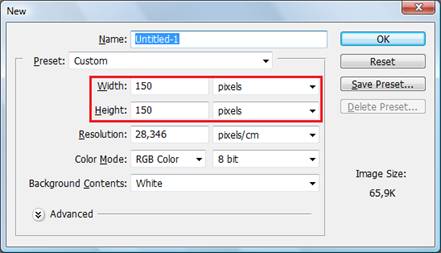
Создайте новый документ размерами 150x150 пикселей.
Фон залейте темно-голубым цветом  .
.
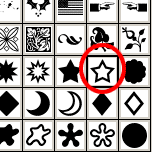
Выберите инструмент  , далее из списка выберите фигуру звезды, как показано на рисунке. Цвет для звезды (77DAFF).

Зажмите Ctrl и кликните по звезде в палитре слоев, тем самым звезда будет выделена.
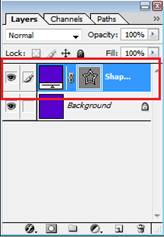
Далее перейдите в меню select -> modify -> expand установите параметр 3 , затем создайте новый слой (Layer -> New -> Layer) и залейте выделение цветом 9FD7ED.

Снимите выделение Ctrl + D.
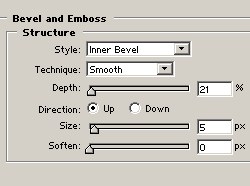
Нажмите на  внизу палитры слоев, выберите стиль "Тиснение" (Bevel and emboss). Примените такие настройки:
Звезда должна выглядеть вот так:

Создайте новый слой.
Установите цвета: 05E7FF - основной, E0EBEC - фоновый.
Загрузите выделение (Ctrl + клик по первой звезде в палитре слоев) Возьмите линейный градиент  и проведите его сверху вниз, как показано на рисунке а).
Далее, возьмите  и щелкните по темной области внутри звезды.
Установите цвета: 00B9E7- основной, 15E8FF - фоновый.
Проведите новый градиент как показано на рисунке б)
а) 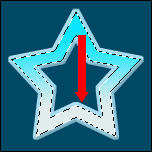 б)
б)
Вот что должно получиться:

Теперь мы приступаем к созданию крошечных звездочек.
Создайте новый слой. Масштабируйте изображение.
Далее возьмите  установите заданный размер 3x1 px.
Сделайте выделение и залейте белым цветом. На этом же слое таким же образом, только размер будет теперь 1x3 px, создайте вертикальную палочку. Этот крестик будет маленькой звездочкой.
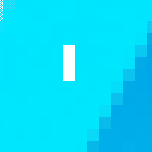 и
и 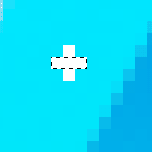
Создайте новую группу(Set 1) и поместите туда слой со звездочкой.
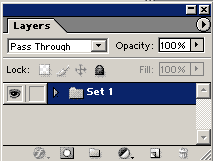
Теперь нужно эту звездочку продублировать и распределить по главной звезде. Способ: кликните по ней, зажмите Alt и переместите при помощи  .
.
Все эти слои со звездочками находятся в одной папке.

Для анимации мы будем создавать 3 кадра, поэтому сейчас нужно сделать 3 группы слоев, где звезды будут находиться в разных положениях.
Дублируйте папку со звездочками(Set 2). Удалите из нее все слои, кроме одного. Этот слой продублируйте, причем звездочки размещайте на других местах.
Повторите действия для третьей папки.
 и
и 
 и
и 
Теперь у вас три папки с маленькими звездочками: "Set 1", "Set 2", "Set 3", в каждой папке звездочки расположены по-разному.
Сохраните файл в формате Фотошоп (.psd) и откройте его в Image Ready. Откройте палитру "Анимация" через меню Окно, если ее нет на рабочем пространстве.
Пока у вас там высветится только один кадр.
Перейдите в палитру слоев и отключите глазики напротив папок, оставьте только у "Set 1"
Создайте новый кадр  и в нем оставьте видимыми только "Set 2"
То же самое для 3-го кадра: и в нем оставьте видимыми только “Set 3”
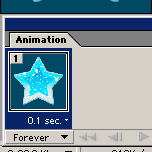 и
и 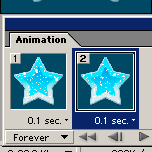 и
и
Установите время на 0,1 сек.
Далее переходите в меню Файл - Сохранить опитимизированный как... выбираете тип файла "Только изображения" (.gif) - Images Оnly(.gif) – Сохранить. Готово!

Ó www. *****
