


Партнерка на США и Канаду по недвижимости, выплаты в крипто
- 30% recurring commission
- Выплаты в USDT
- Вывод каждую неделю
- Комиссия до 5 лет за каждого referral
Редактирование расписания
1. Выбор «расписания» для работы
2. Ввод параметров.
3. Редактирование расписания:
3.1. Изменение масштаба
3.2. Подготовка структуры ячейки
3.2.1. Разбиение ячейки по четности
3.2.1. Разбиение ячейки на подгруппы
3.3. Просмотр поточных занятий
3.4. Перемещение ячейки
3.5. Поменять 2 ячейки местами
3.6. Изменить содержимое ячейки
3.7. Получить дополнительную информацию по ячейке
1. Выбор «расписания» для работы
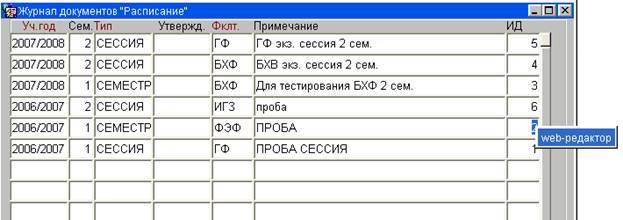
Входим в меню «Расписание» \ Журнал расписаний (ВСЕ).
Для редактирования встать на ИД нужного расписания, правой кнопкой мыши вызвать web-редактор:
2. Ввод параметров
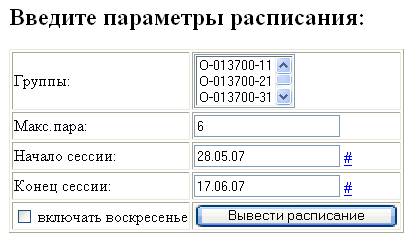
Вводим максимальную пару (1-8), при необходимости включаем воскресенье и нажимаем «Вывести расписание». Для сессионного расписания необходимо указать даты начала и конца сессии.
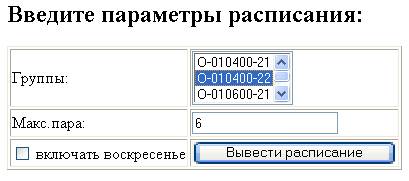
Список групп факультета появляется автоматически. Если нужно вывести расписание только для одной группы (удерживая клавишу Ctrl можно указать несколько групп), ее необходимо выделить:
3. Редактирование расписания
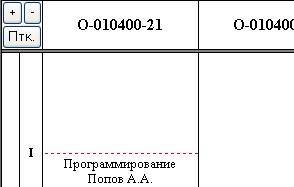
3.1. В левом верхнем углу находятся кнопки изменения масштаба

3.2. Подготовка структуры ячейки
Если ячейка должна иметь сложную структуру (четная/нечетная, более экзотический вариант 1-неделя из 4-х, разбиение на подгруппы), что характерно для семестрового расписания, тогда пустой ячейке перед ее заполнением нужно задать нужную структуру.
3.2.1. Разбиение ячейки по четности
Встать на нужную ячейку, правой кнопкой вызвать меню, выбрать «Разбить» или «Объединить». Ячейку можно разбить по четности на 2 или 4 части.
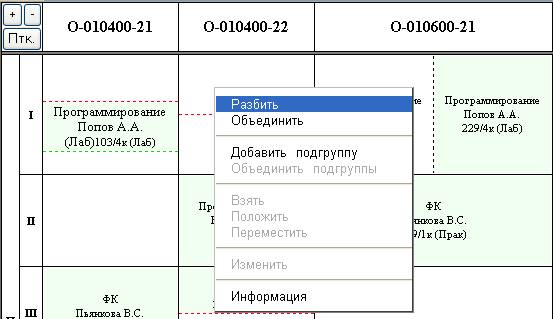
Внимание:
- Разбить ячейку по четности можно только в том случае, если ячейка пуста.
- Эта функция доступна только для семестрового расписания.
3.2.2. Разбиение ячейки на подгруппы
Встать на нужную ячейку, правой кнопкой вызвать меню, выбрать «Добавить подгруппу» или «Объединить подгруппы»:
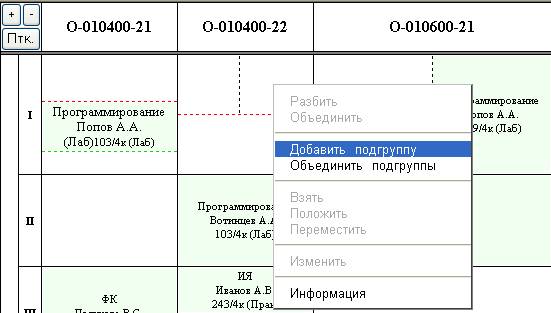
Внимание:
- Разбить или объединить можно только самую правую из подгрупп.
3.3. Просмотр поточных занятий
В левом верхнем углу находится кнопка раскраски потоков:

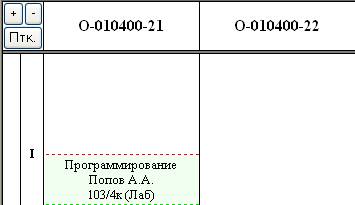
При нажатии ячейки с одинаковым содержимым выделяет их желтым цветом.
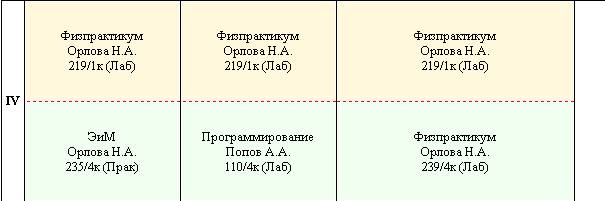
3.4. Перемещение ячейки
Встать на нужную ячейку, нажать правую кнопку мыши, выбрать «Взять».
Выбранная ячейка выделится оранжевым пунктиром:
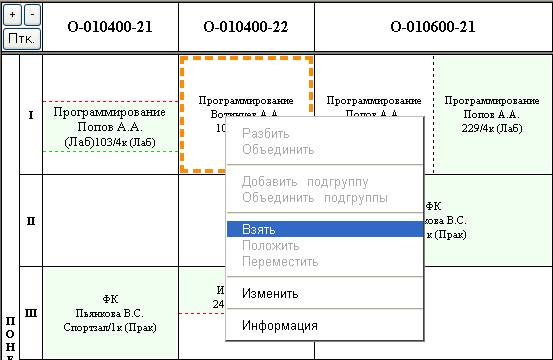
Встать на ту ячейку, в которую необходимо перенести, выбрать «Положить».
Внимание:
- Перемещать ячейку можно только в пределах одной группы.
- Ячейку можно переместить только в ячейку с такой же структурой.
- Ячейка, куда перемещают содержимое, должна быть пустой.
3.5. Поменять 2 ячейки местами
Встать на одну из ячеек, нажать правую кнопку мыши, выбрать «Взять».
Встать на вторую ячейку, выбрать «Переместить»:
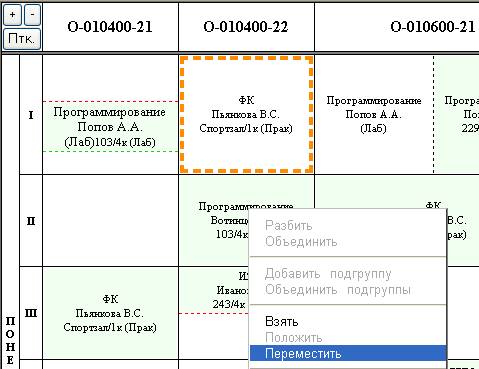
Внимание:
- Перестановку ячеек можно осуществлять только в пределах одной группы.
- Менять местами можно только ячейки с идентичной структурой.
- Обе ячейки не должны быть пустыми.
3.6. Изменить содержимое ячейки
Встать на нужную ячейку, нажать правую кнопку мыши, выбрать «Изменить».
Появится окно для изменения:

В этом окне можно изменить название дисциплины, аудиторию и фамилию преподавателя (через ИД). Сделав необходимые изменения, нажать «Сохранить».
Внимание:
- Если все параметры введены правильно, готовая ячейка окрасится в зеленый цвет.
- При попытке сохранить неправильно заполненную ячейку она окрасится в красный. Такую ячейку необходимо доработать.
3.7. Получить дополнительную информацию по ячейке
Встать на нужную ячейку, нажать правую кнопку мыши, выбрать «Информация».
Будет предоставлены дополнительные сведения по ячейке:
- Полное название дисциплины;
- Количество посадочных мест в аудитории;
- Количество человек в группе;
- Период изучения дисциплины (для семестрового расписания);
- Пожелания преподавателей.
- Ошибки, связанные с ячейкой
- Прочая информация
