

Партнерка на США и Канаду по недвижимости, выплаты в крипто
- 30% recurring commission
- Выплаты в USDT
- Вывод каждую неделю
- Комиссия до 5 лет за каждого referral
Настройка маршрутизатора D-link DIR300NRU для сети Интек-М.
Тип доступа VPN.
Первым делом вам необходимо в свойствах Протокола интернета TCP/IP (Windows XP) или Протокола интернета версии 4 TCP/IPv4 (Windows 7 / Vista) выбрать пункты «Получить IP-адрес автоматически» и «Получить адрес DNS-сервера автоматически».
Вы не знаете как это сделать?
Пример для Windows XP:
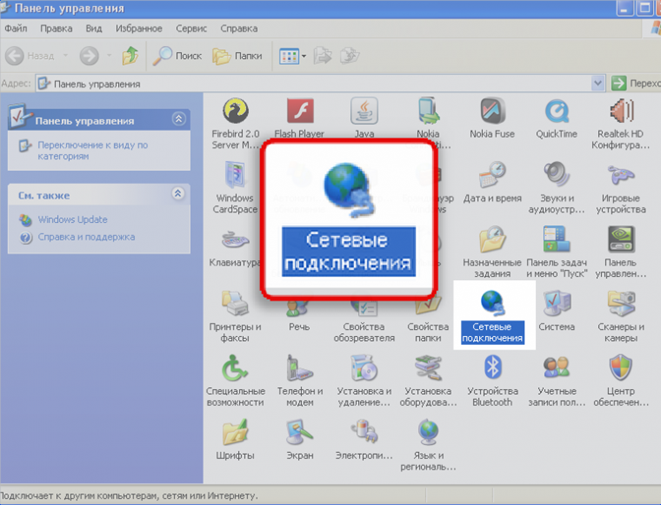
1. Нажимаем кнопку «Пуск». В появившемся меню выбираем «Панель управления». Затем в панели управления кликаем по ярлычку «Сетевые подключения». Если такой иконки не видно, предварительно слева в колонке кликаем по ссылке «Переключение к классическому виду» и теперь снова находим нужный ярлычок.
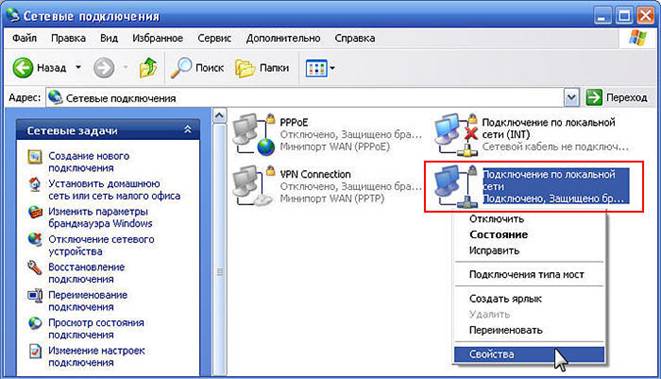
2. Далее нажимаем правой кнопкой мыши на «Подключение по локальной сети» и выбираем пункт «свойства».
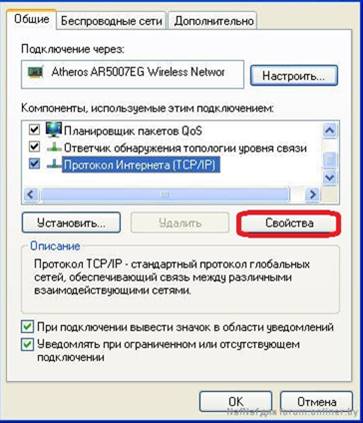
3. В открывшемся окне находим строчку «Протокол интернета TCP/IP», нажимаем на её левой кнопкой мыши и нажимаем кнопку «Свойства»
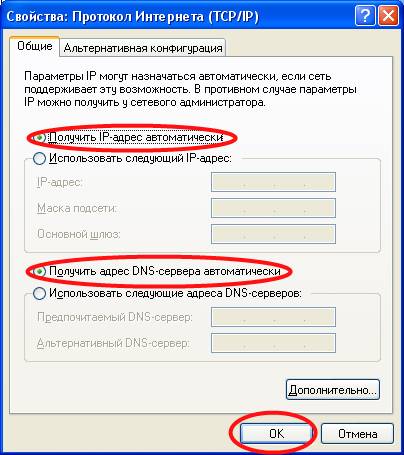
4. В открывшемся окне выбираем пункты «Получить IP-адрес автоматически» и «Получить адрес DNS-сервера автоматически». Затем нажимаем кнопку «Ок». Настройка завершена.
Пример для Windows Vista / Windows 7:
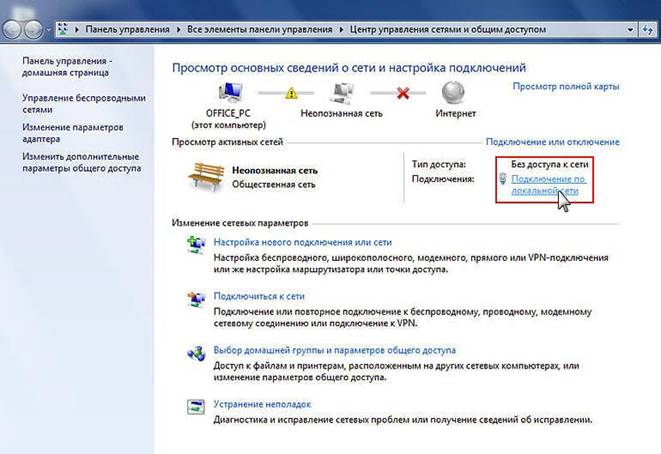
1) Зайдите в меню Пуск > Панель управления > Центр управления сетями и общим доступоми щелкните по ссылке «Подключение по локальной сети». дключение по локальной сети».
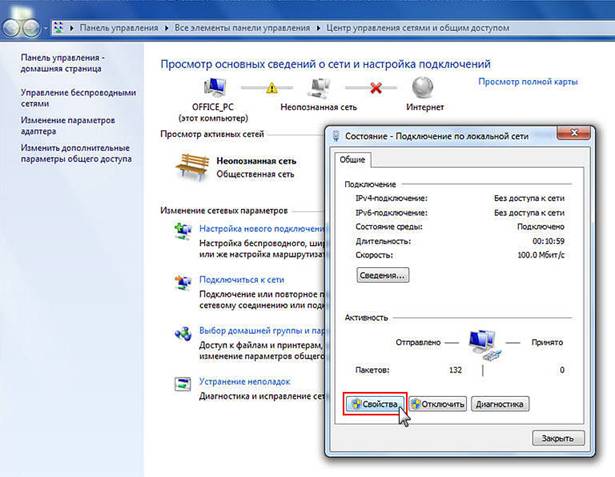
2) В открывшемся окне нажмите кнопку «Свойства».
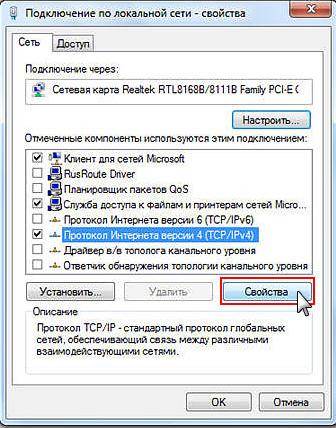
3) Выберите пункт «Протокол Интернета версии 4 (TCP/IPv4)» и нажмите кнопку «Свойства».
4) В окне свойств протокола выберите «Получить IP-адрес автоматически» и «Получить адрес DNS-сервера автоматически». Нажимаете кнопку «Ок». Настройка завершена.

Пошаговая настройка роутера:
1.Настройка WAN
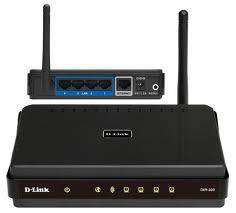
Первым делом необходимо подключить кабель, предоставленный компанией Интек-м и идущий от электрощита, в порт (с задней стороны самого роутера) с названием Internet или WAN.
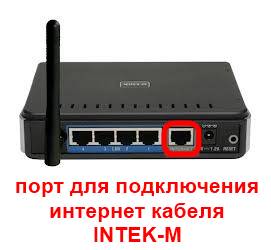
В комплекте поставки роутера D-Link DIR300 есть кабель (патч-корд) с таким же разъёмом, как и кабель, предоставляемый нашей компанией. Этим кабелем или другим патч-кордом нужно подключить роутер в сетевую карту компьютера (она имеет такой же разъём, как порты на задней панели роутера). Патч-корд надо подключить в любой из 4-х LAN-портов роутера.
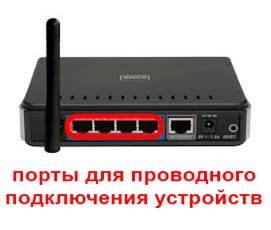
Если Вы всё сделали правильно, на фронтальной панели роутера загорятся сигналы как на рисунке ниже, то есть сигнал питания роутера и сигнал от LAN-порта, в который Вы включили патч-корд.

После подключения всех кабелей надо открыть web-браузер (к примеру, Internet Explorer, Mozilla Firefox, Google Chrome, Safari, Opera). В адресной строке в верхней части окна браузера необходимо прописать адрес веб-интерфейса роутера.
Адрес: 192.168.0.1

В появившемся окне авторизации пишем имя пользователя и пароль. На новом роутере это:
Имя пользователя: admin
Пароль: admin
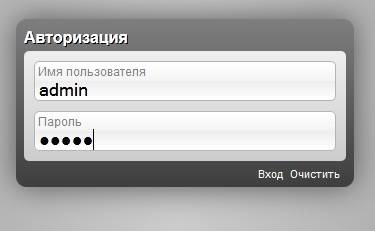
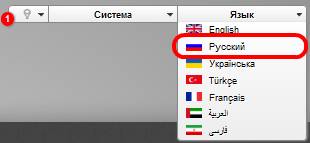
После успешной авторизации появится основное меню веб-интерфейса роутера. Для начала сменим язык интерфейса на русский в правом верхнем меню.
Затем Вам необходимо выбрать пункт меню «Сеть».
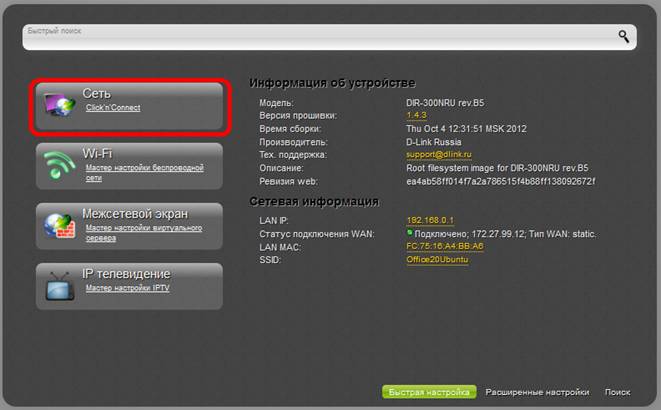
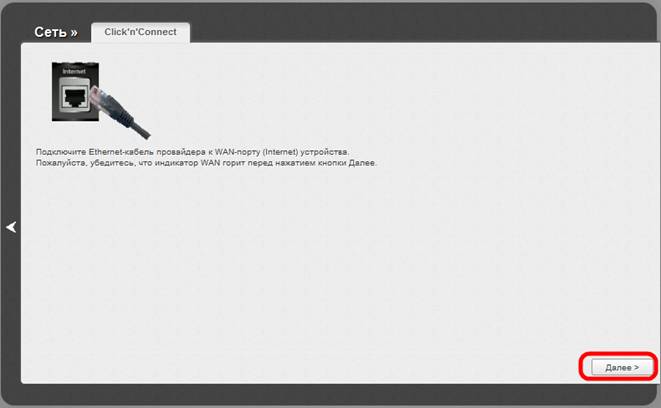
Следующий шаг - нажать кнопку «Далее». В этом разделе идет общая информация про подключение кабеля в WAN порт.
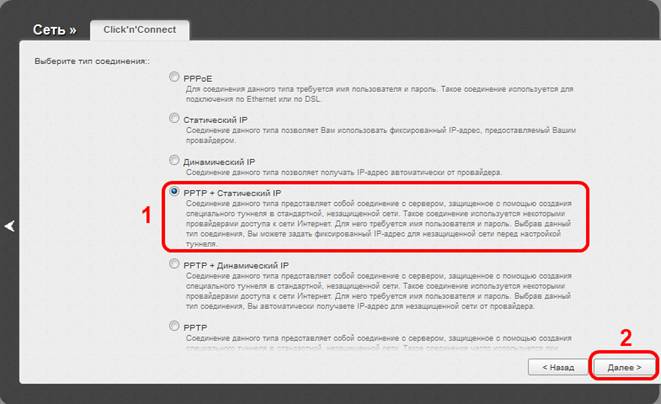
В следующем шаге Click'n'Connect нужно выбрать тип соединения PPTP+Статический IP и нажать «Далее».
В следующем пункте в нижней части окна настройки надо переключить режим с «Кратко» на «Подробно».
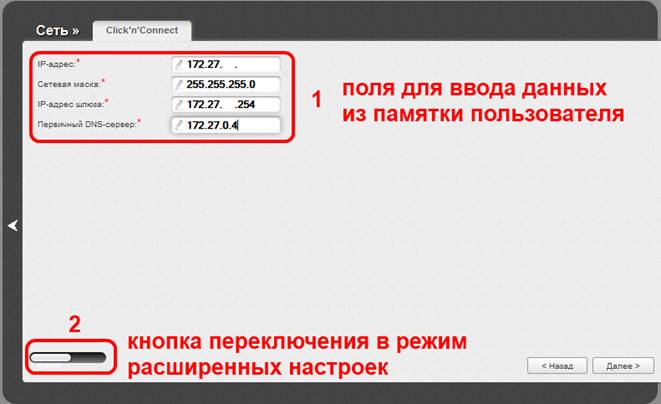
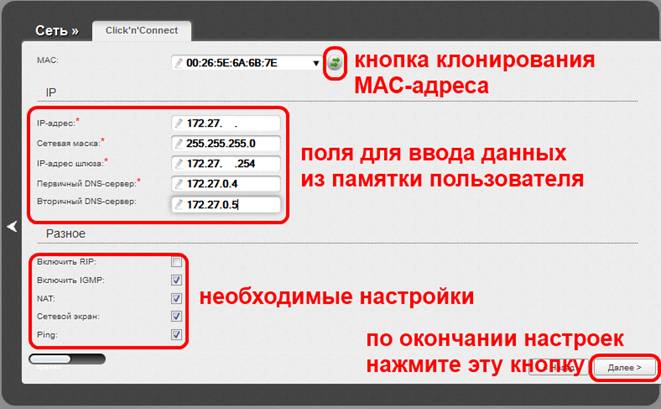
В компании «Интек-М» существует привязка по MAC-адресу компьютера или сетевого оборудования. Для того, чтобы в дальнейшем не было проблем с подключением как через роутер, так и напрямую, в поле MAC вписываем MAC-адрес компьютера, который был подключен к нашей сети или нажимаем кнопку с зелеными стрелочками.
В поле «IP-адрес» вписываем IP, выданный компанией (указанный в памятке пользователя).
В поле «Сетевая маска» вписываем маску подсети из памятки пользователя.
В поле «IP-адрес шлюза»вписываем основной шлюз из памятки пользователя.
В поле «Первичный DNS-сервер» прописываем первый DNS сервер который указан в памятке пользователя.
В поле «Вторичный DNS-сервер» прописываем второй DNS сервер который указан в памятке пользователя.
Ниже ставим галочку напротив «Ping »и нажимаем «Далее».
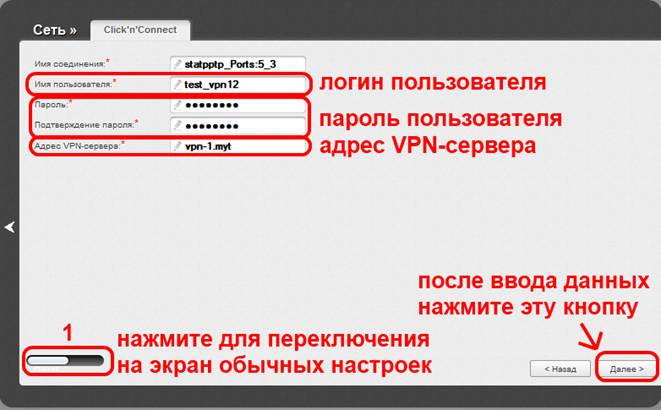
В следующем шаге настройки указываются настройки VPN-соединения.
В поле «Имя пользователя» вписываем логин, выданный компанией (указанный в памятке пользователя).
В полях «Пароль» и «Подтверждение пароля» дважды вписываем пароль для доступа к VPN (выданный компанией и указанный в памятке пользователя или придуманный Вами).
В поле «Адрес VPN-сервера» вписываем адрес VPN-сервера из памятки пользователя.
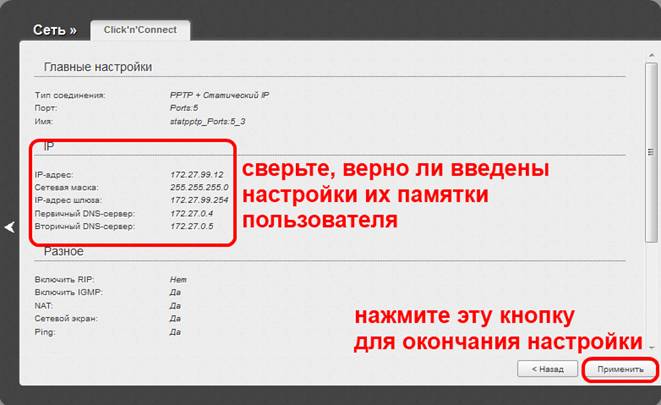
В следующем пункте система показывает, какие настройки мы ввели и для того, чтобы они сработали, надо еще раз на всякий случай их перепроверить. Если все правильно, нажимаем кнопку «Применить».
 |
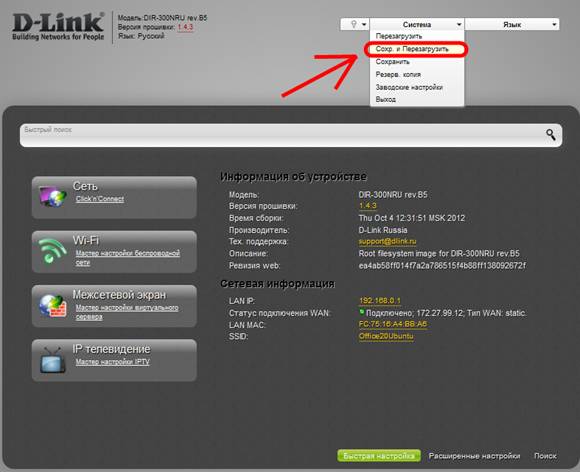
Для того чтобы параметры вступили в силу, нужно нажать кнопку Система (она расположена на верхней правой панели) и выбрать пункт Сохранить и перезагрузить.
После того как настройки применились, проверьте индикацию роутера, она должна быть, как на картинке ниже. Затем можно проверить работоспособность интернета. Попробуйте в браузере открыть какой-нибудь сайт (например, ***** или *****).

2.Настройка Wi-Fi
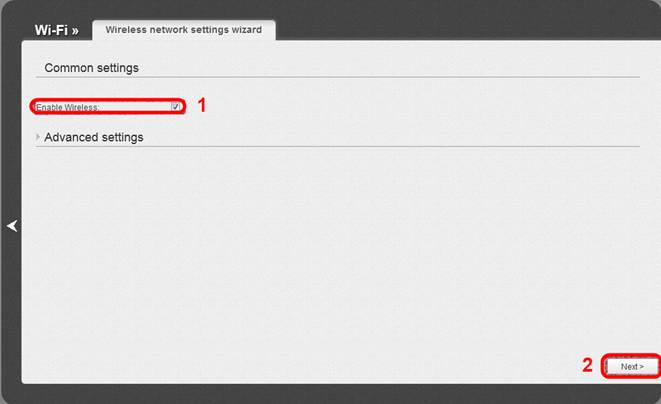
После того как мы выполнили настройку WAN для подключения к интернету через роутер. надо настроить беспроводной доступ (Wi-Fi). Для этого необходимо выбрать в главном меню «Wi-Fi Мастер настройки беспроводной сети».

В первом пункте нужно поставить галочку напротив “Включить беспроводное соединение”.
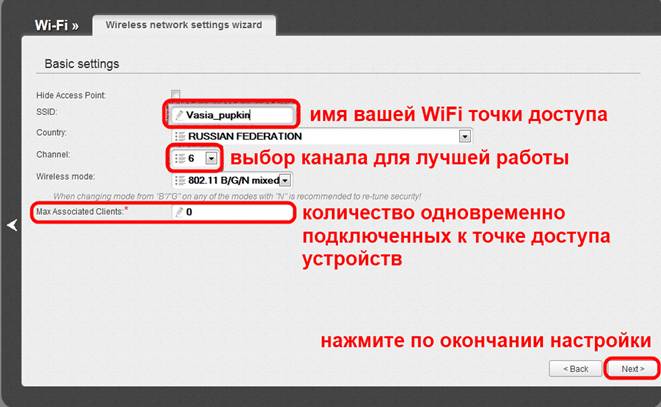
В следующем окне надо написать имя точки доступа (по этому имени будет происходить доступ к роутеру через беспроводную сеть) и выставить канал номер 6 и значение «0» в поле Максимальное количество клиентов, что соответствует неограниченному числу подключений к точке доступа. Затем нажимаем «Далее».
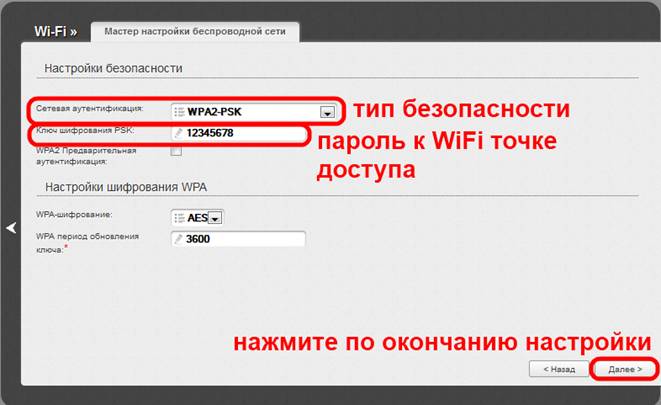
В поле Сетевая аутентификация выставляем WPA2-PSK, а в поле «Ключ шифования PSK» - пароль, который Вы будете вводить для доступа к Wi-Fi. Нажимаем «Далее».
Затем необходимо проверить введённые данные и нажать «Сохранить».
 |
После этого проверьте индикацию на фронтальной панели роутера: к уже горевшим индикационным сигналам должен добавиться сигнал беспроводной сети (см. рисунок)

Настройка маршрутизации
на роутере D-Link DIR300
Чтобы у Вас был доступ к сайту http://www. ***** и сайту статистики при VPN типе соединения в момент когда сам интернет у Вас отключен (например, за неуплату), нужно настроить маршрутизацию.
Зайдите в Веб-интерфейс Вашего роутера по адресу 192.168.0.1
Перейдите в раздел Расширенные настройки.
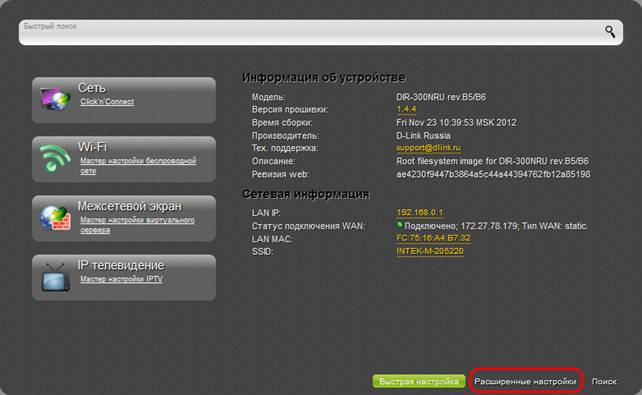
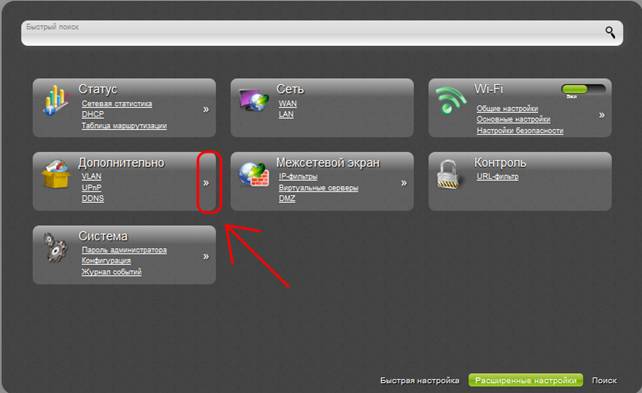
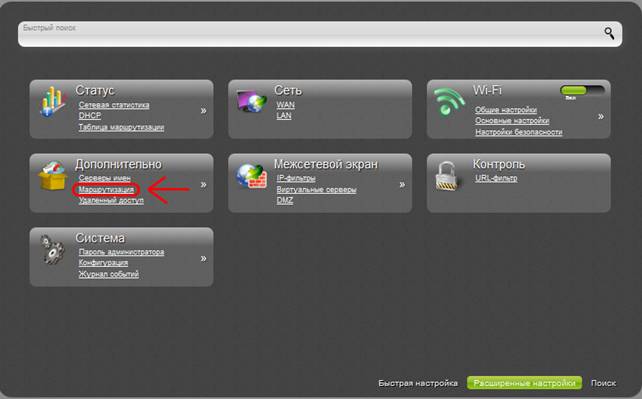
В разделе дополнительно нужно найти пункт меню Маршрутизация.
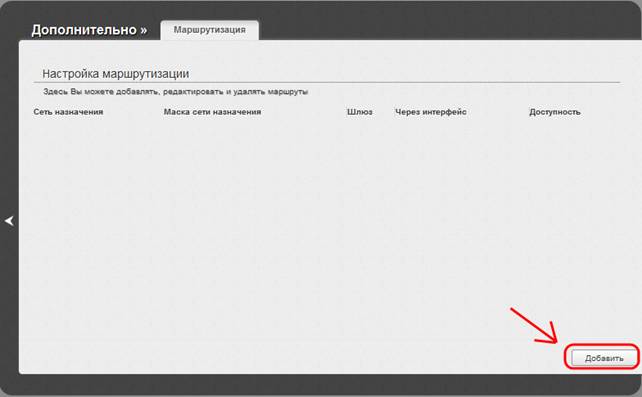
Далее необходимо добавить новые настройки. Нажимайе кнопку Добавить.
Необходимо добавить два маршрута:
1. Сеть назначения: 172.27.0.0 Маска сети назначения: 255.255.0.0 Шлюз - указан в памятке пользователя
Сеть назначения: 78.153.156.0 Маска сети назначения: 255.255.255.224 Шлюз - указан в памятке пользователя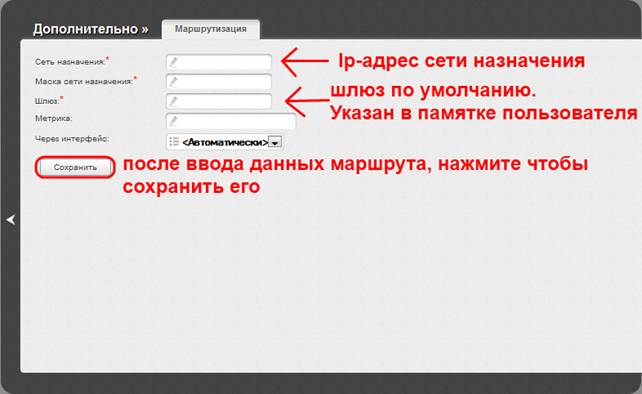
Когда добавите оба нужных маршрута, в колонке Доступность статус должен загореться зеленым цветом.

