

Партнерка на США и Канаду по недвижимости, выплаты в крипто
- 30% recurring commission
- Выплаты в USDT
- Вывод каждую неделю
- Комиссия до 5 лет за каждого referral
Создание гиперссылок в Power Point
Очень часто нам необходимо просматривать презентацию не слайд за слайдом (линейная презентация), а только отдельные кадры (нелинейная или сложная презентация). Чтобы это сделать, нам надо вставить гиперссылки на отдельные кадры презентации, и тогда пользователь сам, из слайда с меню может выбрать, куда ему направиться, какой слайд посмотреть.


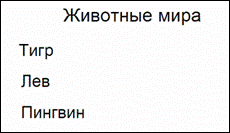 Давайте откроем программу и сразу создадим несколько слайдов (5-6), если будет необходимо – потом добавим еще. На титульном слайде опять же указываем автора(ов) работы. На втором слайде создаем меню – заголовок наверху и ряд подзаголовков под ним. Например, заголовок – животные мира, в подзаголовках – тигр, лев, пингвин и т. д. Затем последующие слайды (3,4,5, соответственно) наполняем содержанием 3 - посвящаем тиграм, 4 – львам, 5 – пингвинам. Каждый слайд должен содержать крупный текст (немного – 1-2 предложения, чтобы можно было видеть при показе с помощью проектора), изображение, фон. Подзаголовки можно написать либо в 1 рамке, либо в разных (вставка - надпись), либо это могут быть графические объекты (нарисованный прямоугольник или картинка, например), либо можно вставить объект WordArt.
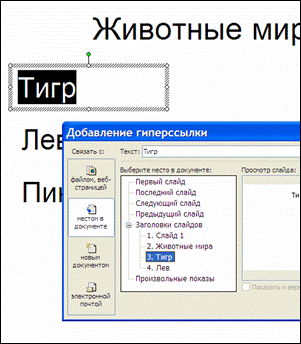 Теперь нам надо создать гиперссылки – чтобы при нажатии на пункт меню мы переходили на слайд с соответствующим содержанием. Выделите текст (или картинку) левой клавишей мыши, при наведении на него нажмите правую клавишу мыши – появится меню, в котором надо выбрать гиперссылка. В новом появившемся меню создания гиперссылки надо выбрать местом в документе и указать слайд, на который мы хотим перейти. Например, если мы выбрали подзаголовок «тигр», то мы выберем слайд с соответствующим содержанием (в данном случае 3 слайд).
Не забывайте создавать и обратные гиперссылки, которые могут называться «назад», «обратно», «на главную» и т. д., чтобы пользователь имел возможность перейти в главное меню.
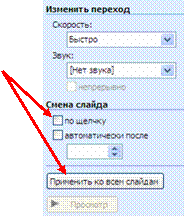 Последнее, что надо сделать, это исключить случайное нажатие мыши и в связи с этим переход на следующий кадр. Нажмем в меню программы показ слайдов – смена слайдов и в появившемся справа меню снимем поставленную галочку в окошке по щелчку, применим ко всем слайдам (не забудьте сделать гиперссылку от 1 титульного кадра ко 2 с меню).
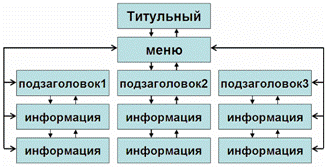 Задание. Создать нелинейную презентацию на одну из тем: город Екатеринбург – мой город, Мой родной район Уралмаш. Возможная структура презентации прилагается.
