


Партнерка на США и Канаду по недвижимости, выплаты в крипто
- 30% recurring commission
- Выплаты в USDT
- Вывод каждую неделю
- Комиссия до 5 лет за каждого referral
Министерство образования Российской Федерации
КАЗАНСКИЙ ГОСУДАРСТВЕННЫЙ ТЕХНИЧЕСКИЙ УНИВЕРСИТЕТ им.

Компьютерные системы сбора и обработки информации
Лабораторная работа №1
Казань 2006
Министерство образования Российской Федерации
КАЗАНСКИЙ ГОСУДАРСТВЕННЫЙ ТЕХНИЧЕСКИЙ УНИВЕРСИТЕТ им.

Телевидения и мультимедийных систем
Компьютерные системы сбора и обработки информации
Вводная часть
Лабораторная работа
для студентов очной и формы обучения
Казань 2006
1 Цель работы.
Изучение Редактора задач. Редактора форм отображения задание параметров задачи, конфигурирование программного эмулятора Advantech DEMO I/O, элемента графического отображения График X(t)), а также приобретение навыков создания сценарной задачи, формы отображения и запуска сканирования сценария.
Редактор задач
Редактор задач пакета GENIE 3.0 (см. приложение рис.1) использует информационно-поточную модель программирования, которая значительно удобнее для восприятия и алгоритмической интерпретации, чем традиционная линейная архитектура текстовых языков программирования.
При разработке приложения сбора данных и управления пользователем создается блок-схема стратегии без удаления особого внимания различным логическим и синтаксическим соглашениям, принятым в стандартных языках программирования.
Просто выберите объекты (пиктограммы функциональных блоков) из набора инструментов Редактора задач и соедините их проводниками для передачи данных от одного блока к другому.
Задачи, образующие стратегию GENIE и вызываемые (сканируемые) в процессе ее исполнения, разрабатываются при помощи Редактора задач. Для облегчения процесса разработки алгоритмов сбора данных и управления в Редакторе задач имеется набор инструментов, который содержит базовые функциональные блоки.
Каждый функциональный блок предназначен для выполнения соответствующей встроенной функции обработки данных, поступающих от аппаратуры или вводимых пользователем. Ряд блоков позволяет организовывать взаимодействие непосредственно с низкоуровневыми драйверами аппаратуры. Ввод элементов задачи производится с помощью панели Набор инструментов Редактора задач
Ниже приведено описание базовых функциональных блоков, пиктограммы которых входят в набор инструментов Редактора задач.
Набор инструментов Редактора задач помимо пиктограмм функциональных блоков, с помощью которых строится алгоритм создаваемой стратегии, содержит инструменты для редактирования стратегии и установления связей между функциональными блоками.
Проводник
Блок аналогового ввода
Блок аналогового вывода
Блок архива тревог
Блок Бейсик-сценария
Блок дискретного ввода
Блок дискретного вывода
Блок счетчика событий
Блок сервера DDE
Блок клиента DDE
Блок ввода данных из файла
Блок архивации данных
Блок счетчика событий/частотомера/генератора импульсов
Блок аварийного дискретного управления
Блок усреднения
Блок ввода по локальной вычислительной сети
Блок вывода по локальной вычислительной сети
Блок двухпозиционного регулирования
Блок ПИД-регулирования
Блок формирования пилообразного сигнала
Блок обмена через последовательный порт
Блок вычисления с одним оператором
Блок формирования звукового сигнала
Блок ТЭГ
Блок измерения температуры
Блок таймера
Метка времени
Блок воспроизведения звукового файла по условию
Блок процедуры пользователя
Для того, чтобы сформировать новый сценарий необходимо нажать курсором на требуемый элемент на панели инструментов. После чего вывести курсор в поле задач, выбрать позицию расположения элемента и нажать левую клавишу мыши.
В результате на экране появится выбранный элемент (в данном случае модуль аналогового ввода информации от внешних источников напряжения) (см. приложение рис. 2). Для того, чтобы данный элемент функционировал, необходимо его. сконфигурировать, для чего необходимо установить курсор на элемент и дважды нажать левую клавишу мыши (или один раз правую). Откроется окно конфигурирования блока (см. приложение рис. 3). Для правильной конфигурации блока необходимо выполнить следующие действия:
1. в окне описание вписать блок опроса датчика №1 (ограничение 31 знак).
2. в окне «устройство» выбрать аналоговый модуль к которому подключен блок (в нашем случае это будет устройство Advantech DEMO I/O)
3. В разделе «Список опрашиваемых каналов» в окнах «первый в списке» «последний в списке» указываются первый и последний входы устройства Advantech DEMO I/O подключенные к данному модулю
Разделы «Модуль», «Диапазон входного сигнала» и «Коммутатор/усилитель аналогового сигнала» не заполняются, т. к. они доступны только при работе с реальными модулями считывания аналоговой информации. На рис. 4 (см. приложение) представлен вид окна после заполнения разделов.
После завершения ввода данных в разделы окно закрывается клавишей «ОК».
Устройство Advantech DEMO I/O
Устройство Advantech DEMO I/O представляет собой программный эмулятор платы ввода/вывода, который позволяет проверить большинство функций GENIE без использования каких-либо аппаратных средств ввода-вывода. Устройство DEMO I/O имеет в своем составе три канала аналогового ввода и два канала цифрового ввода - вывода. Канал 0 аналогового ввода моделирует синусоидальный сигнал + /- 5 вольт; канал 1 - сигнал прямоугольной формы +/- 5 вольт; и канал 2 - пилообразный сигнал +/- 5 вольт.
Редактор форм отображения
Данный редактор предназначен для создания графических мнемосхем автоматизированных рабочих мест оператора, обеспечивающих представление информации о контролируемом технологическом процессе в удобной для восприятия форме. Кроме того. Редактор форм отображения обеспечивает возможность использования растровых изображений, создаваемых пользователем, в качестве фоновых рисунков экранных форм. Экранные формы позволяют оператору следить за ходом контролируемого процесса и осуществлять управление его параметрами в процессе исполнения стратегии, созданной в Редакторе задач. В состав редактора задач входит следующий набор инструментов.
Набор инструментов Редактора форм отображения
Элементы отображения/управления Редактора форм отображения
Стрелочный индикатор
Линейный индикатор
Кнопка с двумя состояниями
Растровое изображение с динамизацией по условию
Зависимая кнопка
Поле вывода текста по условию
Просмотр данных архива
Аналоговый регулятор
Цифровой индикатор
Инкрементный регулятор
Индикатор
Движковый регулятор
Текстовая строка
График X(t)
График Y(X)
Командная кнопка
Графический примитив Прямоугольник
Графический примитив Скругленный прямоугольник
Графический примитив Эллипс
Графический примитив Полигон
Графический примитив Линия
Рабочее поле редактора форм отображения представлено на рис. 5 (см. приложение). Вывод элементов форм отображения производится так же как и в предыдущем параграфе. Для примера возьмем элемент графического отображения аналогового сигнала График Х(t) (см. приложение рис. 6). Для того, чтобы сконфигурировать данный элемент необходимо выбрать его с помощью мыши и открыть окно конфигурации (также как ив редакторе задач). В результате откроется окно конфигурации (см. приложение рис. 7). Для того, чтобы подсоединить модуль из окна редактора задач, необходимо в разделе «Ввод из» указать тип модуля. Для этого необходимо нажать на клавишу «Добавить» в разделе «Ввод из» и в появившемся окне указать окно редактора задач, тип модуля и номер выхода. Пример приведен на рис. 8 (см. приложение), после ввода необходимых данных подтвердите ввод нажав на кнопку «ОК». В разделе «Цвет фона» выбираете цвет фона экрана элемента отображения График X(t), и разделе «Цвет пера» - цвет линии отображающей принимаемый сигнал от модуля из редактора отображения. В разделах «Размер оси по X», «Размер оси по Y», вводится масштаб по горизонтали и по вертикали соответственно. Чтобы увеличить размер элемента графического отображения аналогового сигнала График X(t) необходимо выбрать требуемый элемент, для чего щелкнуть по нему один раз мышкой и захватив за черный квадрат в любом углу элемента растянуть до требуемой величины.
На рис. 9 (см. приложение) представлен вид экрана с графиком после завершения конфигурирования.
После того, как рабочая стратегия будет сформирована, ее необходимо запомнить. Процесс запоминания стандартный. Следующим шагом - запуск стратегии на сканирование задачи. Для этого используйте меню «Запуск» в редакторе задач или редакторе форм отображений. Меню «Запуск» содержит команды, позволяющие запускать на исполнение текущую загруженную стратегию, останавливать ее исполнение и блокировать органы управления Windows на время исполнения стратегии без выхода из системы разработки стратегии. Запуск стратегий на выполнение производится командой «Старт», она предназначена для запуска на исполнение текущей загруженной стратегии. Для того, чтобы прекратить выполнение стратегии, используется команда «Стоп». Команда «Блокировать» блокирует все пункты меню и органы управления панелью инструментов главного окна исполнительной среды Genie. Разблокирование программы производится нажатием клавиши Esc на клавиатуре. В случае если для программы используется пароль, после нажатия клавиши Esc программа потребует ввести его.
ПРАКТИЧЕСКАЯ ЧАСТЬ
1. выведите на экран редактора задач блок аналогового сбора данных (AI).
2. сконфигурируйте блок используя в качестве внешнего модуля устройство Advantech DEMO I/O. Конфигурацию выходов задайте : первый в списке - 0, последний — 2.
3. выведите на экран редактора форм отображения элемент График X(t).
4. сконфигурируйте его с блоком AI используя. выход №0.
5. задайте цвет поля графика белым, цвет пера красным.
6. размер графика в ¼ экрана.
7. запустите задачу на сканирование.
8. зарисуйте результат.
9. остановите сканирование задачи.
10. удалите соединение с блоком AI
11. повторите пункты 4-10 для выходов 1 и 2 блока AI.
12. выполните пункты 4-9 одновременно для всех выходов блока AI
КОНТРОЛЬНЫЕ ВОПРОСЫ
1. как вывести требуемых блок на экран редактора задач.
2. как сконфигурировать блок аналогового ввода AI.
3. как изменить цвет фона элемента ГрафикX(t).
4. как изменить цвет пера элемента График X(t).
5. как установить связь блок из редактора задач с элементом График X(t).
6. как запустить программу на сканирование.
7. что делает команда «Блокировать» из меню «Запуск»
8. что такое устройство Advantech DEMO I/O.
9. как прекратить сканирование задачи.
ПРИЛОЖЕНИЕ
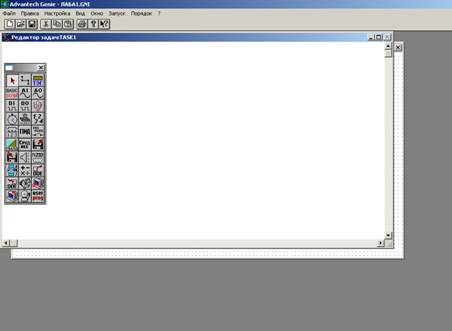
Рис. 1.
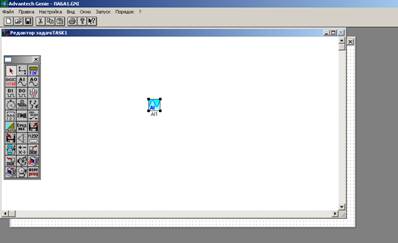
рис. 2.
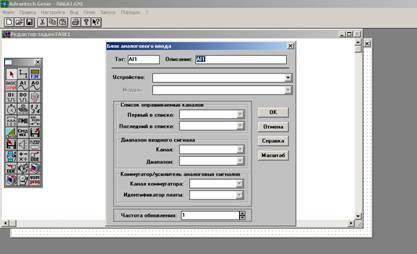
рис. 3.
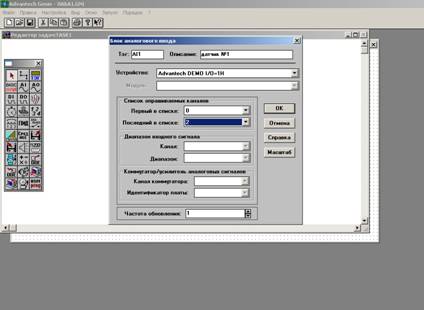
рис. 4.
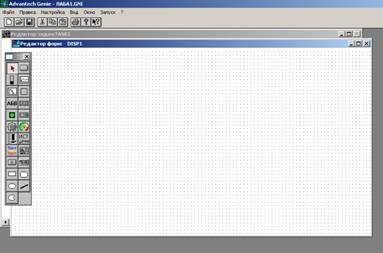
рис. 5.
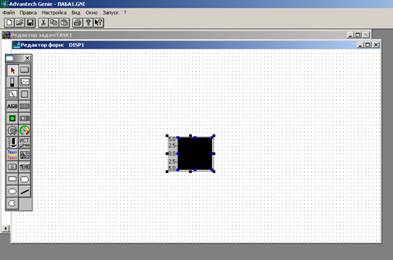
Рис.6.
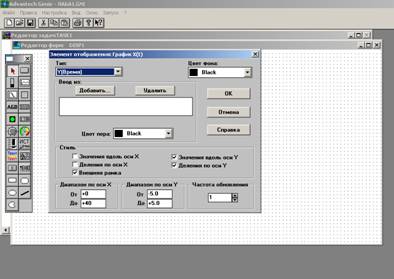
рис.7.
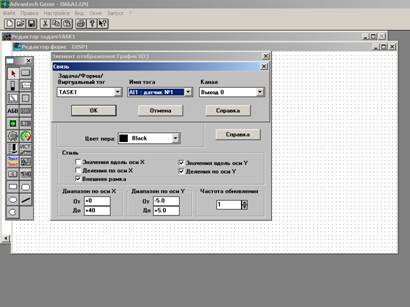
рис.8.
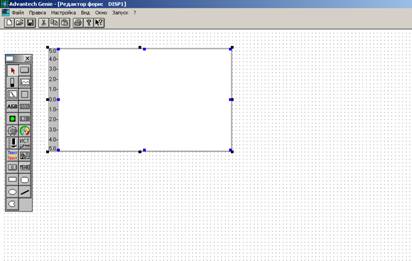
рис.9
УДК 621.397 Составители: ст. преп. каф. ТМС
Компьютерные системы сбора и обработки информации: Методические указания ______________________по курсу «__________-» для студентов очной формы обучения/ Сост._______________
Предназначено для изучения студентами специальностей 210303 и их специализаций по направлению__Радиотехника___
