


Партнерка на США и Канаду по недвижимости, выплаты в крипто
- 30% recurring commission
- Выплаты в USDT
- Вывод каждую неделю
- Комиссия до 5 лет за каждого referral
Приложение к Правилам электронного документооборота в системе «Витус-Клиент»
Инструкция по порядку работы с Системой электронного документооборота «Витус-Клиент»
Инструкция по порядку работы с Системой электронного документооборота «Витус-Клиент» 1
Вход в систему.. 2
Общие элементы интерфейса.. 2
Статусы документа.. 2
Печать документов.. 3
Списки.. 3
Перемещение по списку. 3
Фильтрация списка. 3
Сортировка списка. 3
Руководство по работе.. 4
Работа со счетами.. 4
Просмотр счетов. 4
Модификация названия счета. 4
Работа с брокерскими, депозитарными поручениями и с организационными поручениями клиента 4
Просмотр отосланных документов. 4
Создание нового документа. 5
Создание нового документа на основе отосланного. 5
Создание нового документа на основе шаблона. 5
Отсылка документа. 6
Отзыв документа. 6
Работа с организационными документами компании (отчетами) 6
Просмотр списка полученных отчетов и других организационных документов компании. 6
Подтверждение получения отчета. 7
Работа с подготовленными документами.. 7
Просмотр списка подготовленных документов. 7
Создание подготовленного документа. 8
Просмотр и Редактирование подготовленного документа. 8
Удаление подготовленного документа. 8
Отсылка подготовленного документа. 9
Работа с шаблонами.. 9
Просмотр списка шаблонов. 9
Создание личного шаблона. 9
Просмотр общего шаблона. 10
Просмотр и Изменение личного шаблона. 10
Удаление личного шаблона. 10
Настройки.. 10
Изменение пароля входа. 10
Изменение ключа электронной подписи. 11
Центр сообщений.. 11
Входящие сообщения. 11
Исходящие. 12
Создание нового сообщения. 12
Вход в систему
Для входа в систему, при заходе на стартовую веб-страницу СЭД ‘Витус-Клиент’, необходимо ввести свой логин (имя), и пароль, полученные в компании.
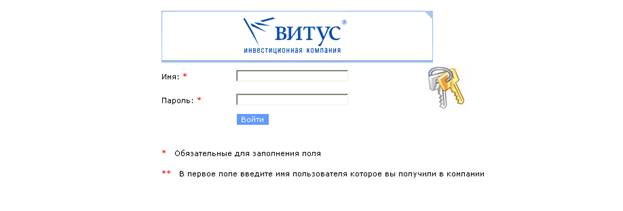
После ввода правильных данных и нажатия кнопки ‘Войти’, откроется страница со списком счетов. Если кто-то неудачно пытался зайти под вашим логином, то откроется окошко с соответствующим предупреждением.
В случае неправильного ввода логина или пароля, высвечивается соответствующее сообщение и предоставляется возможность ввести их заново.
Если совершено более трех неправильных попыток входа, то для каждой следующей попытки будет необходимо ввести дополнительный код, который отображается на странице входа.
Общие элементы интерфейса
Статусы документа
Документы в СЭД ‘Витус-Клиент’ (кроме организационных документов компании) могут принимать следующие статусы:
Подготовлен – документ подготовлен к отправке, но не подписан ЭЦП. Такие документы хранятся в папке Подготовленные.Документ со статусом «Подготовлен» можно удалить или отправить (подписать).
После подписания документа ему присваивается статус «Отправлен оператору».
2. Отправлен оператору – документ отправлен оператору системы
Документ со статусом «Отправлен оператору» может быть:
- Отозван Клиентом, тогда ему присваивается статус «Отозван» Статус «Отказ в приеме» присваивается автоматически принятому документу в случае наличия ошибок при входном контроле (наличие заполнения обязательных полей, и их формат, проверка ЭЦП). Если входной контроль документа завершен успешно, то автоматически ему присваивается статус «Принято к исполнению».
3. Отказано в приеме – в приеме документа отказано (причина указывается, например, неправильное заполнение)
4. Принято к исполнению – документ принят к исполнению
Документ со статусом "Принято к исполнению" может быть:
- Запрошен к отзыву. При подтверждении отзыва Оператором Компании присваивается статус "Отозван"; Отказано в исполнение оператором при проверке документа на возможность исполнения (наличие денежных средств, ценных бумаг на счете клиента и т. д.). Тогда оператор присваивает документу статус "Отказано в исполнении"; Исполнен, тогда присваивается статус "Исполнен".
5. Отказано в исполнении – в исполнении документа отказано (причина указывается, например, нехватка средств на счете)
6. Исполнен – документ исполнен.
7. Отозван – документ отозван клиентом.
Статусы «Исполнен», «Отозван», «Отказано в приеме», "Отказано в исполнении" являются конечными, т. е. не могут быть изменены.
Организационные документы компании в СЭД ‘Витус-Клиент’ могут принимать следующие статусы:
1. Получен - документ получен клиентом
2. Прочитан - документ прочитан клиентом
3. Подтвержден – документ подписан клиентом и отправлен оператору системы
Статус «Подтвержден» является конечным, т. е. не может быть изменен.
Печать документов
Любой сохраненный документ может быть представлен в виде готовом для печати. Для этого необходимо на странице с соответствующим списком документов (отправленных, подготовленных и т. п.), которая содержит интересующий документ, в строке с документом выбрать команду ‘Печать’. При этом откроется новое окно, содержащее печатную форму документа, которая может быть выведена на печать командой браузера ‘Печатать’.
Списки
На многих страницах СЭД ‘Витус-Клиент’ присутствуют различные списки. Хотя конкретное содержание списков и параметры столбцов могут изменяться, все они обладают схожими возможностями по манипуляции собой.
Перемещение по списку
Когда в списке содержится слишком много записей, то список разбивается постранично, по 10 записей на каждой странице. При этом сверху от списка расположена надпись ‘Отображено Х элементов из Y’, а по сторонам от нее – стрелки Предыдущая и Следующая, нажатие на которые перемещает по страницам списка.
Фильтрация списка
Для поиска определенной записи можно воспользоваться возможностью фильтрации списка. В заголовке списка, после строки с названиями столбцов, присутствует строка фильтра. В зависимости от содержимого столбца, в ней можно выбрать либо одно или список значений, либо задать частичное значение. После задания значений для фильтрации следует нажать кнопку ‘Выбрать’. После нажатия на кнопку страница обновится с отфильтрованным по заданному критерию списком. Для сброса фильтра необходимо вернуть значения полей строки фильтра в исходное значения и повторно нажать кнопку Выбрать.
Сортировка списка
Кроме всего прочего, списки можно сортировать по значению в каком-либо столбце. Это достигается нажатием на названии столбца, если оно подчеркнуто. В случае если название столбца не подчеркнуто, то сортировка по значениям в нем невозможна.
Руководство по работе
Работа со счетами
Просмотр счетов
Для просмотра списка счетов, необходимо выбрать в меню пункт ‘Счета’, после чего откроется страница, содержащая список счетов.
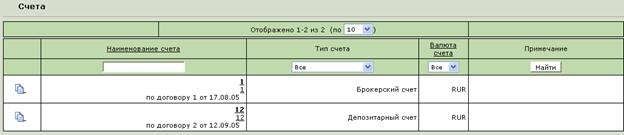
Для каждого счета указано:
- Название
- Тип счета
- Валюта счета
Модификация названия счета
Для изменения названия счета, необходимо зайти на страницу ‘Счета’ и выбрать в списке счетов необходимый (подробнее см. об операциях с фильтрами Списки). Страница обновится на страницу Информация о счете, на которой отображена вся информация о счете. Затем следует выбрать пункт ‘Изменить’, находящийся над информацией о счете. После этого откроется страница редактирования информации о счете.
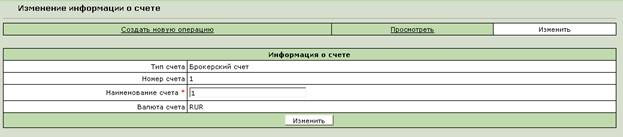
После внесения изменений необходимо нажать кнопку ‘Изменить’. Если данные заполнены правильно, то вы увидите страницу ‘Счета’ с измененным счетом. Если же во время изменения были допущены ошибки или, по каким-то другим причинам, не удалось изменить информацию о счете, то появится вновь страница ‘Изменить информацию счета’ с соответствующим сообщением об ошибке.
Работа с брокерскими, депозитарными поручениями и с организационными поручениями клиента
Создание и отправка документов происходит в пунктах меню ‘Брокерские операции’, ‘Депозитарные операции’ или подпункте ‘Клиентские документы’ пункта ‘Организационные документы’. Работа с поручениями этих типов идентична между собой, поэтому будет рассмотрена работа на примере с брокерскими поручениями.
Просмотр отосланных документов
Для просмотра отосланных документов, необходимо выбрать в меню пункт ‘Брокерские операции’, ‘Депозитарные операции’, либо подпункт ‘Клиентские документы’ пункта ‘Организационные документы’ (зависит от того, в каком пункте меню документ был создан), после чего откроется страница, содержащая список отосланных операций.

Для каждой операции указывается:
- Когда отослана
- Когда обработана
- Тип операции
- Состояние операции
- Номер договора
Для операций с денежными средствами выводится сумма. Для операций с ценными бумагами
выводится их сумма/количество и выпуск.
Создание нового документа
Для просмотра отосланных операций, либо для создания нового документа, необходимо выбрать в меню пункт ‘Брокерские операции’, при этом в меню откроются подпункты, соответствующие типам документов. После выбора необходимого подпункта откроется страница ‘Новая операция’, содержащая форму ввода документа соответствующего типа. Поля, помеченные красным символом ‘*’, обязательны для заполнения.
Для создаваемого документа возможно несколько вариантов:

1) После завершения ввода информации нажать кнопку ‘Отправить’ для отсылки документа в компанию.
2) После завершения ввода информации нажать кнопку ‘Сохранить в подготовленные’ для сохранения документа в список подготовленных, для дальнейшей работы с ним.
3) Кнопка ‘Сохранить как шаблон’ используется для создания шаблона на основе заполненных данных. По ее нажатию открывается страница создания нового шаблона – см. пункт ‘Создание нового шаблона’.
Создание нового документа на основе отосланного
Для создания нового документа на основе отосланного документа необходимо открыть страницу ‘Просмотр отосланных документов’, выбрать для интересующего документа команду ‘Просмотр’  , при этом откроется форма просмотра документа.
 В ней следует выбрать команду ‘Создать копию’, после чего откроется страница создания нового документа с заполненными полями старого.
Создание нового документа на основе шаблона
Создание документа на основе шаблона возможно несколькими способами:
1) Зайти в список шаблонов и в нем для необходимого шаблона выбрать команду ‘Новая операция’, при этом откроется форма создания необходимой операции.
2) Открыть необходимый шаблон и нажать кнопку ‘Использовать для новой операции’, при этом откроется форма создания необходимой операции.
3) Открыть страницу создания документа, выбрать пункт ‘Шаблоны’ над формой ввода документа, при этом откроется страница, содержащая список шаблонов только выбранного типа документов. Далее возможно действовать по варианту или 1 или 2.
Отсылка документа
Отсылка документа происходит по команде ‘Отправить’ либо из списка подготовленных документов, либо в форме создания документа. При отправке документа в компанию необходимо подписать каждый отправляемый документ. Для этого запускается Java-апплет, который непосредственно осуществляет электронное подписание отправляемого документа.
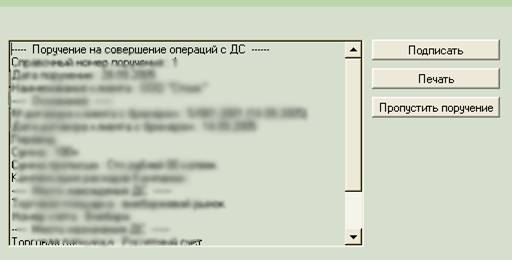
При этом отображается подписываемый документ.
Для подписания необходимо нажать кнопку ‘Подписать’, затем ввести свой пароль и указать, где находится ваш электронный ключ. После этого, при нажатии кнопки ‘Подписать’ открывшегося окна, текст документа подписывается вашим закрытым ключом, а затем текст и подпись отсылаются в компанию. Если подпись совпадает с текстом, то документ принимается к обработке. В противном случае выводится сообщение об ошибке.
Отзыв документа
Отосланные документы можно отозвать (документы исполненные, отозванные, отказанные в исполнении или принятии отозвать нельзя). Для этого следует в списке отправленных документов открыть нужный документ, а затем при его просмотре выбрать команду ‘Отозвать’ (внизу страницы).
После этого запускается Java-апплет, который непосредственно осуществляет передачу запроса на отзыв, подписанного вашей электронной подписью. Вы должны ввести пароль для ключа и указать расположение ключа на диске, после чего подтвердить отзыв документа, нажав кнопку ‘Отозвать’.
Работа с организационными документами компании (отчетами)
Просмотр списка полученных отчетов и других организационных документов компании
Для просмотра списка полученных отчетов необходимо выбрать пункт меню ‘Организационные документы’, затем подпункт ‘Документы Компании’.
На открывшейся странице будет выведен список полученных отчетов. Новые полученные отчеты отмечены красным цветом, прочитанные (но не подтвержденные) – зеленым.

В списке содержится следующая информация:
- Дата отсылки отчета Наименование типа отчета Статус отчета (Получен, Прочитан, Подтвержден)
Для просмотра отчета необходимо выбрать команду Просмотреть  .
.
Подтверждение получения отчета
Для подтверждения получения отчета, необходимо в списке отчетов отметить подтверждаемые отчеты, а затем нажать кнопку ‘Подписать документы’.
При подтверждении отчетов необходимо подписать каждый отчет. Для этого запускается Java-апплет, который непосредственно осуществляет электронное подписание подтверждаемого документа.
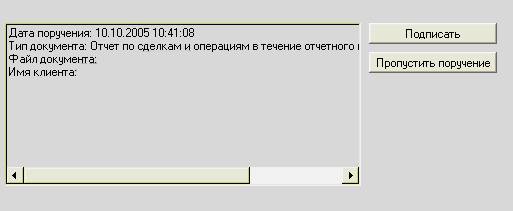
При этом отображается информация о документе.
Для подписания необходимо нажать кнопку ‘Подписать’, затем ввести свой пароль и указать, где находится ваш электронный ключ. После этого, при нажатии кнопки ‘Подписать’ открывшегося окна, текст документа подписывается вашим закрытым ключом, а затем текст и подпись отсылаются в компанию. Если подпись совпадает с текстом, то документ подтверждается. В противном случае выводится сообщение об ошибке.
Работа с подготовленными документами
Просмотр списка подготовленных документов
Для просмотра списка подготовленных документов, необходимо открыть страницу ‘Подготовленные’, посредством выбора пункта меню ‘Подготовленные’.

Для каждого документа указывается:
- Дата документа
- Тип операции
- Номер документа
Создание подготовленного документа
Создание подготовленного документа происходит при создании и сохранении нового документа (См. Создание нового документа)
Просмотр и Редактирование подготовленного документа
Для изменения подготовленного документа, необходимо зайти на страницу ‘Подготовленные’ и выбрать необходимый документ (подробнее см. об операциях с фильтрами Списки). Страница обновится на страницу Редактирование подготовленного документа.

После внесения изменений необходимо нажать кнопку ‘Изменить’. Если данные заполнены правильно, то пользователь увидит страницу ‘Подготовленные’ с измененным документов. Если же во время изменения были допущены ошибки или, по каким-то другим причинам, не удалось изменить информацию о счете, то появится вновь страница ‘Редактирование подготовленного документа’ с соответствующим сообщением об ошибке.
Удаление подготовленного документа
Для удаления подготовленного документа, необходимо зайти на страницу ‘Подготовленные’ и выбрать в списке документов необходимый (подробнее об операциях с фильтрами см. Списки). Страница обновится на страницу Изменение информации о документе, на которой отображена вся информация о документе.
Затем следует выбрать пункт Удалить, находящийся над информацией о документе, после чего откроется страница с запросом подтверждения на удаление документа. При подтверждении документ удаляется и открывается страница ‘Подготовленные’, в противном случае открывается страница ‘Изменение информация о документе’.
Отсылка подготовленного документа
Для отсылки подготовленного документа можно воспользоваться командой ‘Отправить выбранные’ на странице ‘Подготовленные’. При этом документы, требующие отправки необходимо отметить поставив галочку в левом столбце списка.
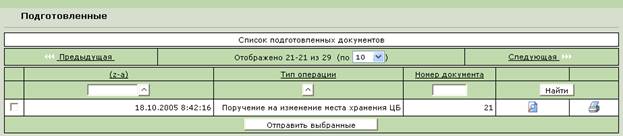 После этого для каждого отсылаемого документа будет проведена операция его подписания.
Работа с шаблонами
Просмотр списка шаблонов
Для просмотра общих шаблонов, необходимо выбрать в меню пункт ‘Шаблоны’, после чего откроется страница, содержащая список шаблонов.

Для каждого шаблона указано:
- Тип шаблона (личный или общий)
- Тип операции (документа)
- Наименование шаблона
Создание личного шаблона
Для создания личного шаблона, необходимо открыть страницу ‘Шаблоны’, затем выбрать пункт ‘Новый’ над списком, после чего откроется страница, содержащая форму создания шаблона.

В поле Тип операции требуется выбрать тип документа, для которого создается шаблон.
После выбора нужного типа документа, страница обновляется и появляется форма с полями выбранного документа.
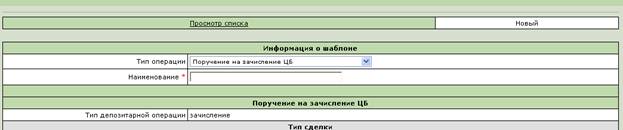
После заполнения необходимых полей надо нажать кнопку ‘Создать’. При этом шаблон сохраняется с заданным именем и открывается страница ‘Шаблоны’, содержащая вновь созданный шаблон. Если произошла ошибка при проверке данных или создании шаблона, шаблон не создается, выводится форма с данными шаблона и сообщением об ошибке.
Просмотр общего шаблона
Для просмотра информации об общем шаблоне, необходимо зайти на страницу ‘Шаблоны’ и выбрать в списке необходимый общий шаблон (подробнее см. об операциях с фильтрами Списки). После этого откроется страница Просмотр шаблона.

Просмотр и Изменение личного шаблона
Для просмотра или изменения информации в шаблоне, необходимо зайти на страницу ‘Шаблоны’ и выбрать в списке необходимый шаблон (подробнее см. об операциях с фильтрами Списки). После этого откроется страница Изменение шаблона.

После внесения изменений необходимо нажать кнопку ‘Изменить’. Если данные заполнены правильно, то пользователь увидит страницу ‘Шаблоны’ с измененным шаблоном. Если же во время изменения были допущены ошибки или, по каким-то другим причинам, не удалось изменить информацию о шаблоне, то появится вновь страница ‘Изменение шаблона’ с соответствующим сообщением об ошибке.
Удаление личного шаблона
Для удаления шаблона, необходимо зайти на страницу ‘Шаблоны’ и выбрать в списке шаблонов необходимый личный (подробнее об операциях с фильтрами см. Списки). Страница обновится на страницу Изменение шаблона, на которой отображена вся информация о нем.
Затем следует выбрать пункт Удалить, находящийся над информацией о шаблоне, после чего откроется страница с запросом подтверждения на удаление шаблона. При подтверждении шаблон удаляется и открывается страница ‘Шаблоны’, в противном случае открывается страница ‘Изменение шаблона’.
Настройки
Изменение пароля входа
Вы можете поменять свой пароль для входа в систему. Для этого надо открыть пункт меню ‘Настройки’ (при этом сразу откроется подпункт ‘Изменить пароля’).

На открывшейся страничке необходимо указать текущий пароль, новый пароль и повторно ввести новый пароль для проверки. При нажатии кнопки Изменить пароль будет изменен. Если пароли не совпадают, старый пароль указан неправильно и в случае других ошибок пароль изменен не будет, а на странице высветится сообщение об ошибке.
Изменение ключа электронной подписи
В соответствии с разделом 4 «Генерация криптографических ключей, обмен ими, замена криптографических ключей, а также передача паролей» Правил электронного документооборота в системе «Витус-Клиент», а также в случае компрометации криптографических ключей Вы должны поменять свой ключ электронной подписи, который вам выдали в компании. Для этого необходимо выбрать пункт меню ‘Настройки’, а затем подпункт ‘Изменить электронный ключ’. При этом откроется страница, содержащая Java-апплет.

Для изменения ключа необходимо указать путь и пароль вашего старого (активного) ключа, указать путь куда вы хотите сохранить новый ключ (отличный от места хранения старого ключа!) и пароль нового ключа с подтверждением. Генерация нового ключа произойдет после нажатия кнопки ‘Сгенерировать ключ’.
При этом на сервер СЭД ‘Витус-Клиент’ отправляется копия вашего открытого электронного ключа (подписанная вашей старой электронной подписью), а в указанное вами место на диске сохраняется закрытая часть ключа.
Согласно п.4.3 Правил электронного документооборота в системе «Витус-Клиент» после генерации новых криптографических ключей Клиент направляет Компании сертификат открытого ключа на бумажном носителе в 2-х экземплярах, заверенных подписью (и печатью) Клиента. Компания подписывает полученные экземпляры сертификата открытого ключа Клиента и возвращает Клиенту один экземпляр.
Клиент может распечатать сертификат открытого электронного ключа самостоятельно (см. ниже) или через администратора в офисе Компании.
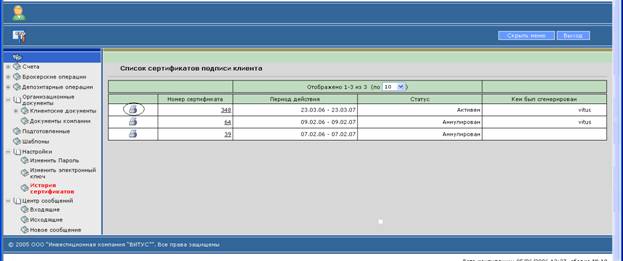
До момента получения и подписания Компанией сертификата нового открытого ключа Клиента новые криптографические ключи Клиента блокируются, а отправленные Клиентом электронные документы считаются не полученными Компанией.
В течение одного рабочего дня с момента получения сертификата открытого ключа Клиента, Компания проверяет его соответствие данным СЭД «Витус-Клиент» и возобновляет получение электронных документов от Клиента (разблокирует криптографические ключи Клиента).
Центр сообщений
Входящие сообщения
Для просмотра входящих сообщение необходимо выбрать пункт меню ‘Центр сообщений’, а затем подпункт ‘Входящие’. При этом откроется страница, содержащая все входящие сообщения. Для просмотра сообщения достаточно нажать на его теме или отправителе.

Исходящие
Для просмотра исходящих сообщение необходимо выбрать пункт меню ‘Центр сообщений’, а затем подпункт ‘Исходящие’. При этом откроется страница, содержащая все исходящие сообщения. Для просмотра сообщения достаточно нажать на его теме или получателе.

Создание нового сообщения
Для отправки сообщения необходимо выбрать пункт меню ‘Центр сообщений’, а затем подпункт ‘Новое сообщение’. При этом откроется форма ввода сообщения.
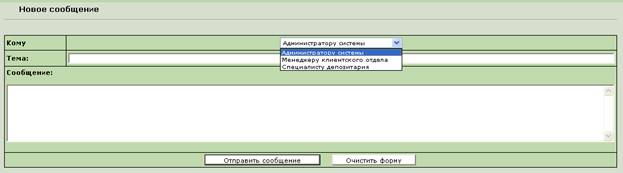
Необходимо заполнить поля Тема и Сообщение, а так же выбрать получателя сообщения.
Для отсылки сообщения необходимо нажать кнопку ‘Отправить сообщение’, после чего сообщение отсылается, а страница обновляется на список исходящих сообщений.
