

Партнерка на США и Канаду по недвижимости, выплаты в крипто
- 30% recurring commission
- Выплаты в USDT
- Вывод каждую неделю
- Комиссия до 5 лет за каждого referral
Как настроить карточку организации
Зайдите в Galloper.
В главном меню выберите пункт Организации→список организаций.
Появится список уже имеющихся в базе организаций или пустой лист, если пользователь, который вошел в систему, не создал еще ни одной организации.
Для того, чтобы завести новую организацию - кликнуть на значок «Новая запись» в панели меню с белым листом.
 Чтобы открыть карточку уже имеющейся организации необходимо дважды кликнуть на ее название левой кнопкой мыши, либо выделить нужную организацию и нажать на значок «Свойства».
В любом случае, появится окно с карточкой клиента подобного вида:
Настраиваемые группы полей обведены красной линией и отмечены цифрами-1,2,3,4,5
Рассмотрим процесс настройки этих групп полей.
Настроить данные поля можно следующим образом:
Закройте карточку организации и зайдите в главном меню в пункт «Настройки»→ Настраиваемые поля→ Galloper выдает сообщение
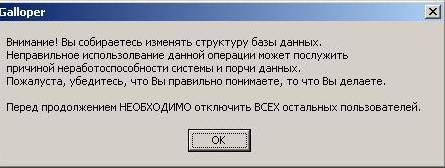
Нажмите ОК
1 группа полей.
Для того, чтобы изменить название полей (подпись), кликните дважды левой кнопкой мыши на название поля или в меню нажмите на значок «Свойства» (значок «лист с рукой»).
Добавить поля в данный раздел можно указав при создании в поле «Расположение в форме организации» указать «Настраиваемые поля» (только для полей логического типа, все другие типы по умолчанию добавляются только в этот раздел).
2 и 3 группы полей.
Данные разделы могут содержать поля только логического типа. Название этих групп (Характеристики заказчика и Потребности заказчика) изменить нельзя. Зато можно изменить их содержимое. Для этого в окне «Управление настраиваемыми полями» кликните дважды левой кнопкой мыши на название поля или в меню нажмите на значок «Свойства» (значок «лист с рукой»).
Для того, чтобы добавить новые записи в эти поля необходимо выбрать тип поля «Логический», а в поле «Расположение в форме организации» указать нужный раздел.
4 и 5 группы полей.
В этих группах полей можно поменять их название (Филиалы и Предполагаемый заказ). Для этого снизу окна «Управление настраиваемыми полями» нужно изменить надпись Филиалы (Предполагаемый заказ) и нажать на зелененькую галочку, расположенную справа, чтобы изменения принялись.
Содержимое полей добавляется в карточке клиента. Для этого установите курсор на нужный раздел, кликните правой кнопкой мыши, появится кнопка «Добавить», нажмите на нее и выберите предстоящее действие: добавить или изменить. Добавлять можно только по одному значению. Для этого нужно сначала добавить, затем выделить его и нажать кнопку «ОК».
Обратите внимание! Имя поля и тип поля в имеющихся полях (Поле 1, Поле 2, Агент, Продать и др.) изменить нельзя. Просто удалите эти поля (в свойствах поля есть кнопка «Удалить поле») и заведите новые, кликнув мышью на значок «Новая запись» (Белые лист) в меню.
Этапы продаж.
Вы можете изменять названия этапов продаж, а также добавлять новые. Для этого зайдите в главном меню в пункт «Настройки» → Справочники → Этапы продаж.
Чтобы изменить уже имеющийся этап продаж, кликните левой кнопкой мыши на его название и меняйте. Так же можно изменить информацию об этапе продаж.
Чтобы добавить новый этап продаж, нажмите на значок в панели меню с белым листом.
Чтобы удалить нажмите на значок удаление (крестик).
Для того чтобы изменения были приняты, нажмите на значок «Принять изменения» (окошко с зеленой галочкой), а если нужно отменить сделанные изменения, то на значок «Отменить изменения» (окошко с красным крестиком).
Обратите внимание! Откатить (отменить) уже принятые изменения нельзя.
Обратите внимание! Из справочника можно удалить только те этапы продаж, которые не назначены ни одному клиенту.
