

Партнерка на США и Канаду по недвижимости, выплаты в крипто
- 30% recurring commission
- Выплаты в USDT
- Вывод каждую неделю
- Комиссия до 5 лет за каждого referral
Руководство пользователя
«StForm»
Содержание
Введение. 2
Термины.. 3
Поддерживаемые операционные системы.. 3
Требуемые компоненты.. 4
Установка программы «StForm». 4
Клавиатура. 8
Функциональные возможности. 9
Общая информация. 10
Контроли. 10
Форматный контроль. 10
Арифметико-логический контроль. 11
Проведение арифметико-логических контролей. 11
Автоматическое выполнение контроля. 11
Выполнение контроля вручную.. 11
Сохранение. 11
Печать. 12
Введение
Данное программное обеспечение предназначено для заполнения статистической отчетности предприятиями и организациями, отчитывающимися перед Федеральной службой государственной статистики Российской Федерации.
Сформированные статистические отчеты представляют собой xml-файлы, которые могут быть переданы в территориальные органы статистики
Программа «Формы статотчетности (предприятие)» разработана для предприятий и организаций, представляющих статистическую отчетность. Представление отчетности осуществляется в электронном виде.
Программа «Формы статотчетности (предприятие)» использует формы статистической отчетности, утвержденные Федеральной Службой Государственной Статистики Российской Федерации. В стандартную комплектацию программы включены следующие формы:
- П-1; П-2; П-3; П-4; П-5.
Программа «Формы статотчетности (предприятие)» имеет следующие функциональные возможности:
- создание и редактирование статистических форм отчетности из предложенного списка; форматный контроль ввода данных (цветовая подсветка неправильно введенных значений); арифметико-логический контроль данных; сохранение отчета в xml-файле; используется описание форм статотчетности в виде xml-файла возможность обновления форм статистической отчетности в соответствии с официальным изменением шаблонов форм.
Программа «Формы статотчетности (предприятие)» обладает интуитивно-понятным интерфейсом.
Программа осуществляет контроль заполнения форм статистической отчетности, исключая возможность совершения ошибки.
Термины
Множественные строки - Строки, количество которых определяется на этапе заполнения формы
ССО - Система сбора статистической отчетности
ТОГС - Территориальный орган государственной статистики
Черновик - Файл отчета, не прошедший все необходимые контроли, сохраненный для последующего редактирования.
XML - Общепринятый формат представления данных в виде текстового файла.
Поддерживаемые операционные системы
Программа "Формы статотчетности (предприятие)" поддерживает следующие операционные системы:
- Microsoft® Windows® 98 Windows 98 Second Edition Microsoft Windows 2000 Professional SP4 Microsoft Windows XP Professional SP2 Windows XP Home Edition SP2 Microsoft Windows Millennium Edition
Требуемые компоненты
Для функционирования программы программа "Формы статотчетности (предприятие)" требуются следующие компоненты:
- Framework 2.0
Примечание |
В случае отсутствия данного компонента, он автоматически устанавливается при инсталляции программы |
- Internet Explorer 6.0 SP1 и выше
Примечание |
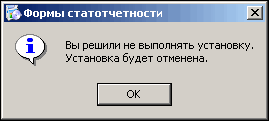
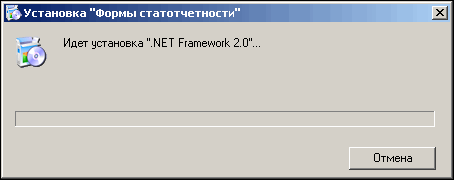
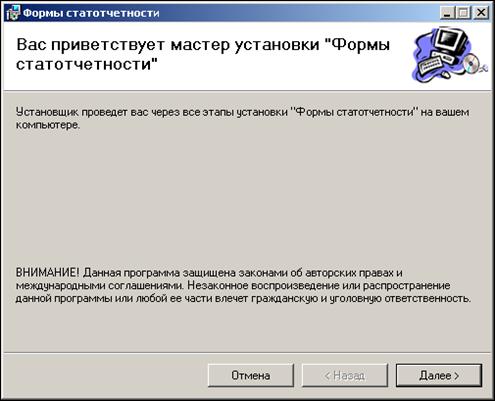
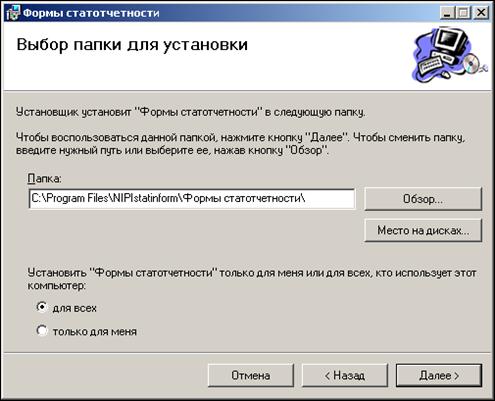
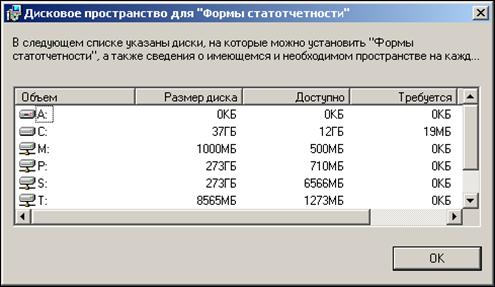
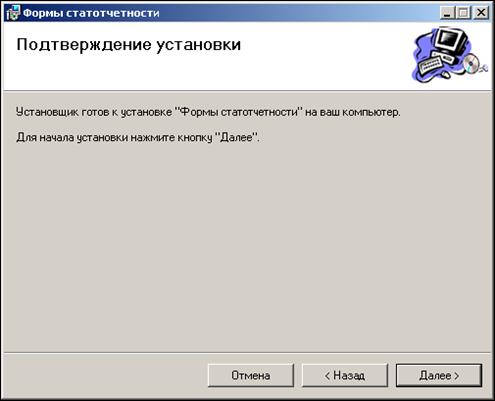
Данная компонента является обязательной, ее необходимо установить прежде, чем использовать программное обеспечение. Установка программы «StForm»Установка Программы осуществляется с помощью Мастера установки. На экранах Мастера Вы можете использовать следующие кнопки для управления установкой: · Далее – щелкните на этой кнопке, чтобы перейти на следующий шаг установки. · Назад – щелкните на этой кнопке, чтобы вернуться на предыдущий шаг установки. · Отмена – щелкните на этой кнопке для отмены установки Программы. Для установки Программы необходимо запустить инсталляционный файл (setupFull. exe или SetupLight. exe - в зависимости от комплекта поставки), после чего Мастер начнет установку Программы. Установка происходит в два этапа: · Проверка наличия необходимых компонент и при необходимости установка (только для SetupFull) · Непосредственно установка Программы. По завершении данного шага Программа будет установлена в указанную пользователем папку. Для установки Программы выполните следующие действия: 1. Запустите файл инсталляции. Мастер установки проверяет, все ли необходимые компоненты для работы Программы установлены. · Если не хватает какой-либо компоненты, Мастер установки отображает окно с информацией о том, какое именно программное обеспечение необходимо установить и запрашивает подтверждения для его установки. Примечание Установка .Net Framework 2.0 производится только в случае использования Вами инсталляционного пакета SetupFull. · Щелкните на кнопке Отмена для отмены операции установки. Мастер прерывает установку и выдает соответствующее информационное сообщение · Щелкните на кнопке установить для установки недостающих компонент. Мастер установки начинает установку и отображает окно с показом прогресса установки. После завершения установки недостающих компонент, начинается установка Программы (см. шаг 2). · Если все необходимые компоненты установлены, начинается инсталляция Программы (см. шаг 2). 2. Начав инсталляцию, Мастер установки открывает окно Приветствия с общей информацией о процедуре установки. 3. Для продолжения установки щелкните на кнопке Далее. Мастер установки открывает окно Выбор папки для установки. 4. Заполните поля формы: · В поле Папка укажите путь к папке, куда Вы хотите установить Систему. Вы можете указать путь вручную или выбрать его. Воспользовавшись кнопкой Обзор. Перед указанием пути установки Вы можете просмотреть информацию о свободном месте на имеющихся у вас носителях. Для этого щелкните на кнопке Место на дисках. Мастер установки отображает окно Дисковое пространство для «Формы статотчетности» с информацией о том, сколько на каждом из существующих носителей осталось места и сколько необходимо для установки Программы · Выберите вариант установки: · Выберите опцию переключателя - только для меня, если Вы хотите, чтобы после установки пользователи с другими учетными записями на Вашем компьютере не могли использовать программу. · Выберите опцию переключателя для всех, если вы хотите чтобы пользователь с любой учетной записью, работая на Вашем компьютере, смог воспользоваться программу. 5. Для продолжения установки щелкните на кнопке Далее. Мастер установки открывает окно с сообщением для подтверждения установки.
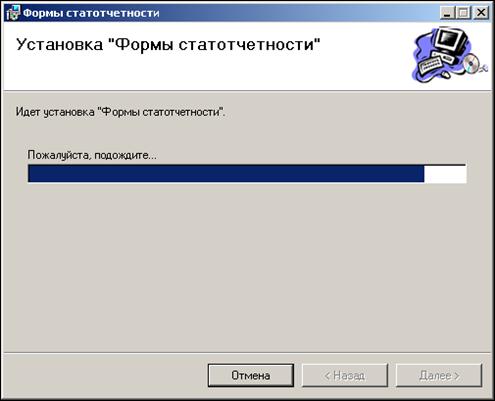
6. Для продолжения установки щелкните на кнопке Далее. Мастер установки открывает окно установки и отображает в нем прогресс процесса установки
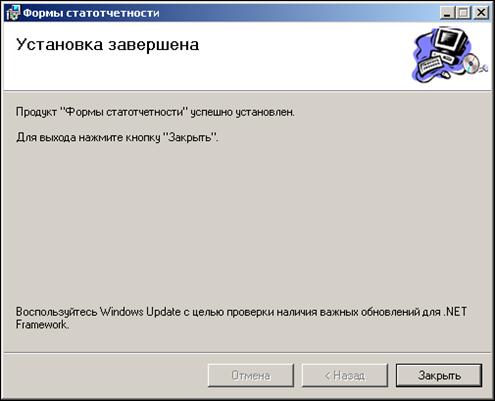
После того, как Мастер установки завершит инсталляцию, отображается окно Установка завершена. 7. Для завершения установки, щелкните на кнопке Закрыть. Мастер установки все настройки и закрывает итоговое окно. |

Клавиатура
- "Стрелка вправо" - перемещение по ячейкам формы вправо; "Стрелка влево" - перемещение по ячейкам формы влево; "Стрелка вверх" - перемещение по ячейкам формы вверх; "Стрелка вниз" - перемещение по ячейкам формы вниз; Enter - перемещение последовательно по ячейкам формы вперед с выделением содержимого ячейки"; Shift+Enter - перемещение последовательно по ячейкам формы назад с выделением содержимого ячейки; Ctrl+Enter - размножение строки (только если курсор стоит в какой-либо ячейке множественной строки); Alt+"стрелка вниз" - вызов справочника ячейки (только если курсор стоит на ячейке, связанной со справочником); Ctrl+N - создать новый отчет; Ctrl+O - открыть ранее сохраненный отчет; Ctrl+S - сохранить отчет; Ctrl+L - выполнить контроль отчета F1 - вызов справки
Функциональные возможности
Программное обеспечение позволяет:
- Создавать новые статистические отчеты предприятия или открывать ранее сохраненные отчеты из файла Редактировать существующие статистические отчеты предприятия Проводить контроль редактируемых отчетов Сохранять редактируемые отчеты в файл Печатать редактируемые отчеты
Для создания нового статистического отчета выберите пункт меню "Файл->Создать отчет" или нажмите сочетание клавиш Ctrl+N. Откроется окно выбора формы отчетности. Выберите желаемую форму из списка одинарным нажатием левой клавиши мыши на названии формы. В окне выбора формы нажмите клавишу "ОК". Далее открывается окно для редактирования отчета по выбранной форме
Примечание |
Вы можете создать новый статистический отчет не закрывая ранее открытые/созданные отчеты. Новый отчет создается в отдельном окне. Допускается параллельная работа с несколькими отчетами одновременно. |
Отчет можно открыть из файла отчета формата xml. Для открытия сохраненного отчета выберите пункт меню "Файл->Открыть отчет" или нажмите сочетание клавиш Ctrl+O. В появившемся окне выберите файл отчета и нажмите клавишу "Открыть". Далее открывается окно для редактирования сохраненного отчета.
Примечание |
Вы можете открыть статистический отчет не закрывая ранее открытые/созданные отчеты. Новый отчет открывается в отдельном окне. Допускается параллельная работа с несколькими отчетами одновременно. |
Общая информация
Окно для редактирования отображает форму статистической отчетности, разработанную Росстатом.
Форма статистической отчетности состоит из нескольких разделов, что отображается в виде закладок в окне редактирования.
Каждый раздел формы содержит таблицы и поля для ввода информации.
Некоторые таблицы содержат множественные строки. В заголовке такой строки находится кнопка, при помощи которой можно добавить дополнительную строку, это также можно сделать, используя быстрые клавиши.
Значения некоторых полей заполняется из справочника, рядом с таким полем отображается кнопка для вызова справочника. Вызвать справочник можно используя быстрые клавиши.
При переходе с раздела на раздел осуществляется форматный контроль.
Примечание |
При наличии ошибок форматного контроля, вы не можете покинуть текущий раздел. |
Контроли.
Формы статистической отчетности, разрабатываемые Росстатом, содержат набор правил, которым должен соответствовать отчет. Эти правила присутствуют в описании формы в виде форматного контроля и набора арифметико-логических контролей.
Форматный контроль
Форматный контроль - это проверка корректности заполнения ячеек формы. Проверки бывают следующих типов:
· Проверка типа введенного значения (число, строка)
· Проверка введенного значения заданному формату
· Проверка введенного значения по справочнику
· Проверка введенного значения заданному диапазону
Форматный контроль осуществляется в интерактивном режиме при переходе с одного раздела формы на другой и при сохранении отчета
В случае, если при форматном контроле обнаружены ошибки, то об этом сообщается пользователю, ошибочные ячейки подсвечиваются и ошибки отображаются на панели отображения ошибок с указанием ошибочных ячеек
Примечание |
Сохранение отчета невозможно, если форматный контроль не выполнился |
Арифметико-логический контроль
Арифметико-логический контроль - представляет собой набор правил на непротиворечивость введенных данных. Данный контроль выполняется после заполнения формы
Для передачи отчета в ТОГС необходимо, чтобы отчет прошел полный контроль.
Примечание |
Если отчет не прошел все арифметико-логические контроли, то он не может быть сохранен, как статистический отчет и не может быть принят ТОГС. Однако его можно сохранить как черновик для последующего редактирования |
Проведение арифметико-логических контролей
Проведение арифметико-логических контролей происходит автоматически и вручную
Автоматическое выполнение контроля
Арифметико-логический контроль выполняется автоматически при сохранении отчета. В случае возникновения ошибок, информация об ошибочных контролях выводится на панель отображения ошибок. В этом случае представление данного отчета невозможно в ТОГС, а пользователю предлагается сохранить отчет как черновик для последующего исправления ошибок
Выполнение контроля вручную
Арифметико-логические контроли можно выполнить самостоятельно. Для этого необходимо вызвать пункт меню Действие->Контроль или используя быстрые клавиши
Примечание |
При параллельной работе с несколькими отчетами производится контроль того отчета, окно которого активно в момент выполнения операции контроля. |
Сохранение.
Отчет можно сохранить в файл формата xml. Для сохранения отчета выберите пункт меню "Файл->Сохранить" или нажмите сочетание клавиш Ctrl+S. Если отчет еще не был сохранен, откроется окно выбора файла для сохранения, в котором можно указать существующий файл или задать новый файл. Если отчет был сохранен ранее, то описанная выше последовательность действий приведет к сохранению отчета в ранее выбранном файле. Если отчет был сохранен ранее, но необходимо сохранить его в новом файле, выберите пункт меню "Файл->Сохранить как".
Примечание |
Не допускается сохранять отчет, содержащий ошибки форматного контроля. При наличии ошибок арифметико-логического контроля или при попытке сохранения без его проведения, отчет допускается сохранить только в черновом варианте. |
Примечание |
При параллельной работе с несколькими отчетами происходит сохранение того отчета, окно которого активно в момент выполнения операции сохранения. |
Печать.
Программное обеспечение позволяет формировать печатный вид заполненной формы статистической отчетности
Для печати отчета необходимо выполнить команду "Файл->Печать в PDF" или "Файл->Печать в PDF", которые также можно найти на панели инструментов
Печать осуществляется путем экспорта отчета в PDF или в Word. Для этого необходимо в появившемся окне указать имя файла, в который экспортируется отчет.
