


Партнерка на США и Канаду по недвижимости, выплаты в крипто
- 30% recurring commission
- Выплаты в USDT
- Вывод каждую неделю
- Комиссия до 5 лет за каждого referral
Видео для детских праздников или «виртуальный ведущий».
Частая для всех педагогов ситуация – что делать с детьми на праздник? Надоел обычный сценарий – Дед Мороз просит детишек потанцевать, или бессменный постоянный взрослый (кто-нибудь из воспитателей) ведёт утренник-концерт для родителей и т. д. А в школе – кто-то из учителей объявляет надоевшие всем номера в духе «эстрадные звёзды» или «фабрика звёзд». Предлагаю новый сценарий подобных мероприятий – а именно, сделать концерт с «виртуальным» ведущим. Апробация подобного концерта-сказки прошла в 2006 году в Доме Культуры «Стимул» (г. Москва) к радости и детей от 1 года до 14 лет и их родителей. Вспомните знаменитый мультфильм «Алиса в стране чудес» - там Алиса передвигалась от хода к ходу. В нашей версии попадала в различные другие мультфильмы. Побежала за зайцем – попала в мультфильм «Зайка-хвастун», побежала дальше – очутилась «в гостях» у полюбившейся всем Забавы (из мультфильма «Летучий корабль), потом чудесным образом переносилась в восточную страну вместе с Мюнхаузеном, попала даже к белому медведю Умке. Виртуальное действо перемежалось с реальными детскими номерами – прыгали непоседливые зайцы, танцевали и пели степенные очаровательные белые мишки, показывали гимнастические композиции гибкие восточные красавицы. Так получилась необычная сказка «Алиса в стране мультфильмов». Для подобного мероприятия надо: проектор, экран или большая белая простыня, DVD, желательно иметь усилитель, колонки и CD-проигрыватель. Конечно, потребуется достаточно времени для подготовки видео-ряда. Чтобы облегчить задачу, немного расскажу о простейших доступных программах, в которых можно сделать подобный микс из мультфильмов.
Чаще всего рекомендуемая программа для записи компакт-дисков – Nero. Программа и правда, очень удачная, особенно последняя её версия, гордо позиционируемая авторами, как домашний кинотеатр. В ней можно работать со звуком, редактировать фотоснимки, записывать и копировать аудио - и видео-диски, и ещё много-много всего делать интересного. Но нас в данном случае интересует программа Nero Vision, в которой работать с мультфильмами (и с видео файлами) быстро и легко.
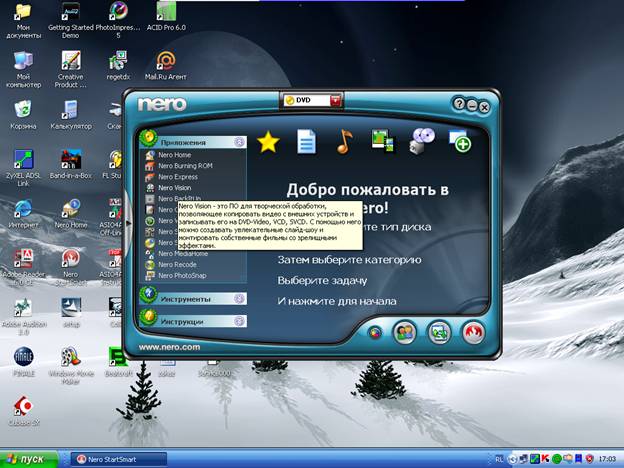
Установите программу, следуя инструкциям. Откройте программу и наведите курсор на опцию «Приложение». Раскроется список всех программ Nero. Выберите Nero Vision (рис.1).
Рис.1
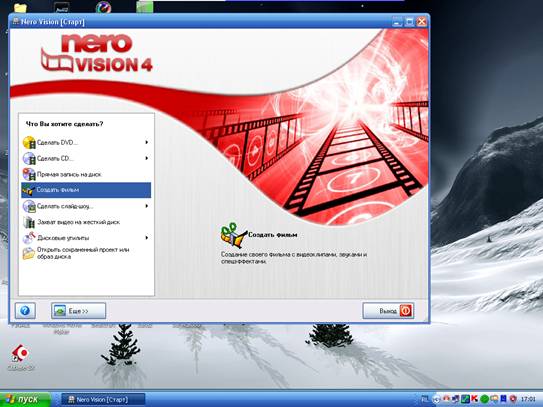
Появится табличка «Что Вы хотите сделать?» Выберите «Создать фильм» (рис.2). Рис.2.
Появится вот такое окно (рис.3)
Рис.3
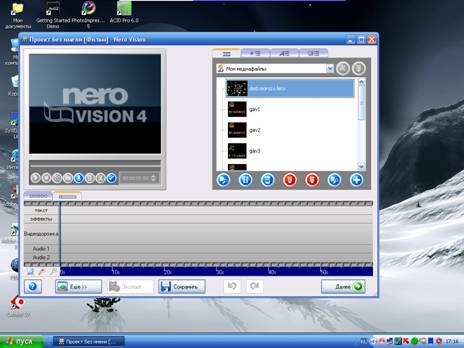
Перед Вами 2 маленьких экрана – правый и левый (в дальнейшем их так и будем именовать) и внизу длинная дорожка, именуемая создателями «Timeline». Для простоты работы, рекомендуем Вам скачать нужные Вам мультфильмы из интернета. Возможно и копирование файла с диска, но это займёт больше времени. Чтобы перетащить нужный файл в программу найдите под правым экраном крайний левый значок и нажмите. Далее выберите требуемый Вам файл. Перед Вами появится приблизительно такая картинка (рис.3). Видите – первый файл из списка активен (синяя полоса рядом) перетащите файл, удерживая левую кнопку мыши на дорожку «Timeline». Все кнопки внизу левого экрана станут активны. Несколько слов о каждой – так как это основные Ваши инструменты. Что такое «Play» и «Stop» знают все – это первые две кнопки слева. Далее – кнопка «переключение в полноэкранный режим» выход из этого режима посредством кнопки «Escape». Кнопка с нарисованным фотоаппаратом – стоп-кадр. Очень рекомендуем его использовать, если хотите вставить номер с участием детей. Как только вы попадаете на концерте на стоп-кадр, так нажимаете на DVD-проигрывателе на паузу. И после номера просто ставите проигрыватель на Play.
Следующая кнопка – микрофон – здесь же можно переозвучить мультик – например, подписать музыку или слова на стоп-кадрах.
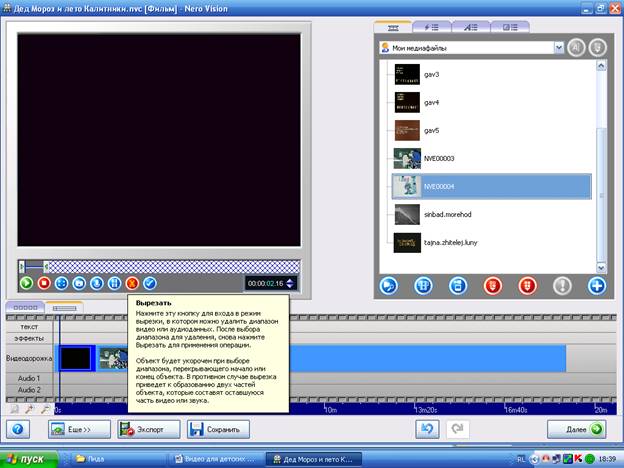
Очень полезная функция «Ножницы» (кнопка красного цвета). Здесь позволим себе процитировать авторов программы: «Нажмите эту кнопку для входа в режим вырезки, в котором можно удалить диапазон аудио или видеоданных. После выбора диапазона для удаления, снова нажмите «Вырезать» для применения операции. Объект будет укорочен при выборе диапазона, перекрывающего начало или конец объекта. В противном случае вырезка приведёт к образованию двух частей объекта, которые составят оставшуюся часть видео или звука». Есть и альтернативный способ удаления, вырезания и разрезания. Наведите курсор, щёлкнув кнопкой мыши в выбранном Вами месте фрагмента, и нажмите на кнопку, расположенную слева от «Ножниц», на которой изображена прерванная видеоплёнка. Таким образом, дорожка будет поделена на 2 фрагмента. Активируйте, щёлкнув левой кнопкой мыши, ненужный кусок и нажмите «Delete».
Итак, мы сделали все необходимые операции с Вашим файлом. Остался завершающий этап – подготовка файла к записи на CD или DVD диск, который требует достаточно большого времени но, к счастью, практически без Вашего участия. Можно действовать 2-мя способами. 1-й: нажмите внизу экрана клавишу «Экспорт». Далее начнётся длительный пересчёт фильма в файл. После пересчёта зайдите в программу Nero и следуя указаниям, появляющимся на экране, приступите к записи диска.
2-й способ: нажмите на клавишу «Далее», находящуюся в нижнем правом углу программы и выберите любой из нужных пунктов. Рекомендуем «Прямая запись на диск». Вставьте диск. Остаётся достать свежеиспеченное творение рук Ваших.
Успеха Вам! Надеемся, что виртуальный ведущий понравиться и взрослым и детям!
