Партнерка на США и Канаду по недвижимости, выплаты в крипто
- 30% recurring commission
- Выплаты в USDT
- Вывод каждую неделю
- Комиссия до 5 лет за каждого referral
Пошаговое руководство по созданию VPN соединения в сети ВГУЭС.
Подключение по технологии VPN к оборудованию ВГУЭС, для получения не лимитированного доступа в сеть Интернет для студентов и сотрудников университета, можно осуществить из внутренней (как проводной так и беспроводной) сети ВГУЭС.
1. На значке сетевое окружение правой кнопкой мыши открываем меню и выбираем раздел свойства.

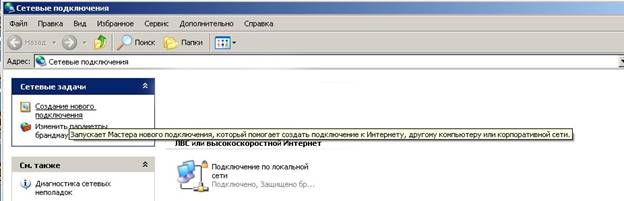
2. В открывшемся окне выбираем пункт меню (в левом верхнем углу) «Создание нового подключения»
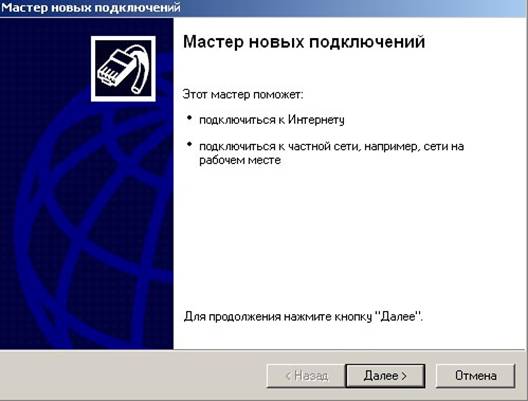
3. В открывшемся меню просто нажмите кнопку «Далее»
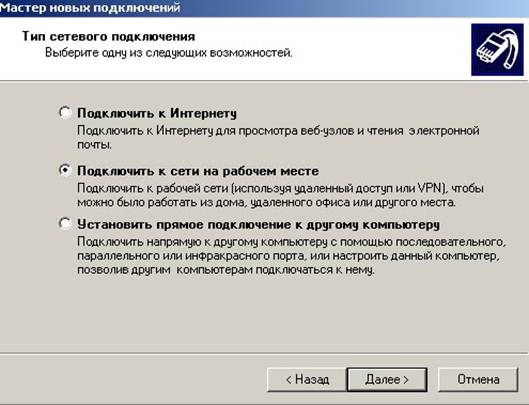
4. В этом меню надо выбрать раздел «Подключить к сети на рабочем месте» и нажать кнопку далее.
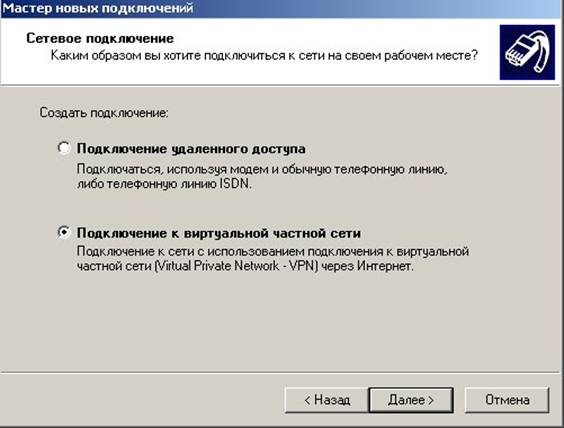
5. В этом меню надо выбрать раздел «Подключение к виртуальной частной сети» и нажать кнопку далее.
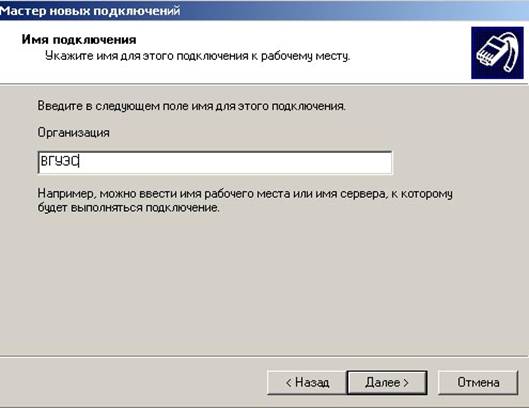
6. В этом меню задается название подключения, оно может быть любым, к примеру ВГУЭС, вы можете задать свое название и нажать кнопку «Далее»
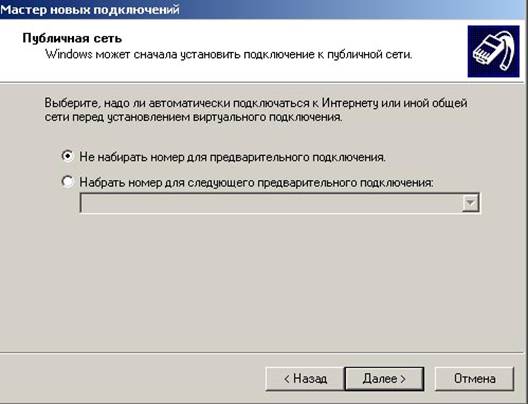
7. В этом меню надо выбрать раздел «Не набирать номер для предварительного подключения» и нажать кнопку «Далее»
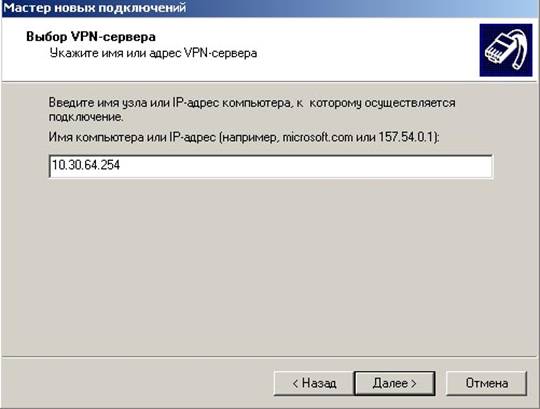
8. В этом меню надо в поле «Имя компьютера» написать адрес 10.30.64.254 ыбрать раздел «Не набирать номер для предварительного подключения» и нажать кнопку «Далее»
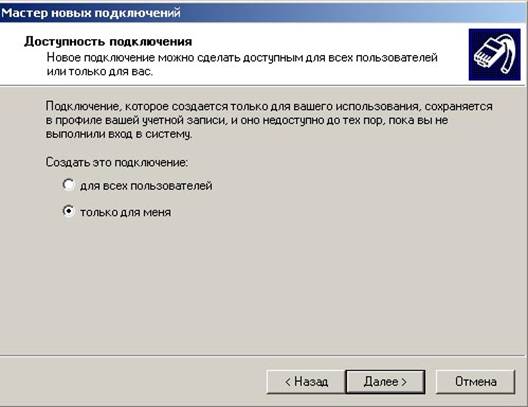
9. В этом меню мы рекомендуем, в целях безопасности, выбрать пункт «только для меня», и нажать кнопку далее.
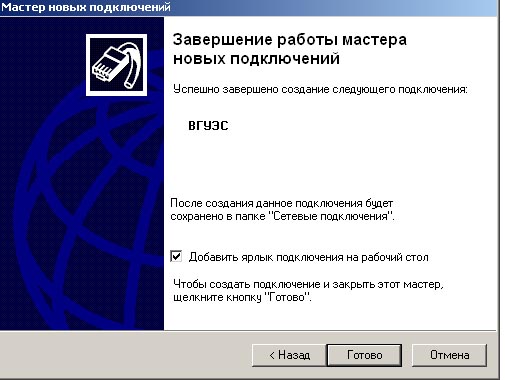
10. Это завршающее меню «Мастера подключений», в нем вы должны просто нажать кнопку «Далее». Отметка «добавить ярлык на рабочий стол» ставиться пользователем по его личному желанию.
11. В разделе «Сетевые подключения» появиться значок вашего нового подключения
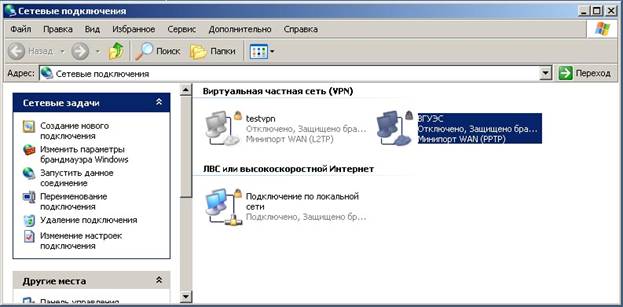
12. Следующим шагом мы переходим непосредственно к настройке VPN подключения. Правой клавишей мыши на значке подключения открываем меню и выбираем раздел свойства
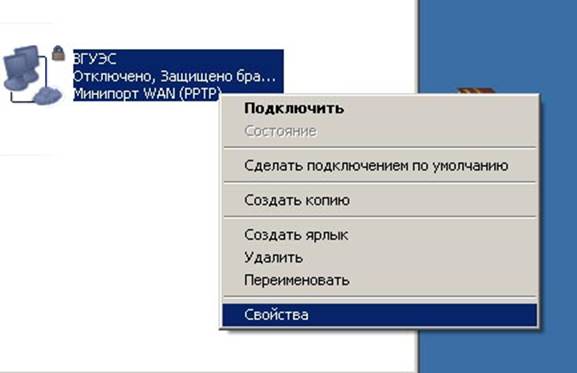
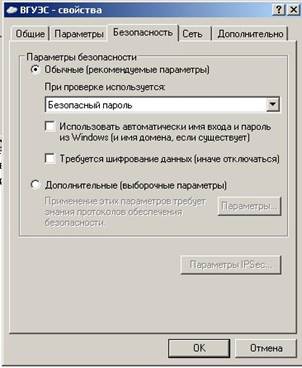
13. В данном пункте меню выбираем раздел «Безопасность»
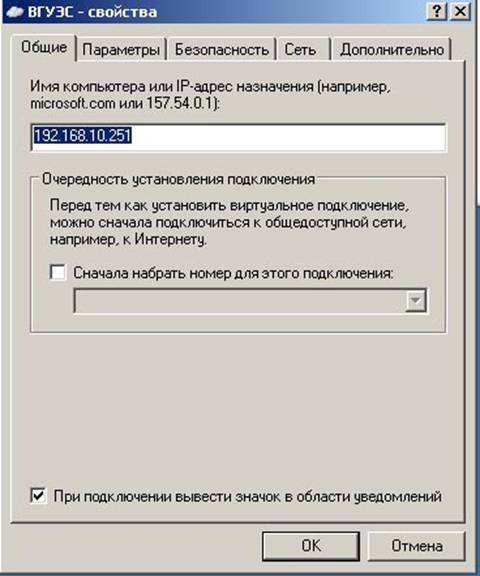
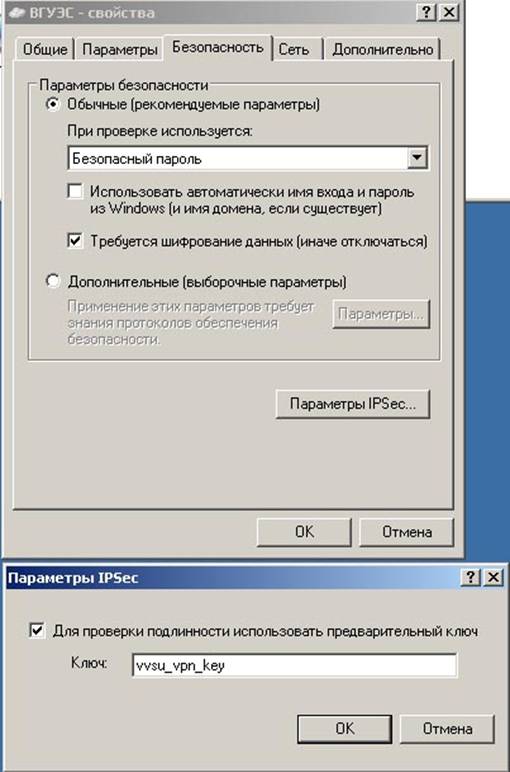
14. В данном пункте вначале выбираем раздел «Параметры IPSec» и в открывшемся дополнительном меню отмечаем пункт «Для проверки подлинности использовать предварительный ключ» и в поле вписываем сам ключ «vvsu_vpn_key». Далее нажимаем кнопку «Ок», и вернувшись в пункт «Безопасность» еще раз нажимаем кнопку «Ок».
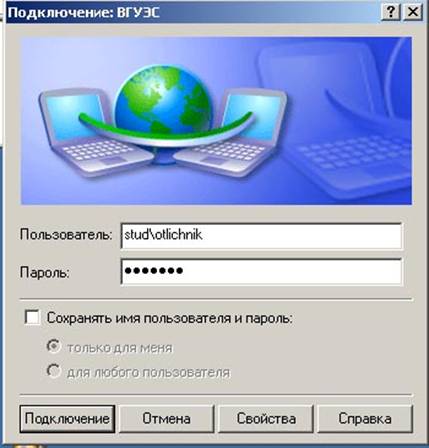
15. Далее двойным щелчком левой клавишей мыши запускаем созданное подсоединение. В поле пользователь пишем свой доменный логин (учетную запись) в формате [user]\[domain], а в поле пароль пишем свой доменный пароль. Нажимаем кнопку «Подключение»
ПРИМЕЧАНИЯ:
В некоторых случаях, в зависимости от версий операционной системы, возможны проблемы с автоматическим определением типа VPN. Для их устранения необходимо:
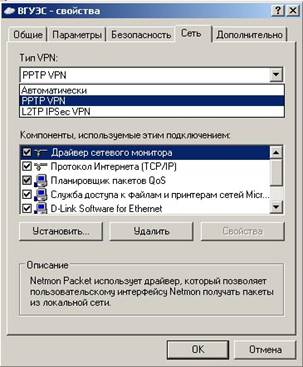
В операционных системах Windows2000 SP2, Windows XP, Windows Vista надо в свойствах подключения (см. пункт 12) пройти в раздел «Сеть» и в выпадающем меню “VPN” указать тип подключения L2TPoverIPSec
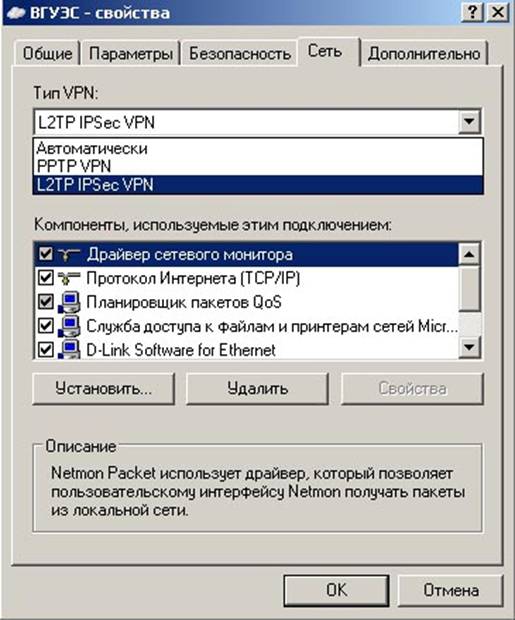
В операционных системах Windows2000 SP1 и ниже, Windows 98, Windows 95, без дополнительных сервис паков протокол L2TPoverIPSec не поддерживается. Поддерживается VPN типа PPTP. Для его настройки надо в свойствах подключения (см. пункт 12) пройти в раздел «Сеть» и в выпадающем меню “VPN” указать тип подключения PPTP и в разделе «Безопасность» убрать галочку с пункта «Требуется шифрование данных». Данным типом подключения пользоваться не рекомендуем, т. к. возможен перехват вашего логина и пароля злоумышленниками и использование его в своих целях. Решение проблемы: необходимо поставить на ПК ОС поддерживающую L2TPoverIPSec или воспользоваться VPN-клиентом стороннего производителя.
|
|