

Партнерка на США и Канаду по недвижимости, выплаты в крипто
- 30% recurring commission
- Выплаты в USDT
- Вывод каждую неделю
- Комиссия до 5 лет за каждого referral
Новогодняя открытка своими руками
Главная Уроки по GIMP → Новогодняя открытка своими руками
Сегодня мы будем делать открытку к Новому году. Создадим новое изображение с размером 1024x768px. С помощью инструмента «Заливка» наполняем его цветом #5A001C.

Теперь возьмите инструмент «Контуры» и с помощью него нарисуйте такую штуку:
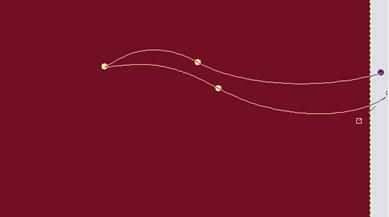
В настройках инструмента нажмите на кнопку «Выделение из контура». Создайте новый слой (Слой — Создать новый слой) и закрасьте узор цветом #790026.
Снимите выделение (Выделение — Снять).

Сделайте вторую фигуру с другой стороны на новом слое и закрасьте её цветом #a10033. Посмотрите как это сделано на изображении:

Теперь возьмите инструмент «Эллиптическое выделение» и с зажатой клавишей Shift создайте круглое выделение.
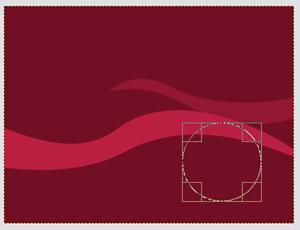
Создайте новый слой. Измените цвета переднего и заднего плана на белый и красный (d42127). С помощью инструмента «Градиент» (в его настройках должен быть указан градиент «Из основного в фоновый (RGB)») раскрасьте его так, как показано на рисунке ниже.

Теперь нужно превратить выделение в контуры (Выделение — В контур). Откройте панель контуров (Окна — Панели — Контуры). Сделайте видимым верхний контур. Для этого нужно нажать на место, где в слоях обычно значок глаза. Теперь выделение можно снять (Выделение — Снять).
Возьмите инструмент «Контуры» и нажмите на контур круга. Контур должен стать активным.
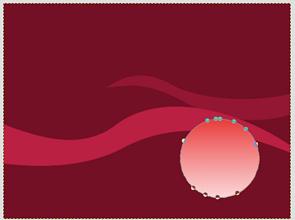
Создайте новый слой и нажмите на кнопку «Обводка по контуру». В открывшемся окне задайте толщину линии 4px. На вкладке контуров можно сделать контур круга невидимым.
Переходим на панель слоёв. Слой с кругом не активен — нажмите на него и заприте альфа-канал слоя. Так мы будем работать не со всей поверхностью слоя, а только частью, где есть рисунок.
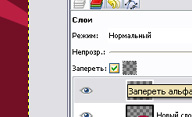
Сделайте цвет переднего плана белым, а заднего — серым. Возьмите инструмент «Градиент» и закрасьте им контур круга.
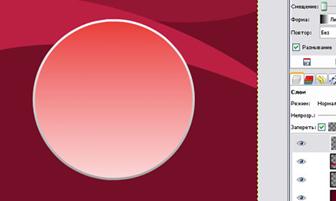
Теперь нужно нарисовать с помощью «Контуров» на круге узоры. Создайте новый слой и начните травить. Я сделал так:

Теперь с помощью инструмента «Эллиптическое выделение» сделаем на круге блик, чтобы придать ему объём.
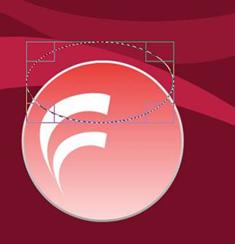
Возьмите инструмент «Градиент», в его настройках выберите градиент под названием «Основной в прозрачный». Если у вас цвет переднего плана (основной) не белый — назначьте его белым. Закрасьте выделение так:

Снимите выделение и с помощью инструмента «Свободное выделение» выделите лишнюю часть блика и нажмите Del на клавиатуре. Снимите выделение.

Создайте новый слой. На нем мы будем рисовать звездочки в шарике. Возьмите инструмент «Кисть» и в её настройках выберите кисть с названием «Diagonal Star (17)». Масштаб увеличьте до 2. Включите дрожание и задайте степень 4. Аккуратно порисуйте на шарике:

Создайте ещё один слой и нарисуйте на нём звездочки меньшего размера (масштаб 1.5). Потом еще один с еще меньшим размером, и потом еще один с масштабом кисти 0.5.

Поменяйте режим смешивания всем слоям со звёздами (кроме слоя с звездами масштаба 1.5) на «Перекрытие». Узору тоже режим смешивания нужно будет сменить. Режимы смешивания меняются на панели слоёв, это выпадающий список со значением по-умолчанию «Нормальный».

Теперь наш круг похож на красивый новогодний шарик. Нужно нарисовать шарику крепление. Создайте новый слой. На панели слоев переместите его позади слоя с шариком.
Возьмите инструмент «Прямоугольное выделение» и создайте выделение вверху шарика. С помощью Градиента под названием «Brushed Aluminium» закрасьте выделение так:

Создайте новый слой, выберите инструмент «Контуры» и задайте серый цвет переднего плана. Контуром сделайте такое:
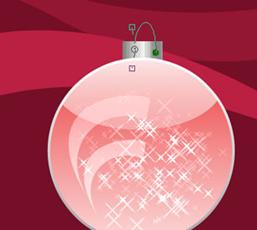
Нажмите на кнопку «Обводка по контуру» и в открывшемся окне выберите толщину линии 3px. Переместите этот слой под крепление.
Возьмите контур и нарисуйте прямую линию — это будет нитка. Цвет нитки: #315064.

Аккуратно объедините слои относящиеся к шарику. Для этого отключите фоновые слои (нужно нажать на пиктограмму глаза). После этого зайдите в меню Изображение — Объединить видимые слои. У вас должно остаться 4 слоя: шарик и три слоя для фона.
Продублируйте слой с шариком (Слой — Создать дубликат слоя). С помощью инструмента масштаб увеличьте шарик, а с помощью инструмента «Перемещение» — сдвиньте его вверх.
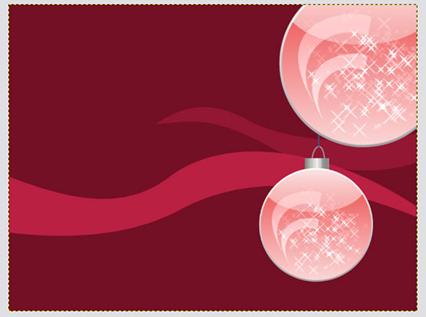
Возьмите инструмент «Кисть» и выберите кисть с названием «Sparks». В ее настройках укажите масштаб 1.2, а степень дрожания: 4.
Нарисуйте на новом слое между фоном и шариками следующее:
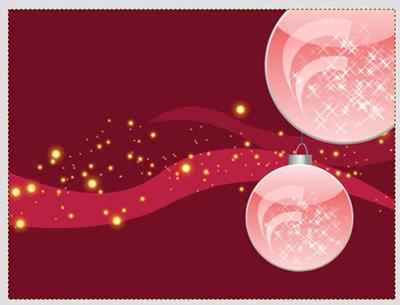
Создайте еще один слой, измените ему режим смешивания на «Перекрытие» и нарисуйте еще раз порисуйте кистью с другим масштабом.
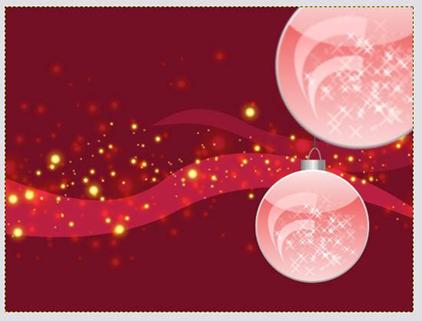
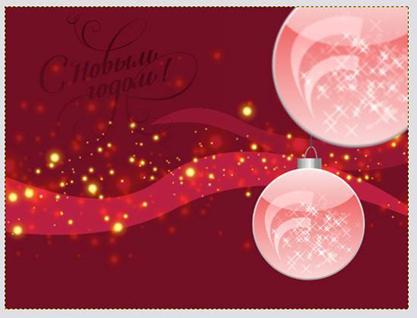
Вот и всё. Наслаждайтесь.
Источник:
http://www. *****/articles/novogodnjaja_otkrytka_svoimi_rukami/
