


Партнерка на США и Канаду по недвижимости, выплаты в крипто
- 30% recurring commission
- Выплаты в USDT
- Вывод каждую неделю
- Комиссия до 5 лет за каждого referral
Краткое руководство пользователя к программе “Люмтек”.
Введение.
Проведение измерений. Математическая обработка и определение дозы. Проведение анализа результатов индивидуальной дозиметрии. Хранение и вывод на печать конечных результатов.Введение.
Перед началом работы с программой необходимо внимательно прочитать руководство. Это не займёт много времени.
Программа “Люмтек” предназначена для проведения измерений эквивалента дозы с помощью термолюминесцентных детекторов на приборе ДТУ-01М. Программа инсталлируется с диска входящего в комплект поставки. При инсталляции соединение с прибором не требуется.
При проведении измерений программа “Люмтек” производит математическую обработку полученных кривых термовысвечивания с сохранением полученных результатов.
Внимание:
При работе с программой “Люмтек” необходимо использовать режим нагрева 6 для детекторов на основе LiF и режим нагрева 5 для детекторов на основе Al2O3 . В этих режимах нагрев детектора идет до максимальной температуры и регистрируется тепловой фон после прохождения пика, а это важно для правильной обработки программой кривых термовысвечивания. На табло прибора получаем значение в «В» и для правильного расчета необходимо взять «К» из свидетельства о поверке. Программа выдает результат уже в «мЗв» и коэффициент чувствительности в 10 раз меньше «К».
1. Проведение измерений.
Перед началом проведения серии измерений нужно загрузить программу, располагающуюся на “Рабочем столе” компьютера с иконкой  или из меню Пуск/Программы/“Люмтек”. При этом сначала необходимо сделать соединение прибора с компьютером. Важно правильно подсоединить кабель USB от компьютера к гнезду USB прибора на задней панели пульта управления (или шлейф от гнеда прибора «ПЭВМ» к гнезду «аналоговый вход» АЦП ЛА-50USB). Кабель USB подключается к любому свободному входу компьютера.
В процессе загрузки программы она проверяет наличие установленных драйверов и подключенного устройства (АЦП La-50 USB). При неудачном поиске будут выведены соответствующие сообщения, сигнализирующие о присутствующей ошибке. Драйвера находятся в папке *\...\>\Lumtec\Com установленной программы
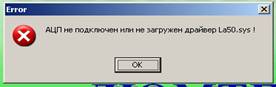
Рис.1
Если программа “Люмтек” загружена, то с левого края главного окна будет находиться панель “Менеджер измерений”. При успешной попытке связи с АЦП кнопки “Старт” и “Стоп” и “Сброс” будут активными и можно приступать к измерениям. Если нет, то они (кнопки) будут заблокированы, при этом они серого цвета и не удастся запустить никакой операции с их использованием. См. Таблицу 1.
Таблица 1.
Устройство не подключено | Устройство подключено |
|
|
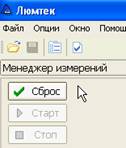
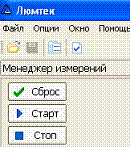
После исправления ошибки или подключения устройства (АЦП) установить связь с прибором можно, нажав на кнопку “Сброс”.
Для проведения измерения необходимо поместить детектор в устройство считывания и повернуть механизм в положение «измерение». Рекомендуется перед измерением каждого детектора заполнять или отредактировать поля данных в Менеджере измерений в поле Инфо измерений. Эти данные (N кассеты, ФИО …) будут соответствовать измеренной КТВ, которая будет сохранена в заданном оператором каталоге. Оператор сам выбирает поля для заполнения в зависимости от поставленных задач. Если не заполнить поле «номер кассеты», то программа все последующие измерения отнесет к одной кассете по умолчанию, но при этом предложит данному измерению присвоить новое имя.

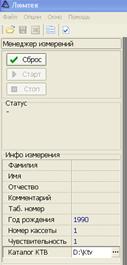
Рис.2
Далее необходимо нажать в “Менеджере Измерений” кнопку “Старт”, после чего откроется окно построения графика КТВ, и программа перейдет в режим приема данных. В поле “Статус” будет сообщение: “Нажмите кнопку «Сброс», а затем «Пуск»”. В окне измерения начнется построение графика КТВ. В поле “Статус” будет сообщение “Измерение”.
Процесс измерения сопровождается построением графика КТВ в отдельном дочернем окне (см. рис.3).
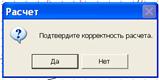
По окончании измерения в поле “Статус” будет сообщение “Измерение закончено”, программа проведет обработку КТВ, сохранит ее и появится сообщение о подтверждении правильности расчета высоты пика.
 .
.
Ответив «Да» можно переходить к измерению следующего детектора. Ответив «Нет» можно переходить к измерению следующего детектора или попробовать изменить параметры обработки (смотри раздел 2) и заново провести расчет, нажав кнопку «Расчет». При ответе «Нет» в окне «выброс» появится галочка, и полученный результат не будет участвовать в дальнейших расчетах. Можно после серии измерений вновь вернуться к результатам с меткой «выброс» и попытаться еще раз добиться правильности расчета.
Если данные о текущем измерении не были внесены заранее, их можно заполнить после измерения в окне полученной КТВ.
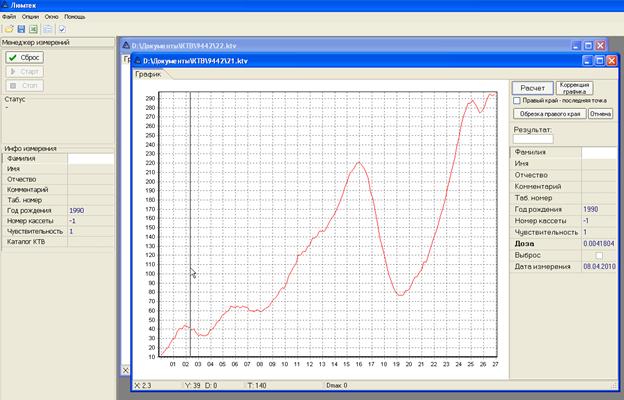
Рис. 3
Внесенные данные нужно сохранить. Программа предлагает сохранить файл КТВ с номером кассеты, а через подчеркивание надо вписать номер детектора. Сохранение можно сделать нажав в главном меню программы “Файл \ Сохранить КТВ как…” или аналогичную кнопку в главной панели инструментов программы  .
.
Загрузив новый детектор и заполнив (отредактировав поля «Инфо измерения») нажимаем «Старт». При этом прибор будет готов к работе, результат предыдущего измерения будет сброшен на табло и программа перейдет в режим приема данных.
2. Математическая обработка и определение дозы.
Математическая обработка КТВ (на графике Рис.4 и Рис.5 имеет красный цвет) заключается в построении кривой теплового фона (на графике имеет черный цвет), последующем вычитании теплового фона и определении высоты последнего пика (на графике имеет синий цвет). Для хорошей обработки КТВ необходимо правильно настроить режим её считывания, а именно - параметры температурного интервала начала считывания данных и параметр Температура начала роста сигнала.
Обработка КТВ и расчет высоты пика происходит автоматически по окончании измерения. Оператор при необходимости может запустить обработку нажатием на кнопку “Расчет” на панели Инфо. Если график содержит очевидные выбросы, которые могут быть обусловлены переключением шкал в устройстве измерения, то перед обработкой КТВ для коррекции можно нажать кнопку “Коррекция графика” (см. Рис.3) на панели “Инфо”. Результат расчета, т. е. высота пика КТВ, будет выведена в поле “Результат”, а значение дозы будет выведено в соответствующем поле “Доза”. Доза рассчитывается по формуле:
 ,
,
где D - доза, К - чувствительность, H - высота пика.
Если тепловой фон определен неправильно, например, начало КТВ и теплового фона не совпадают
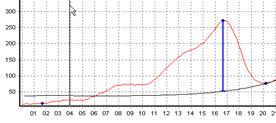
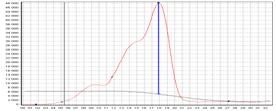
Рис.4
или есть какие-либо другие ошибки при обработке, то можно войти в меню Опции/Конфигурация, выбрать закладку Служебные и методом подбора изменить параметр Температура начала роста сигнала обработки КТВ до получения правильной математической обработки.
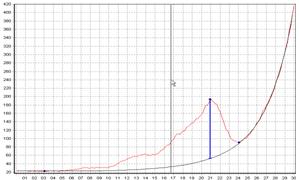
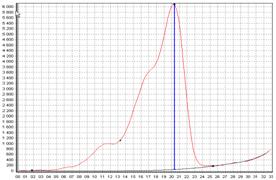
Рис.5
Параметр Порог отключения нагрева в закладке Служебные (см. Рис.6) определяет точку, при прохождении которой начинается поиск окончания нагрева (измерения). Можно установить 2C.

Рис.6
Параметр Разница температур конца измерения в закладке Служебные определяет, на какую величину должна уменьшиться температура, чтобы при этом был зафиксирован конец измерения (нагрева).
Параметры Порог первой (второй) точки в закладке Служебные определяют температурный интервал начала считывания данных. Для детекторов ДТГ-4 порог второй точки может находиться в пределах С, а для ТЛД-500 80– 900С. На эти параметры необходимо обратить особое внимание при настройке программы для конкретного прибора. Параметр «Систематическое отклонение» используется для коррекции погрешности сдвига конкретного АЦП.
Возможно, что в работе будут применяться и другие типы термолюминесцентных детекторов, для которых потребуется подбор параметров в закладке Служебные.
Кнопка (рис.3) Обрезка правого края используется для обработки КТВ у которых правый край имеет окончание с выбросами и это не позволяет сделать программе правильный Расчёт. Подведя курсор в виде вертикальной черты к правому краю КТВ где она имеет ещё нормальный вид и сделав двойной щелчок мышью произойдёт обрезка КТВ по этому месту и она обработается.
Вполне возможны КТВ с такой кривизной, что не удастся изменением параметров обработки добиться правильной математической обработки. В этом случае можно просто визуально определить высоту пика по графику.
3. Проведение анализа результатов.
Для правильного определения дозы надо вычитать значение реального фона из полученного результата измерения. В нижней левой части менеджера измерений есть поле «ФОН», в котором надо указать его значение для измеряемой партии дозиметров, измерив для этого дозиметры с маркировкой «Фон» и усреднив их показания. После этого полученная величина в «мЗв» заносится в поле «ФОН». При неизвестном значении реального фона пользуются его расчётным значением или оставляют «0» в этой графе.
Для проведения обработки группы КТВ применяется режим Пакет. Для его вызова нужно нажать пункт меню Файл/Пакет или аналогичную кнопку на панели инструментов  . После вызова открывается соответствующее окно, состоящее из трех основных блоков (График, главный список и блок проведения операций) (см. Рис.7).
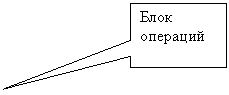
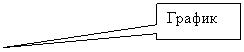
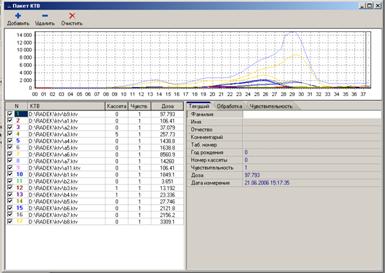
Рис.7
Для загрузки группы КТВ в Пакет нужно нажать кнопку “Добавить“ и выбрать в диалоге открытия группу файлов подлежащих обработке.
После успешной загрузки выбранный список отобразится в главной таблице, а первый в списке график КТВ прорисуется в поле графика. Для отображения других графиков нужно поставить галочку в соответствующей строчке. Для отображения / неотображения всех графиков сразу надо нажать на заголовок колонки с номером.
Выделяя в таблице строку на графике, соответствующая КТВ выделяется жирным красным цветом, а на вкладке “Текущая” отображаются ее параметры (Номер кассеты, ФИО...).
Для быстрого открытия КТВ из таблицы достаточно дважды кликнуть левой кнопкой мыши на соответствующей строке.
Имеющийся список можно обработать и получить выборку с дозами по номеру кассеты, а также по ФИО. Для проведения расчетов нужно на вкладке “Обработка” нажать либо кнопку “N кассеты ” либо кнопку “ФИО”. Результатом обработки будет таблица, которую можно либо оформить в виде протокола для печати, либо передать в Базу Данных.
В таблице с выборкой по ФИО указывается номер строки, ФИО (с учетом табельного номера!), доза и дата. Если номер кассеты, ФИО и дата КТВ совпадают, то их значения доз усредняются (детекторы одной кассеты). Если только ФИО совпадают, то доза суммируется (дозовая нагрузка одного человека)!!!
4. Хранение и вывод на печать конечных результатов.
Полученные данные выборок можно вывести на печать в виде протокола либо передать в базу данных MS Access.
Протокол можно сформировать по ФИО или номерам кассет выбрав его вид и нужные для печати результаты на вкладке “Обработка” используя режим Пакет. Для последующей печати, нужно нажать кнопку  . Появится окно составления протокола (Рис.8).
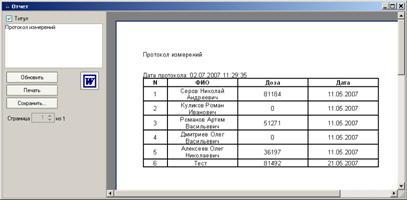
Рис.8
Если в протокол необходимо добавить заголовок, то его вписывают в поле “Титул”. Для того чтобы изменения вступили в силу надо нажать кнопку “Обновить”. Вид листа для печати показан в правой части окна. Для вывода протокола на печать нужно нажать кнопку “Печать”.
Если протокол нужно оформить полнее, чем позволяет программа “Люмтек”, то протокол можно транслировать в MS Word для дальнейшего редактирования. Для этого нажмите кнопку с логотипом  . Для сохранения протокола в формате *.rtf нажмите “Сохранить…”
Для передачи данных в БД необходимо предварительно указать в “Конфигурации” (меню “Опции”->”Конфигурация”->Вкладка “Общие”) имя файла базы данных (*.mdb). Для трансляции данных нажмите кнопку  в панели инструментов вкладки “Обработка”. При удачной передаче будет выдано сообщение:
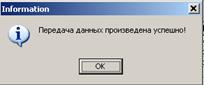
Рис. 9.
