

Партнерка на США и Канаду по недвижимости, выплаты в крипто
- 30% recurring commission
- Выплаты в USDT
- Вывод каждую неделю
- Комиссия до 5 лет за каждого referral
Краткое руководство.
СОДЕРЖАНИЕ
I. Раздел №1. Заполнение плана-графика на сайте http://www. *****.
1) Общая информация по работе с планом
2) Добавление новых сведений
3) Внесение изменений по плановой строке (после выгрузки данных на ООС)
4) Копирование плановых строк
5) Изменение статуса плановой строки
6) Удаление сведений
II. Раздел №2. Отправка плана-графика на Общероссийский Официальный Сайт.
Обращаем ваше внимание, после выгрузки данных на Официальный Общероссийский Сайт прошли кардинальные изменения раздела сайта по планированию.
1) После выгрузки данных по планированию необходимо по любым изменениям/добавлениям плановых строк обязательно указывать причину изменения.
2) При добавлении новых строк будьте внимательны (при переводе строки из статуса новый в статус ГОТОВ), Так как программные средства запрещают удалять плановые строки в статусе готов и после выгрузки для перевода её из статуса ГОТОВ в статус НОВЫЙ не будет возможности, на данные сроки можно только вносить изменения (при технической ошибке для возврата данной строки в статус новый вам необходимо предоставить уполномоченному органу на ведения плана, письменное подтверждение (письмо) о не размещение этой плановой строки на сайте www. *****).
1 Общая информация по работе с планом
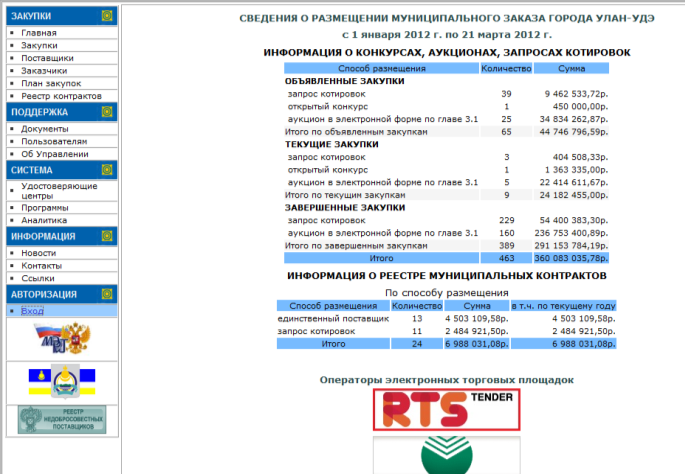
1.1) Для внесения сведений в план закупок необходимо пройти авторизацию на сайте, для этого нажать вход на главной странице сайта.

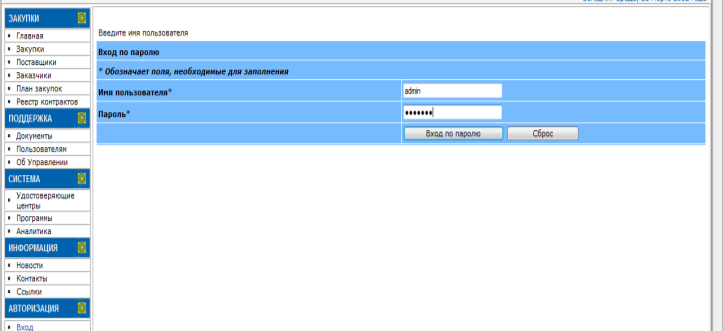
1.2) После этого ввести имя пользователя и пароль.

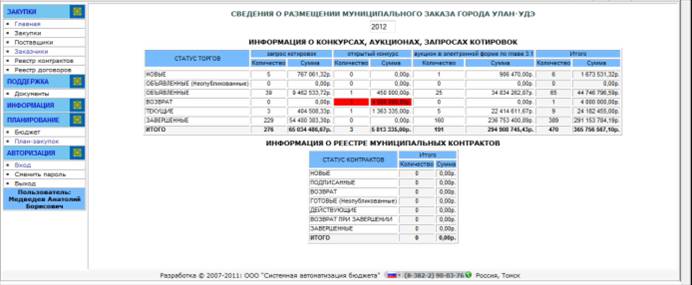
1.3) В авторизованном режиме зайти на в раздел План-закупок

1.4) Планирование на 2012 г.

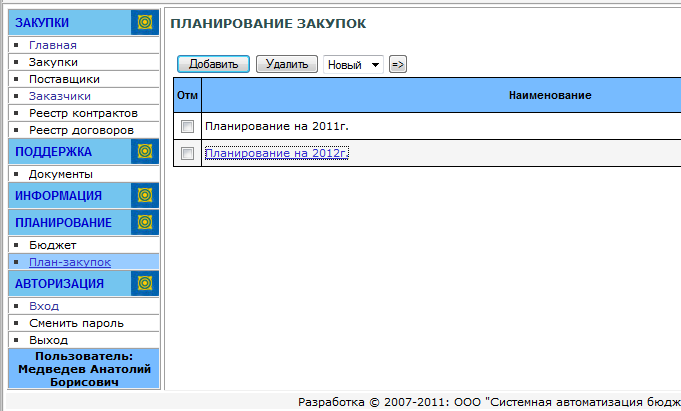
1.5) В разделе планирование необходимо кникнуть на наименование ведомства.


1.6) Основное окно предстовляет из себя поисковую систему, инструмент переноса плановой строки по статусам (Новый или Готов), также инструмент (кнопку Внести изменения) для внесения изменений в готовую плановую строку и добавления новой плановой строки (кнопка Добавить), основное окно для отображения строк заданных в поисковом разделе.
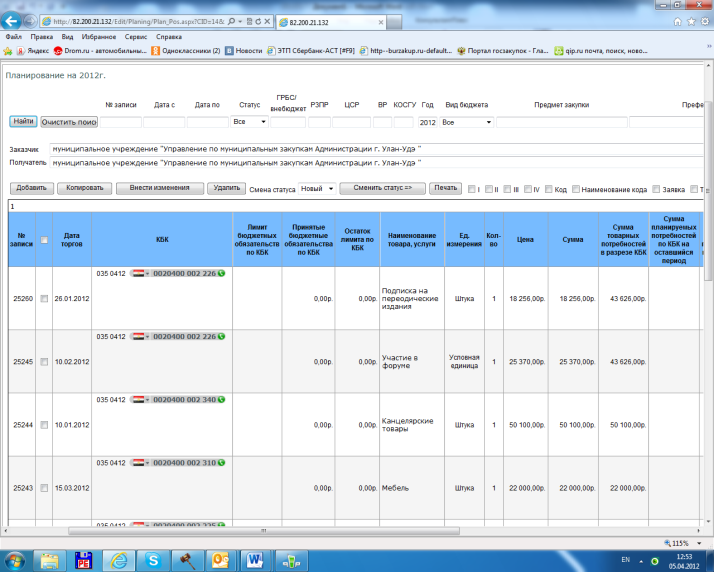
2 Добавление новых сведений
2.1) Для добавления плановой строки необходимо кликнуть на кнопку Добавить
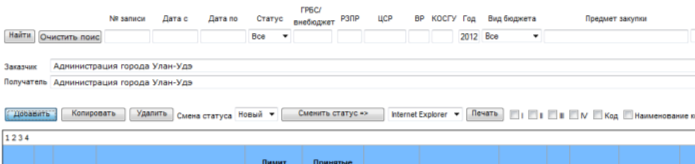

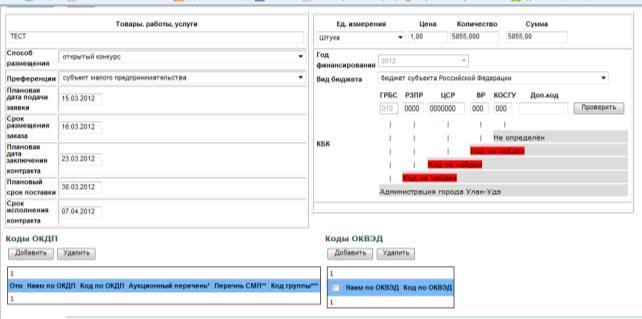
2.2) В открывшемся окне Плановой карточки необходимо заполнить все необходимые поля
1) Товары. работы, услуги
2) Способ размещения
3) Преференции, и блок дат необходимых для выбранного способа размещения.
4) Единицу измерения, количество, цену за ед.
5) КБК
6) Минимально необходимые требования, предъявляемые к предмету контракта
7) Условия финансового обеспечения исполнения контракта
8) Размер аванса финансового обеспечения исполнения контракта, руб.


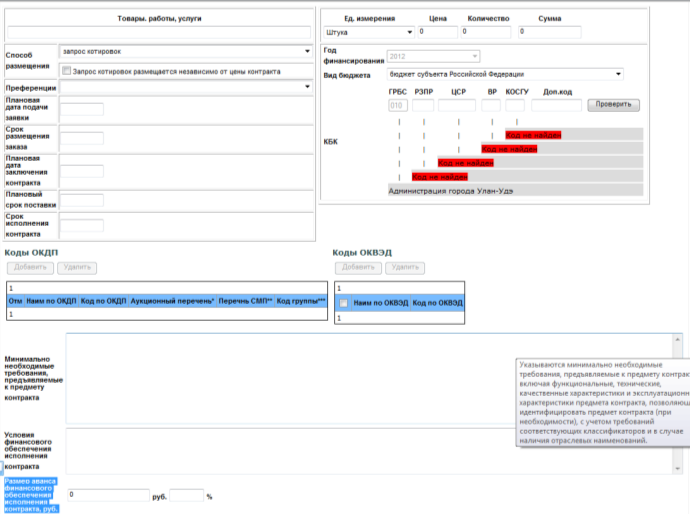
После размещения первичного плана закупок на ООС обязательным полем для заполнения является поле Обоснование внесения изменения. (необходимо выбрать хотя бы одно значение)


Внимание за достоверность информации несет ответственность ответственный исполнитель под чьим логином внесены данные.
Отмечаем, что при нажатии кнопки сохранить проходит автоматическая проверка данных. В случае ошибочного ввода ошибка высветится красным светом.

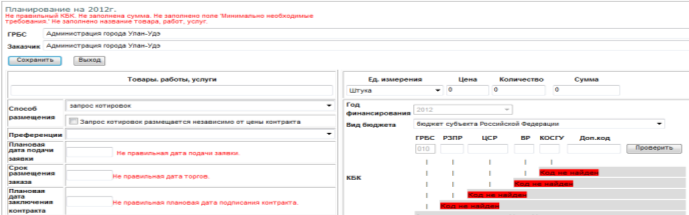
2.3) При этом добавление кодов ОКВЭД и ОКДП будет возможно только после сохранения плановой карточки. Отмечаем что для перевода плановой строки в статус готов будет возможно только при заполнении данных класификаторов.
При нажатии на кнопку добавить

Выйдет окно классификатора для добавления кода можно пользоваться вариантами. Количество выбираемых кодов неограниченно.
1) 
 воспользоваться поиском ввести искомое слово или часть слова (также реализован поиск по коду)в поисковое окно, кликнуть кнопку ПОИСК, в отобразившемся окне выбрать необходимый товар.(программа позволит добавить код отмеченный звездочкой и проверит в зависимости от выбранного способа заказа и преференций точность выбора кода).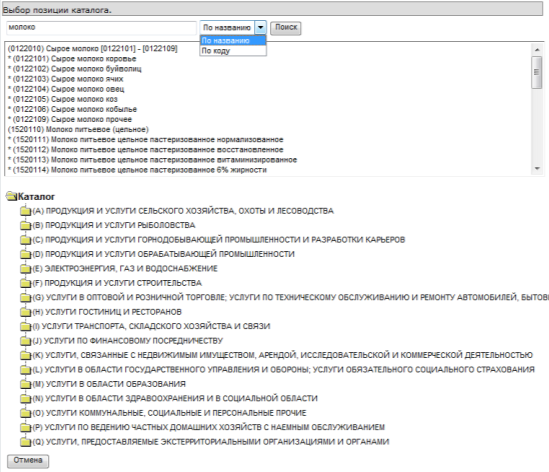
2) Кликая на папку классификатора доходить до того уровня который отмечен звездочкой.

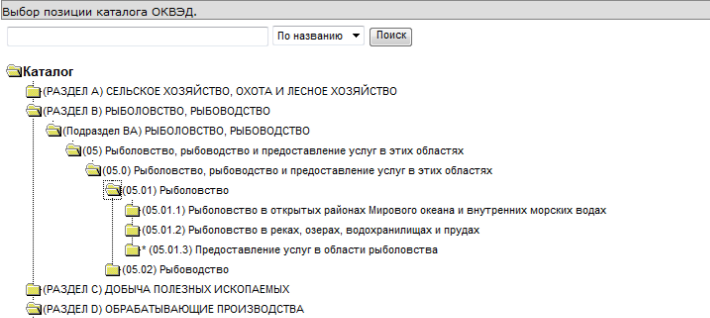
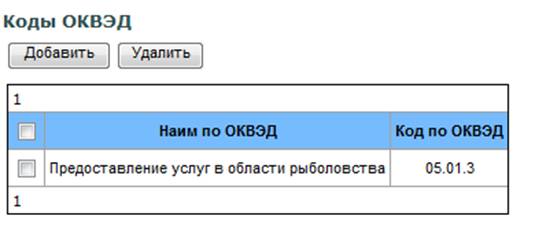
2.4) Для удаления кодов необходимо поставить отметку удаляемого кода и нажать кнопку УДАЛИТЬ.


Внимание сохраненную и готовую плановую строку необходимо перевести в статус готов для подтверждения планирования и проверки заполненных данных.
3 Внесение изменений по плановой строке
3.1) Внесение изменений возможно только для тех строк которые находятся в статусе готов и не привязанны к торгам или заявке по торгам.
3.2) Для внесения изменения необходимо отметить плановую строку в которую необходимо внести изменение и нажать кнопку Внести изменения.

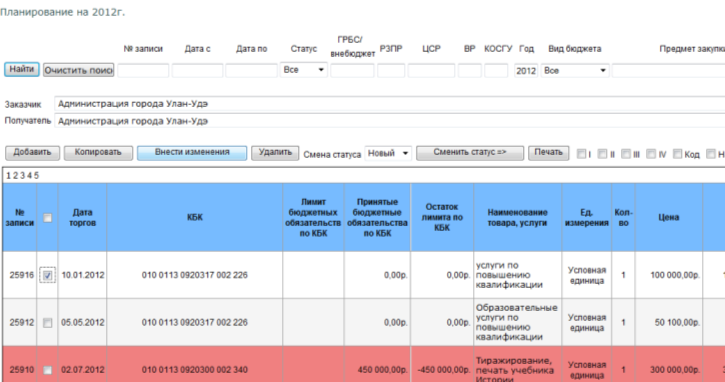
3.3) После чего откроется дубликат данной плановой строки где вам необходимо внести изменения согласно пунктов 2.2, 2.3, 2.4 данной инстркуции
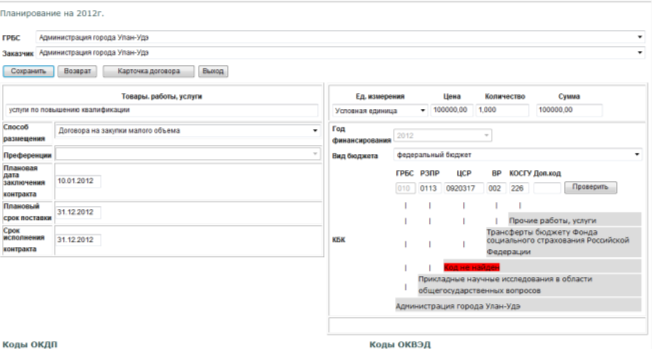
3.4) Особое внимание обратите на поле Обоснование внесения изменения. (необходимо выбрать хотя бы одно значение)
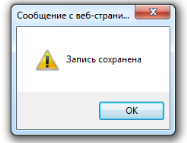
3.5) После того как запись сохранена
3.6) После измененнной плановой строки при нажатии на номер данной строки

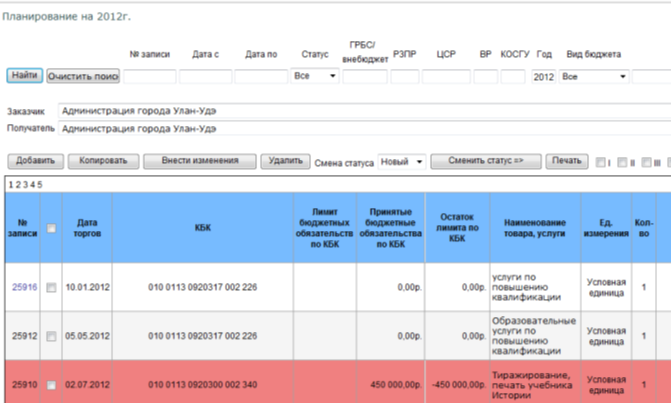
3.7) Выйдет вся история по изменениям данной строки. После этого вы можете перевести в статус готов ту строку которая актуальная на данный момент согласно пункта № 5 данной инструкции или либо удалить плановые строки с изменениями согласно пункта № 6 данной инструкции. Та строка которая будет переведена в статус ГОТОВ последней будет выходить в печатной форме и будет является актуальной.

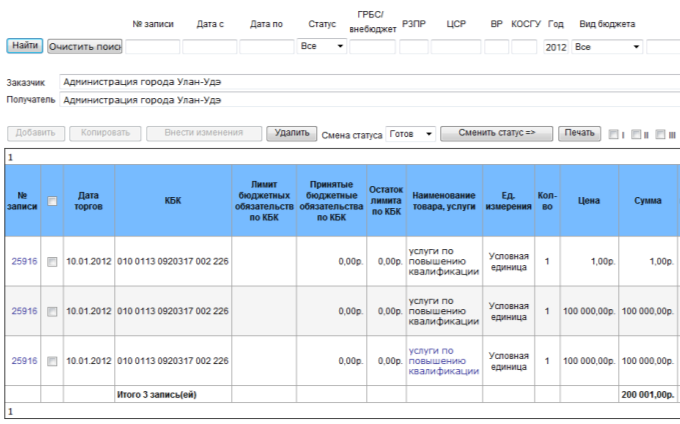
4 Копирование плановых строк
4.1) Необходимо отметить плановую строку и нажать кнопку копировать

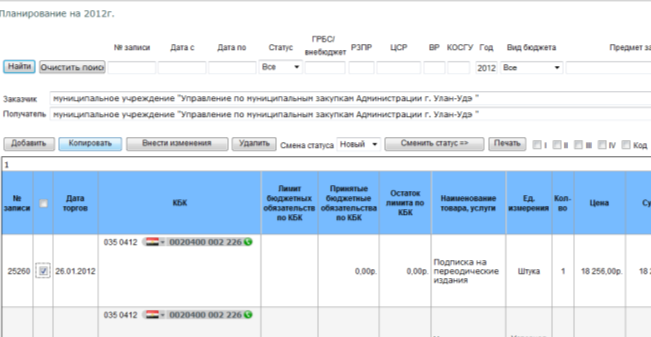
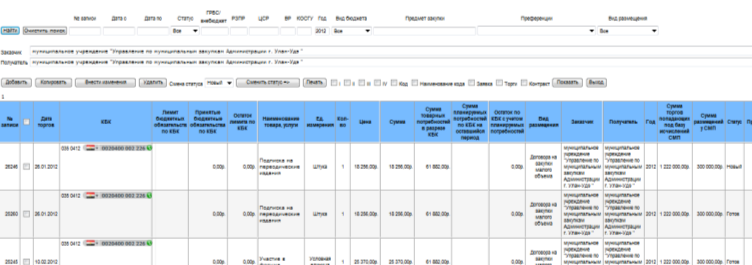
4.2) При этом будет снята точная копия отмеченной строки только новый номер записи и статус строки новый.


5 Изменение статуса плановой строки
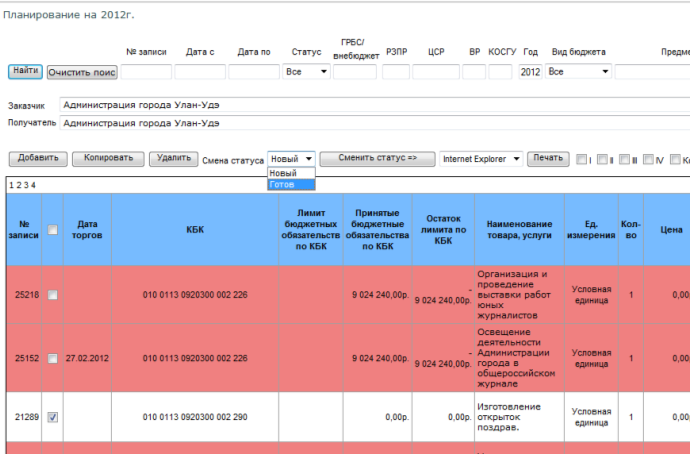
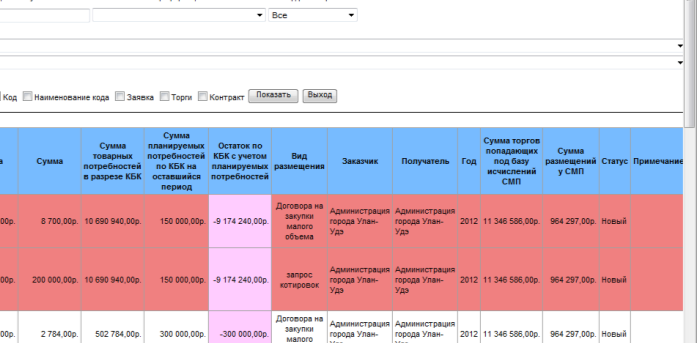
5.1) Для переноса статуса плановой строки необходимо отметить плановую строку Выбрать необходимый статус и нажать кнопку сменить статус. (Если строка в статусе Новая для дальнейшего редактирования необходимо кликнуть на наименование товара, услуги.)



6 Удаление сведений
6.1 Для удаления плановой строки необходимо чтобы плановая строка была в статусе новая, после чего необходимо отметить данную строку и нажать кнопку УДАЛИТЬ.

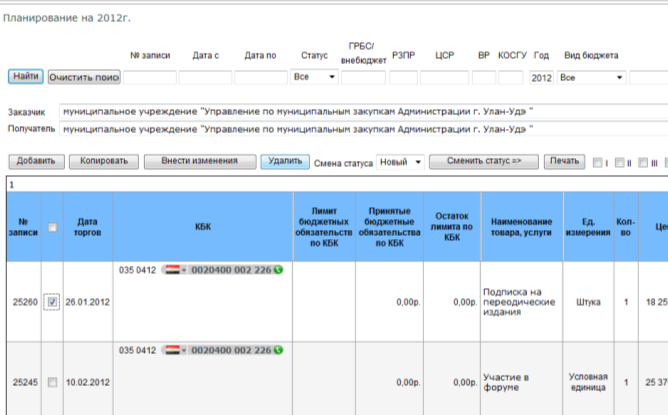
Обращаем ваше внимание, после выгрузки данных при добавлении новых строк будьте внимательны (при переводе строки из статуса новый в статус ГОТОВ), Так как программные средства запрещают удалять плановые строки в статусе готов и после выгрузки для перевода её из статуса ГОТОВ в статус НОВЫЙ не будет возможности, на данные сроки можно только вносить изменения (при технической ошибке для возврата данной строки в статус новый вам необходимо предоставить уполномоченному органу на ведения плана, письменное подтверждение (письмо) о не размещение этой плановой строки на сайте www. *****).
II Раздел. Инструкция по отправке плана-графика на Общероссийский Официальный Сайт (ООС) для получения плана в структурированном виде.
1.Заходим на сайт http://www. ***** в личный кабинет. Открываем раздел План-закупок->План-график на 2013год (для примера взят 2013 год)->Открывается основное окно с плановыми строками вашей организации. Отмечаем галочкой строки, которые необходимо отправить на ООС и переводим в статус «Подготовить к отправке на ООС». 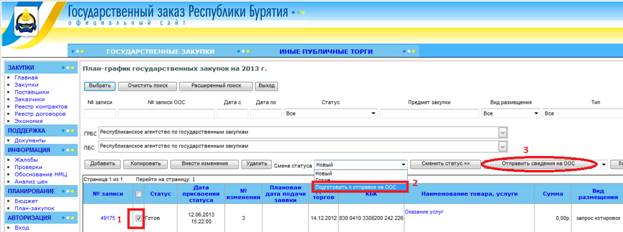
2. Для отправки сведений плана графика в структурированном виде необходимо нажать «Отправить сведения на ООС», по выполнению данного действия все плановые строки в статусе «Подготовить к отправке на ООС» и сведения будут автоматически переданы на ООС.

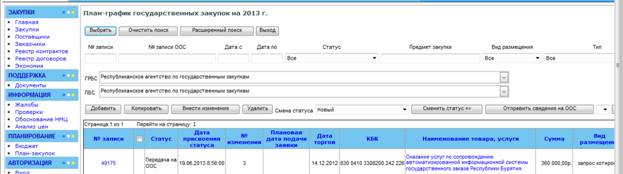
Внимание! При существующих не опубликованных версиях структурированного плана графика в личном кабинете ООС отправленные записи будут переведены в статус «Возврат».
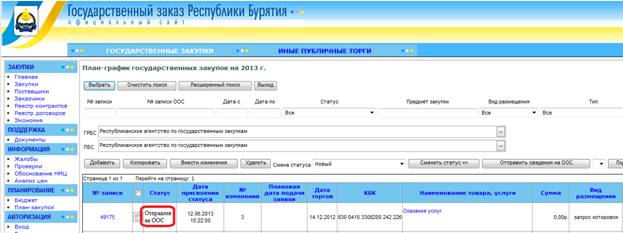
3. Сигналом о том, что плановые строки отправлены на ООС, служит автоматическая смена статуса у плановых строк на «Отправлен на ООС»:
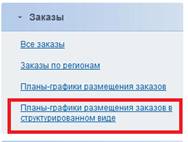
4. Для публикации отправленных данных вам необходимо в личном кабинете ООС зайти в раздел «Планы-графики размещения заказов в структурированном виде»
5. Находим отправленный план и выполняем необходимые действия (Опубликовать, удалить, просмотр печатной формы, просмотр сведений и др.)


В случае если исполнителем в отправленном плане графике обнаружены недочеты или технические ошибки для повторной отправки плана необходимо удалить отправленную версию структурированного плана в личном кабинете ООС и после внесения необходимых изменений в плане графике на сайте www. ***** повторить все действия с первого шага.
6. После публикации структурированного плана графика в личном кабинете на ООС в течении суток приходят данные на сайт www. ***** о номере заказа плана графика и происходит автоматическая смена статуса плановой строки статус «готов»



