

Партнерка на США и Канаду по недвижимости, выплаты в крипто
- 30% recurring commission
- Выплаты в USDT
- Вывод каждую неделю
- Комиссия до 5 лет за каждого referral
Урок 1. СОЗДАНИЕ ТЕСТОВ СО СВОБОДНЫМ ОТВЕТОМ
Перед работой в Microsoft Office Excel 2007 необходимо выполните следующие действия: кликните по кнопке  | Параметры Excel | Центр управления безопасностью | Параметры центра управления безопасностью | Параметры макросов | Включить все макросы | ОК | ОК | закрыть Excel и открыть его заново.
1. Сохраните книгу Excel в выбранной вами папке (для Microsoft Office 2007 выберите тип файла Книга Excel с поддержкой макросов)
2. Оформите на листе Лист 1 таблицу
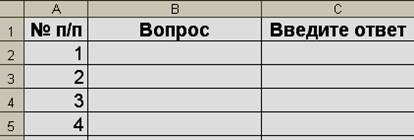 . Назовите лист Вопросы.
В графу Вопрос введите вопросы. Ответы ученик будет записывать в графу Введите ответ. Установите размер шрифта для ячеек с вопросами и ответами равный 14 и назначьте этим ячейкам другой цвет.
3. Перейдите на Лист 2. Оформите таблицу 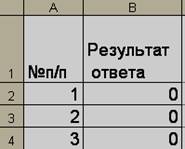 . В столбце А пронумерованы вопросы.
4. В столбец В будет заноситься 1, если ответ верный и 0 – если не верный. Для этого в ячейку В внесите формулу:
a. Кликните по  в строке формул;
b. Выберите категорию Логические | Если | ОК. Появится окно.
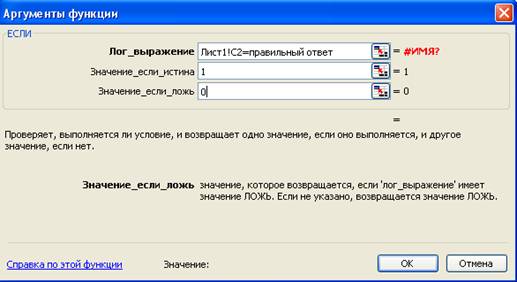
Щелкните по полю Лог_выражение, перейдите на Лист 1, щелкните по первой ячейку с ответом ученика (в нашем случае – это С2), затем наберите знак равенства и введите правильный ответ на этот вопрос. В поле Значение_если_истина введите 1, в Значение_если_ложь – 0. Нажмите ОК.
Скопируйте формулу на все ответы, а затем для каждого вопроса введите его правильный ответ. Эту процедуру удобно редактировать в строке формул.
5. На Листе 2 оформите таблицу 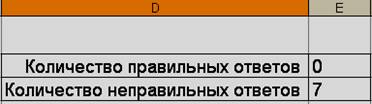 .
.
6. В Е2 подсчитайте количество правильных ответов, для этого занесите формулу  . Порядок создания формулы:
a. Кликните по в строке формул;
b. Выберите категорию Статистические | Счетесли | ОК. Появится окно. 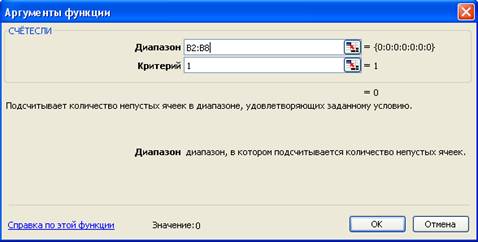
c. Поставьте курсор в поле Диапазон и выделите блок ячеек с результатом в столбце В.
d. В поле Критерий внесите 1, кликните по ОК.
7. Аналогично подсчитайте количество неправильных ответов, только в поле Критерий внесите 0.
8. Перейдите на Лист 3 (назовите его Результат), здесь будет формироваться результирующая оценка.
9. Продумайте критерии выставления оценки и согласно выработанным критериям с использованием функции Если, опираясь на количество правильных ответов подсчитанных на листе2, выставьте оценку. Например для вопросов, приведённых в Приложении А, могут быть такие критерии
Количество верных ответов | Оценка |
5 | 5 |
4 | 4 |
3 | 3 |
Меньше 3 | 2 |
10. Опираясь на таблицу правильных и неправильных результатов, расположенную на на листе 2, постройте круговую диаграмму с указанием количества правильных значений и процентного соотношения правильных и неправильных ответов, т. е. при построении диаграммы установите Подписи данных: Значения и Доли.
11. Перейдите на Лист 1. В любую свободную ячейку под вопросами введите текст Ваша оценка. Поставьте курсор на ячейку с этим текстом и задайте команду Вставка (для работы в Microsoft Office 2007: кликните левой кнопкой по ярлычку листа)| Гиперссылка | в появившемся окне кликните по Местом в документе | в поле или выберите место в документе кликните по Результат |ОК.
12. Перейдите на Лист 3. В любую свободную ячейку диаграммой введите текст Назад к вопросам. Поставьте курсор на ячейку с этим текстом и задайте команду Вставка (для работы в Microsoft Office 2007: кликните левой кнопкой по ярлычку листа) | Гиперссылка | в появившемся окне кликните по Местом в документе | в поле или выберите место в документе кликните по Результат |ОК.
13. Скройте Лист 2: Формат | Лист | Скрыть (для работы в Microsoft Office 2007: кликните левой кнопкой по ярлычку листа | Скрыть).
