Партнерка на США и Канаду по недвижимости, выплаты в крипто
- 30% recurring commission
- Выплаты в USDT
- Вывод каждую неделю
- Комиссия до 5 лет за каждого referral
Инструкция
по занесению уведомлений по росписи (система состояний)
Запускаем ПМ «УРМ» РМ «Санкционирование», интерфейс «Роспись ГРБС, кассовый план ПБС по расходам».
Нажимаем кнопку выполнить 

В рабочей области отображаются все сметы и уведомления об изменении сметных назначений.
Добавляем новую запись, используя навигатор и нажав кнопку добавления новой записи:
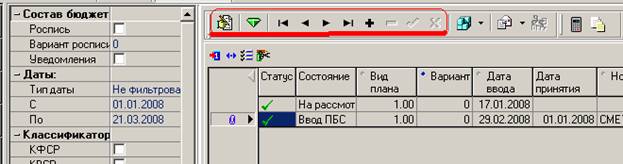
Заполняем документ:
1. «Вид плана» - имеет два значения «Роспись»=1.00 и «Уведомление»=2.00. Выбираем 2.00, если вводим изменения (передвижки), выбираем 1.00, если вводится первичная смета.
«Вариант»=0 «Дата ввода» - дата ввода уведомления. «Номер» - номер уведомления об изменении. Группа полей «Основание» - выбирается документ, на основании которого делается передвижка (письма, распоряжения и др.) можно выбрать из справочника, при отсутствии вводится вручную. «Л/с владельца документа» - выбираете из справочника свой лицевой счет. «Главный распорядитель» - выбираем из справочника организаций.После заполнения заголовочной части документа, необходимо сохранить введенные данные нажатием на кнопку сохранения 
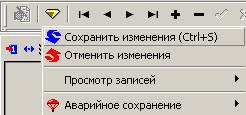
Для ввода разбивки по бюджетной классификации входим в детализацию документа (уведомления) -  .
.
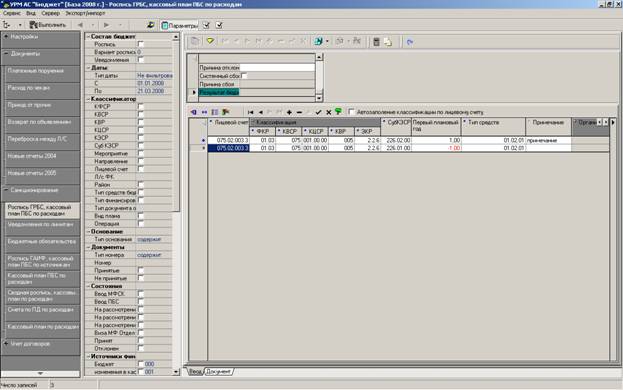
Заполняем поля «Лицевой счет», «ФКР», «КВСР», «КЦСР», «КВР», «КЭСР», «СубКЭСР», «Первый плановый год», «Тип средств», «Примечание», «Организация» - обязательные для заполнения.
Причем в том случае, когда у нас идет передвижка со статьи на статью, тогда одна строка заносится с минусом, с которой снимаем, вторая с плюсом на которую двигаем.
В детализации может быть множество строк.
Сохраняем введенные данные, нажав на кнопку сохранения (желтый кристалл).
Чтобы проверить правильность введенного уведомления, нажимаем на кнопку калькулятора 
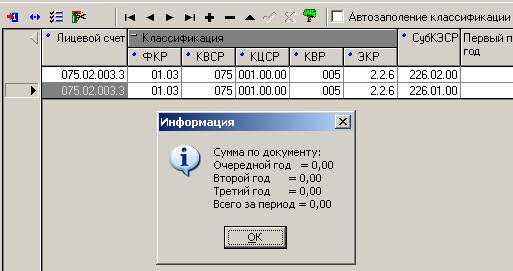
Для распечатки введенного уведомления нажимаем на закладку «Документ» в нижней части интерфейса 
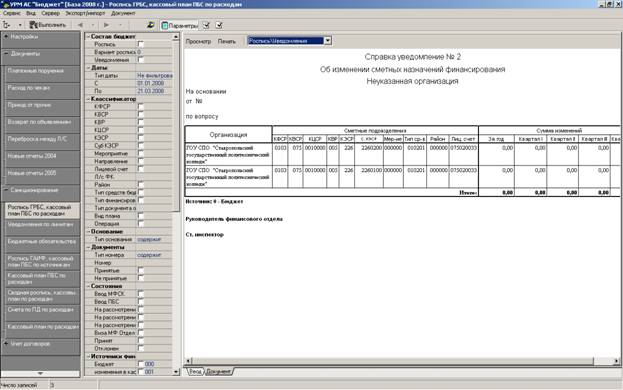
Чтобы вернуться из формы просмотра необходимо нажать кнопку «Ввод» в нижней части экрана. После чего вернуться в заголовочную часть документа (Уведомления) -  .
.
Контролируем документ на возможность передвижки, для чего используются контроли в верхней части экрана  .
.
Если документ проходит контроль, отправляем его, предварительно выделив один или несколько документов требующих отправки.
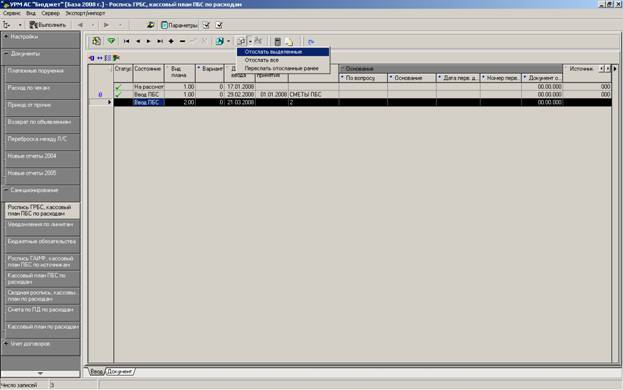
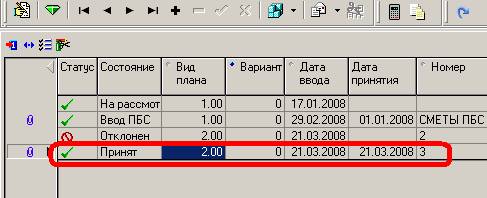
После отправки документов, все они, меняют статус на «На рассмотрении ГРБС» или «Отклонен».
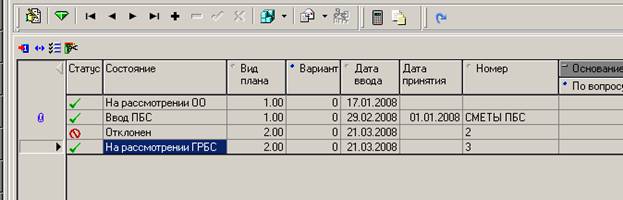
Для ГРБС.
В свою очередь распорядитель бюджетных средств проводит синхронизацию в ПМ «УРМ». После чего он увидит у себя на РМ «Санкционирование», интерфейс «Роспись ГРБС, кассовый план ПБС по расходам» уведомления введенные организациями его подведомственной сети.
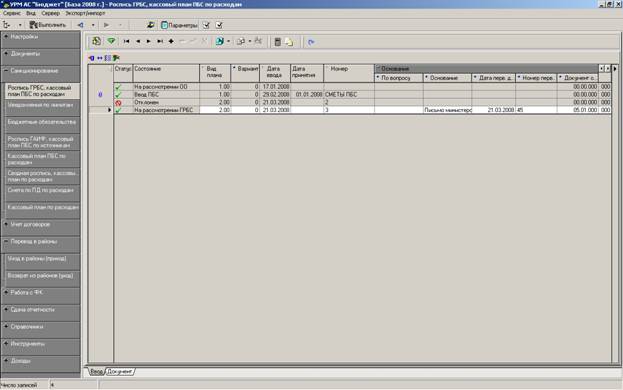
Документы, находящиеся в состоянии «На рассмотрении ГРБС» необходимо проконтролировать, после чего заблокировать или визировать.
Для контроля существуют кнопки контроля на возможность передвижки ассигнований по введенной классификации и логический контроль на правильность и целостность заполнения документа.  .
.
В том случае, когда документ не проходит контроль его необходимо отклонить, для чего заполняются поля «Код причины отклонения» и «Причина отклонения (комментарий)», первое заполняется из справочника, второе текстом вручную.
Те документы, которые прошли контроль необходимо визировать. Для чего нужно выделить документы, прошедшие контроль и нажать кнопку визирования  .
.

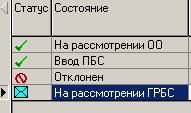
После данного действия поле статус заполнится зеленым конвертиком
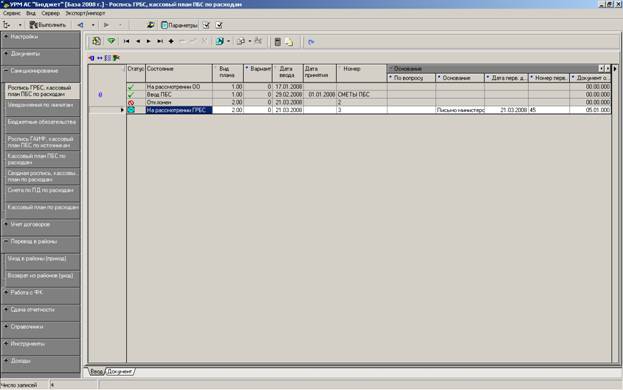
Для просмотра печатной формы документа, необходимо в нижней части интерфейса выбрать закладку «Документ» и нажать кнопку «Выполнить».
Выделяем все документы, визированные и отклоненные, и нажимаем кнопку отправки выделенных документов
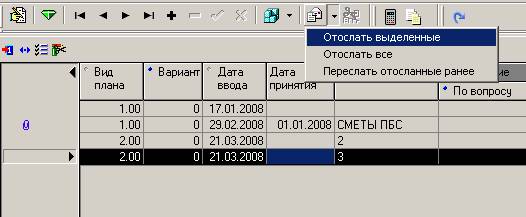
После чего отосланные документы меняют свой статус в состояние «На рассмотрении ОКИБ».
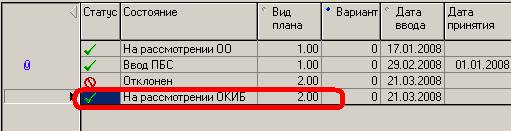
В любой момент проведя синхронизацию распорядители и получатели бюджетных средств могут увидеть состояние документа и на какой стадии обработки он находится. Это касается и уведомлений об изменении сметных назначений.