

Партнерка на США и Канаду по недвижимости, выплаты в крипто
- 30% recurring commission
- Выплаты в USDT
- Вывод каждую неделю
- Комиссия до 5 лет за каждого referral

Рисунок 2. Отчет с подробной информацией о спецификационной функции
Ошибки
Общая страница отчета об ошибках содержит список всех обнаруженных ошибок (если данная ошибка была обнаружена в оракуле спецификационной функции, то указывается имя этой функции).
Подробная информация об ошибке включает в себя как минимум:
· Имя файла трассы и номер строки в нем
· Название сценария
В зависимости от контекста, в котором возникла ошибка, может присутствовать и другая уточняющая информация:
· Состояние
· Переход (имя сценарной функции и значения итерационных переменных)
· Имя спецификационной функции и ее параметры
· Информация о попадании в ветвь функциональности
· Значения логических формул
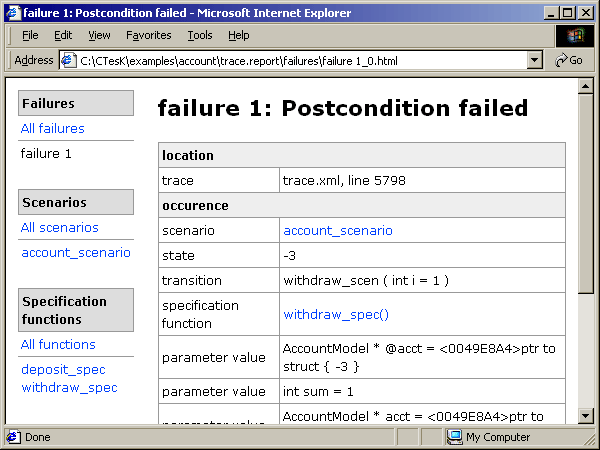
Рисунок 3. Отчет с подробной информацией о нарушении
Анализ результатов
Получив трассу теста, необходимо провести анализ результатов тестирования для того, чтобы выяснить, насколько успешно и полно было проверено выполнение требований спецификации, и не требуется ли доработка теста.
В ходе анализа решаются две задачи:
Поиск ошибок Определение полноты покрытияПоиск ошибок
Пусть при тестировании была обнаружена некоторая ошибка. Требуется выяснить причину возникновения ошибки и локализовать ее.
В ходе тестирования могут быть выявлены следующие типы ошибок:
· Нарушение постусловия
· Нарушение инварианта или ограничения доступа
· Недетерминированность графа состояний
· Нарушение сильной связности графа состояний
· Ошибка при инициализации
· Внутренние и пользовательские ошибки
Далее каждый тип подробно описан.
Нарушение постусловия
Нарушение постусловия свидетельствует о несоответствии между спецификацией и реализацией тестируемой системы.
Пусть в результате тестирования мы получили отчет, показанный на рисунке. Проанализируем его.
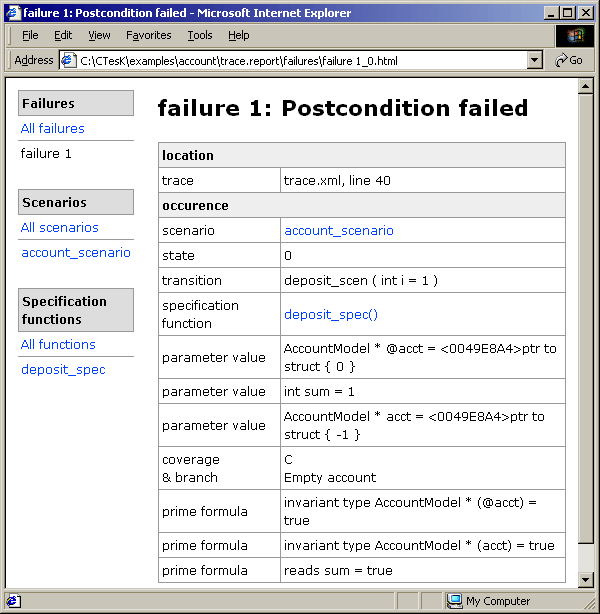
Рисунок 4. Отчет о нарушении постусловия
Мы видим, что имеет место нарушение постусловия (Postcondition failed), которое произошло в следующем контексте:
· Сценарий account_scenario
· Сценарная функция deposit_scen вызвана в состоянии 0 с параметром i = 1
· Оракул спецификационной функции deposit_spec вызван с параметр sum = 1, презначение параметра acct — указатель на структуру с нулевым полем, постзначение параметра acct — указатель на структуру с полем, равным -1
· Ошибка обнаружилась в ветви “Empty account” критерия покрытия “C”
· Инвариант параметра sum и инварианты пре - и постзначений параметра acct выполнены
Обратимся к коду спецификационной функции deposit_spec():
specification void deposit_spec (AccountModel *acct, int sum)
reads sum
updates balance = acct->balance
{
pre { return (acct!= NULL) && (sum > 0) && (balance <= INT_MAX - sum); }
coverage C {
if (balance + sum == INT_MAX)
return {maximum, "Maximal deposition"};
else if (balance > 0)
return { positive, "Positive balance" };
else if (balance < 0)
if (balance == - MaximalCredit)
return {minimum, "Minimal balance"};
else
return { negative, "Negative balance" };
else
return { zero, "Empty account" };
}
post {
return balance == @balance + sum;
}
}
Из него можно сделать вывод о том, что нарушено условие balance == @balance + sum, и действительно, неверно, что -1 == 0 + 1. Ошибку следует искать в реализации функции deposit():
void deposit (Account *acct, int sum) {
acct->balance -= sum;
}
Действительно, вместо того, чтобы добавлять сумму на счет, функция тестируемой системы снимает эту сумму со счета.
Нарушение инварианта или ограничения доступа
Нарушение инварианта или ограничения доступа проявляется в отчете следующим образом:
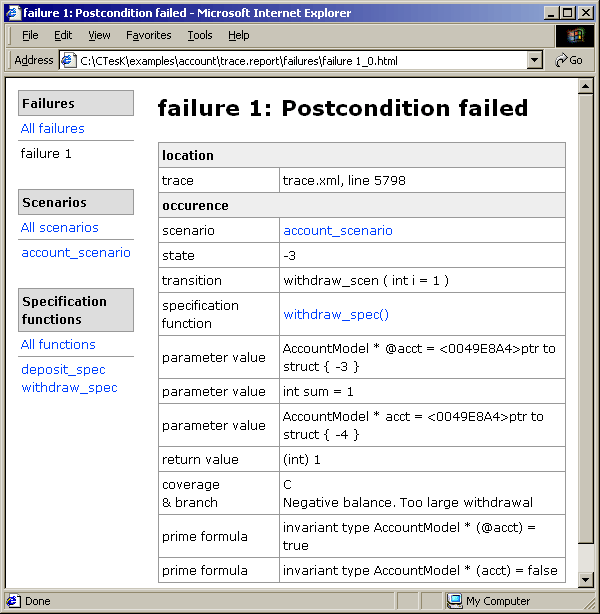
Рисунок 5. Отчет о нарушении постусловия из‑за нарушения инварианта
Проанализируем отчет. Мы видим, что произошло нарушение постусловия в следующем контексте:
· Сценарий account_scenario
· Сценарная функция withdraw_scen вызвана в состоянии -3 с параметром i = 1
· Оракул спецификационной функции withdraw_spec вызван с параметром sum = 1, презначение параметра acct — указатель на структуру с полем, равным минус трем, постзначение параметра acct — указатель на структуру с полем, равным минус четырем, возвращаемое значение ‑1
· Ошибка обнаружилась в ветви “Negative balance. Too large withdrawal” критерия покрытия “C”
· Инвариант типа для презначения параметра acct выполнен
· Инвариант типа для постзначения параметра acct нарушен
Для инварианта типа AccountModel определен следующий инвариант:
invariant (AccountModel acct) {
return acct. balance >= - MaximalCredit;
}
Следовательно, нарушенным оказалось условие acct. balance >= - MaximalCredit. Можно сделать вывод о том, что в функции withdraw() произошла попытка снять со счета такую сумму, что кредит превысил максимальное значение, а тестируемая система, тем не менее, разрешила снятие. Обратимся к реализации функции withdraw():
int withdraw (Account *acct, int sum) {
//if (acct->balance - sum < - MAXIMUM_CREDIT)
// return 0;
acct->balance -= sum;
return sum;
}
В самом деле, код, не допускающий снятие сумм с превышением кредита, оказался закомментированным.
Недетерминированность графа состояний
Недетерминированность возникает, когда в одном и том же обобщенном состоянии одна и та же сценарная функция, вызванная при одних и тех же значениях итерационных переменных, в разных случаях переводит систему в разные обобщенные состояния.
Недетерминированность проявляется в отчете следующим образом:
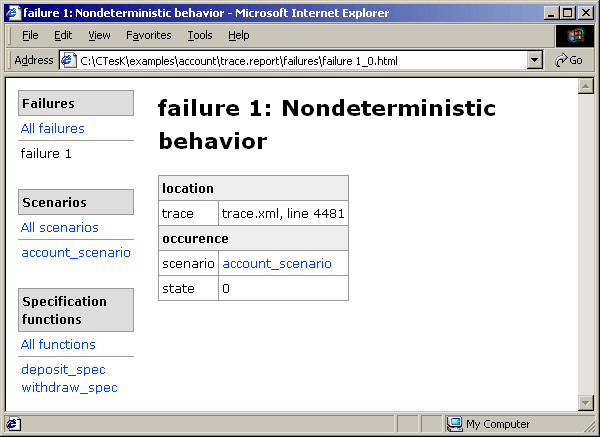
Рисунок 6. Отчет о нарушении детерминированности
Чтобы понять, какая функция привела систему в разные состояния, нужно посмотреть на отчет по сценарию, в котором представлена таблица всех переходов:
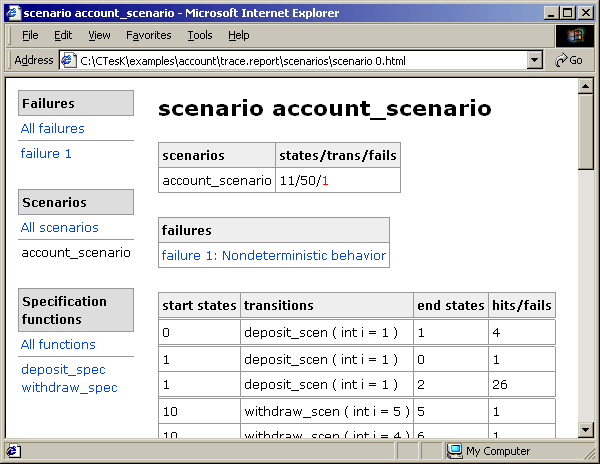
Рисунок 7. Отчет о сценарии с нарушением детерминированности
Как видно, сценарная функция deposit_scen вызывалась из состояния 1 с параметром i = 1 всего 27 раз, причем 26 вызовов привели систему в состояние 2, а один — в состояние 0.
Причиной такого поведения может быть как реальная недетерминированность поведения функции, так и проблемы с обобщением состояния. В данном случае именно они имеют место, что становится ясно после рассмотрения кода функции, возвращающей модельное состояние:
static Integer* account_state() {
return create_Integer(abs(acct. balance));
}
Здесь в качестве обобщенного состояния выбрано абсолютное значение баланса. Обобщенное состояние 1 в таком случае соответствует состояниям 1 и ‑1, но поведение функции в этих состояниях будет различно, что и приводит к ошибке.
Другое проявление недетерминированности, связанное с неправильным обобщением состояния, возможно в случае, когда в некотором обобщенном состоянии некоторая ветвь функциональности один раз достигается, а другой раз — нет. В этом случае будет зафиксирована ошибка — “Can't find suitable parameters”.
Это значит, что в данном обобщенном состоянии ранее была достигнута некоторая ветвь функциональности. Однако сейчас ни одно из значений параметров, перебираемых операторами итерации, не приводит к достижению этой ветви.
Нарушение сильной связности графа состояний
Нарушение сильной связности возникает в том случае, когда для некоторого перехода из одного обобщенного состояния в другое нет возможности вернуться в прежнее состояние с помощью какой-нибудь последовательности переходов.
При этом отчет выглядит следующим образом:
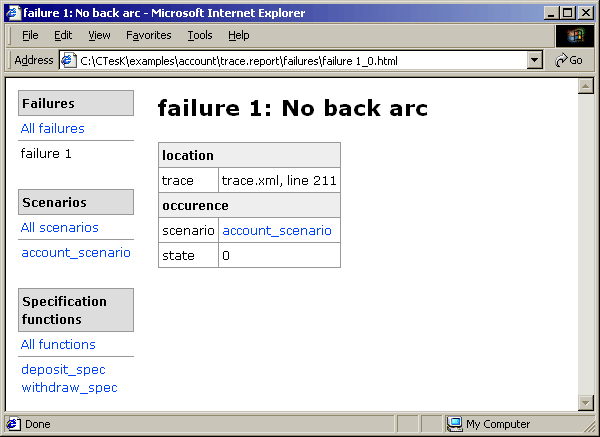
Рисунок 8. Отчет о нарушениии связности
Возникла ситуация, в которой был совершен некоторый переход, и нет возможности вернуться обратно.
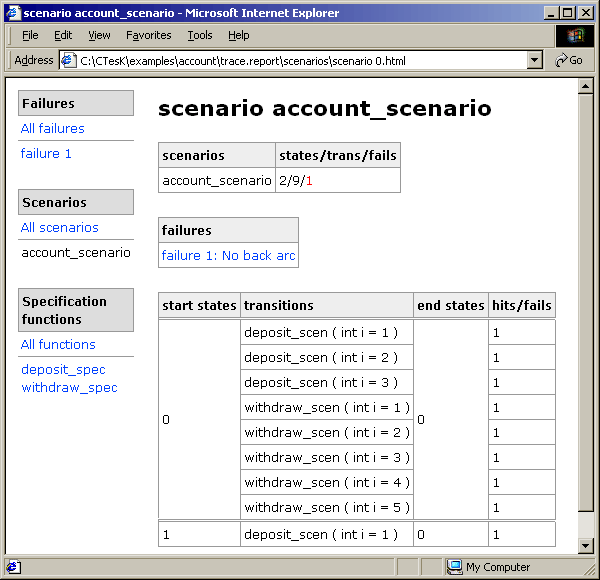
Рисунок 9. Отчет о сценарии с нарушением связности
Как видно, произошел переход из состояния 1 в состояние 0, из которого все переходы ведут в то же состояние 0. Это наводит на мысль о неправильной факторизации: обобщенное состояние было выбрано так, что условие сильной связанности оказалось нарушенным.
Посмотрим теперь на код функции, возвращающей модельное состояние:
static Integer* account_state() {
return create_Integer(acct. balance == 0);
}
В самом деле, здесь определяются два обобщенных состояния, соответствующие нулевому и ненулевому балансу. Однако сценарные функции не обеспечивают параметры, при которых возможен переход обратно в состояние ненулевого баланса.
Ошибка при инициализации
Функция инициализации сценария может завершиться с ошибкой, если, например, не удалось инициализировать тестируемую систему или выделить необходимую память.
В отчете ошибка при инициализации показывается следующим образом:
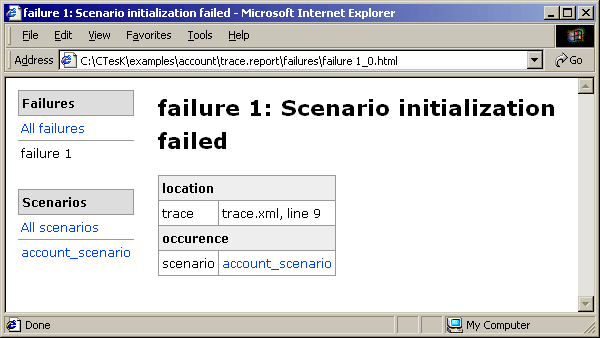
Рисунок 10. Отчет о нарушении при инициализации сценария
При возникновении такой ошибки ее причину следует искать в функции инициализации сценария.
Внутренние и пользовательские ошибки
Внутренняя ошибка возникает при сбое в тестовой системе. Пользователь также может вызвать появление ошибки в трассе с помощью assertion():
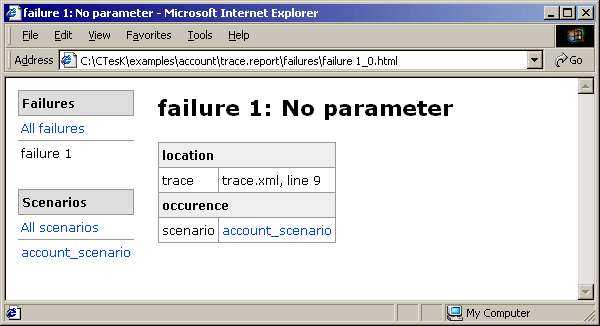
Рисунок 11. Отчет о пользовательской ошибке
Название такой ошибки будет содержать текст, указанный в функции assertion(). Контекст позволяет локализовать место появления ошибки: поскольку в контексте не содержатся ни состояние, ни переход, ошибка произошла до начала работы обходчика, т. е. в функции инициализации сценария.
Посмотрим код функции инициализации:
static bool account_init (int argc, char **argv) {
assertion(argc > 1, "No parameter");
...
}
В данном случае тест был запущен без передачи ему необходимого параметра из командной строки, что и вызвало появление ошибки.
Анализ полноты покрытия
Анализ полноты покрытия, достигнутого в ходе тестирования, осуществляется по отчету о покрытии спецификационных функций. Рассмотрим отчет:
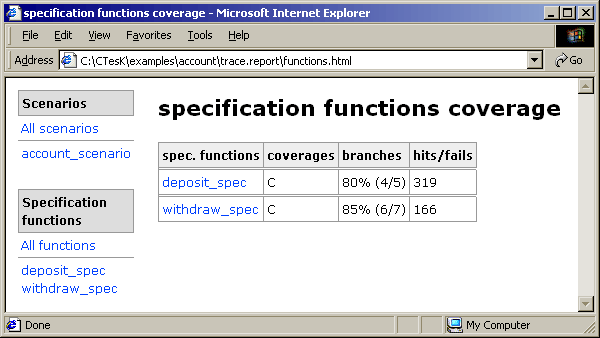
Рисунок 12. Отчет о покрытии в сценарии
В таблице перечислены все протестированные спецификационные функции. Для каждого критерия покрытия каждой функции, в таблице указан процент покрытия ветвей функциональности данного покрытия, а также количество вызовов данной спецификационной функции и количество обнаруженных при этих вызовах ошибок (если таковые имеются).
Например, здесь у функции deposit_spec задан один критерий покрытия C. В нем покрыто 80% ветвей функциональности (4 из 5), всего было 319 вызовов этой функции.
Чтобы узнать более подробную информацию о покрытии, необходимо посмотреть отчет о покрытии этой функции:
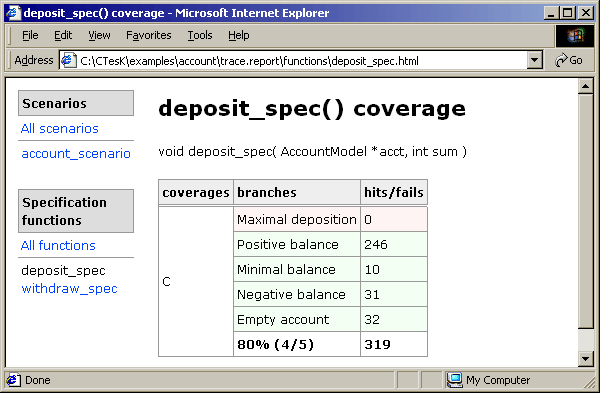
Рисунок 13. Отчет о покрытии функции
Из него видно, что ветвь “Maximal deposition” не пройдена ни разу (она подсвечена красным цветом). Остальные ветви пройдены хотя бы по разу (они подсвечены зеленым).
В случае, когда какая-либо ветвь не покрыта, следует либо изменить итерацию параметров спецификационной функции, либо сделать дополнительную сценарную функцию, либо написать отдельный сценарий для дополнительного тестирования данной ветви.
Использование CTesK в среде разработки Microsoft Visual C++® 6.0
В этой главе рассматривается использование инструмента CTesK в среде разработки Microsoft Visual C++® 6.0 (в дальнейшем просто среде разработки).
Раздел состоит из следующих частей:
- Создание проекта; Разработка медиатора; Разработка тестового сценария; Конфигурация и запуск теста; Создание отчета. Отладка теста.
Создание проекта
Для создания проекта CTesK нужно выбрать пункт меню 'New...', затем закладку 'Project' и тип проекта 'Win32 Console Application'.
В текстовое поле 'Project name' введите имя проекта, а в текстовое поле 'Location' –– имя каталога, в котором он будет расположен.
Для завершения создания проекта нажмите кнопку 'OK'.
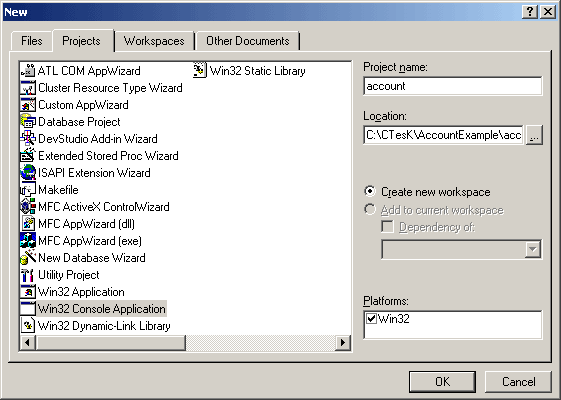
Рисунок 14. Создание проекта CTesK.
В появившемся окне мастера выберите шаблон проекта 'An empty project' и нажмите кнопку 'Finish'.
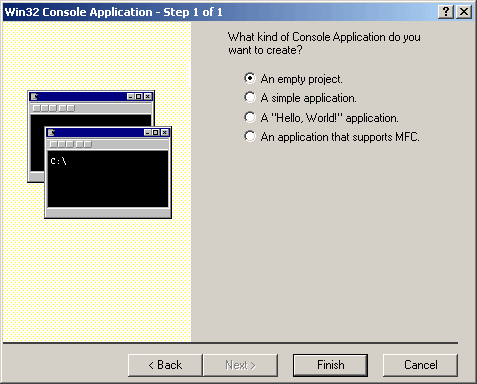
Рисунок 15. Выбор шаблона проекта.
После создания проекта CTesK в него можно добавлять файлы, содержащие код на языке SeC[7]. Работа с такими файлами аналогична работе с файлами, содержащим код на языке программирования C/C++: их можно редактировать и компилировать (транслировать в код на языке C) стандартным образом.
Для удобства работы с проектом CTesK рекомендуется добавить в него два каталога 'SEС Files' и 'SEH Files' для отображения файлов с расширением .sec и .seh соответственно.
Для того чтобы добавить каталог нужно в окне 'Workspace' (закладка 'FileView') выделить корень дерева файлов проекта, нажать правую кнопку мыши и выбрать пункт контекстного меню 'New Folder...'.
В появившемся окне введите в текстовое поле 'Name of the new folder' имя каталога (например, SEC Files), а в текстовое поле 'File extensions' –– расширение (sec).
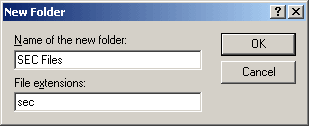
Рисунок 16. Добавление каталога 'SEC Files'.
Для добавления в проект существующих SEC или SEH файлов нужно выбрать пункт меню 'Project\Add To Project ►\Files...'
В появившемся окне 'Insert Files into Project' зайдите в нужный каталог, выберите тип файлов 'All Files (*.*)' в выпадающем списке 'Files of type', укажите нужные файлы и нажмите кнопку 'OK'.
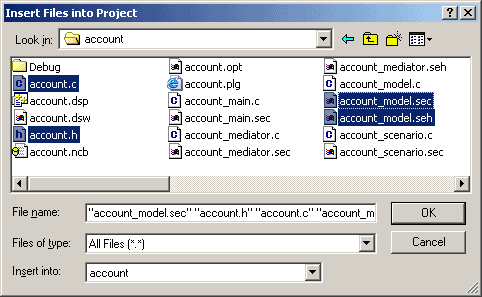
Рисунок 17. Добавление в проект существующих файлов.
Для добавления в проект новых SEC или SEH файлов нужно выбрать пункт меню 'Project\Add To Project ►\New...' (или 'File\New...').
В появившемся окне выберите тип файлов 'C/C++ Header File' или 'С++ Source File', в текстовое поле 'File name' введите имя файла вместе с расширением (.sec или .seh).
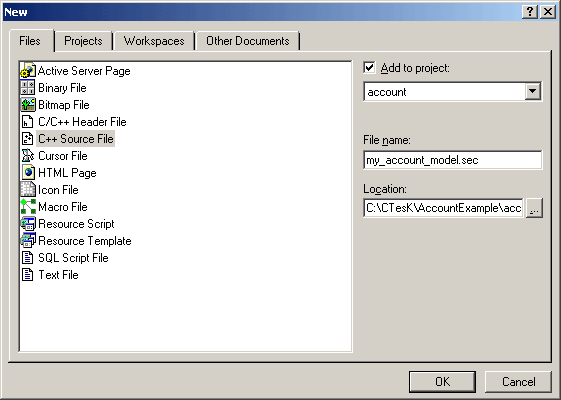
Рисунок 18. Добавление нового файла в проект.
Для того чтобы оттранслировать файл в код на языке C, откройте его, если он не был открыт, и выберите пункт меню 'Build\Compile имя_проекта' или нажмите комбинацию клавиш Ctrl+F7.
Разработка медиатора
Для создания шаблона нового медиатора служит мастер 'CTesK Mediator Wizard'.
Для его запуска нажмите кнопку 'CTm', расположенную на панели инструментов CTesK.

Рисунок 19. Кнопка запуска мастера создания шаблона нового медиатора.
Первый шаг мастера ('SEH Files') предназначен для выбора SEH файлов, содержащих объявления спецификационных функций, описывающих функциональность, которую нужно протестировать.
Информация на панели представлена в виде двух списков. В списке 'All project SEH files' показаны не выбранные SEH файлы проекта, в списке 'Selected SEH files' –– те, которые уже выбраны[8].
Для выбора файлов служат кнопки 'Add >' и 'Add All >>'. Первая выбирает только те файлы, которые выделены, вторая –– все файлы из списка 'All project SEH files'. После нажатия кнопки все выбранные файлы перемещаются из списка 'All project SEH files' в список 'Selected SEH files'.
Для отмены выбора служат кнопки 'Rem >' и 'Rem All >>'. Действия, производимые при нажатии на эти кнопки, аналогичны действиям, производимым при нажатии на 'Add >' и 'Add All >>', с той лишь разницей, что выбранные в списке 'Selected SEH files' файлы перемещаются в список 'All project SEH files'.
Для перехода на следующий шаг мастера служит кнопка 'Next >'. Если ни один SEH файл не был выбран, кнопка 'Next >' не доступна.
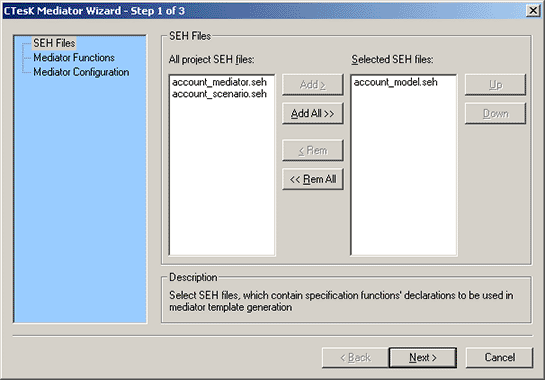
Рисунок 20. Шаг 'SEH Files' мастера 'CTesK Mediator Wizard'.
Второй шаг мастера ('Mediator Functions') предназначен для выбора спецификационных функции, для которых нужно создать шаблоны медиаторных функций, и задания имен этих медиаторных функций.
Информация на панели представлена в виде таблицы. Каждая строка таблицы соответствует одной из объявленных в выбранных на первом шаге SEH файлах спецификационной функции.
Таблица состоит из двух столбцов
- 'Specification' –– показывает имя спецификационной функции, позволяет добавить или удалить ее из множества выбранных функций; 'Mediator' –– показывает имя медиаторной функции, позволяет его редактировать (для начала редактирования нужно дважды нажать левой кнопкой мыши на соответствующей ячейке таблицы).
По умолчанию выбраны все спецификационные функции, а имена медиаторных функций получены из имен спецификационных функций заменой последнего суффикса, начинающегося с символа _[9], на суффикс _media, если такого суффикса нет, то _media просто добавляется в конец имени.
При выборе строки таблицы в текстовом поле, находящемся под таблицей, показывается сигнатура соответствующей спецификационной функции.
Для возврата на первый шаг служит кнопка '< Back', для перехода на следующий шаг –– 'Next >'. Если ни одна функция не была выбрана, кнопка 'Next >' не доступна.
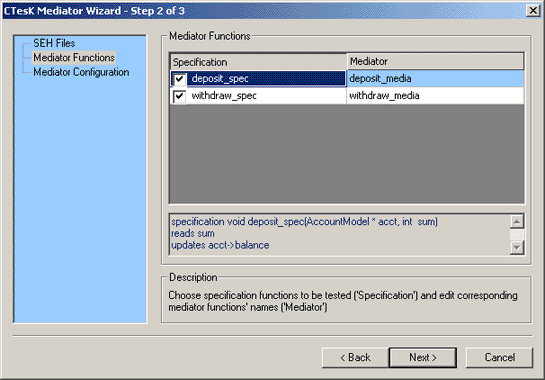
Рисунок 21. Шаг 'Mediator Functions' мастера 'CTesK Mediator Wizard'.
Третий шаг мастера ('Mediator Configuration') предназначен для выбора типа реализации и задания имени SEC и SEH файлов, в которых сохранится шаблон медиатора.
Информация на панели представлена в виде двух секций. Секция 'Implementation State Configuration' предназначена для выбора типа реализации, секция 'Names and Files Configuration' –– для задания имени файлов.
Возможны два типа реализации:
- 'Open state implementation' (реализация с открытым состоянием) –– если выбран этот тип, мастер генерирует шаблон функции синхронизации состояний реализации и спецификации и вставляет вызов этой функции в блоки state всех медиаторных функций; 'Hidden state implementation' (реализация со скрытым состоянием) –– если выбран этот тип, шаблона функции синхронизации состояний не генерируется.
Текстовое поле 'Mediator file names' служит для ввода имени SEС и SEH файлов (без расширения), в которых сохранится шаблон медиатора. Поскольку это имя также используется как префикс имени функции синхронизации состояний, в качестве имени файлов допускаются только идентификаторы.
Для возврата на второй шаг служит кнопка '< Back', для завершения создания шаблона медиатора – 'Finish'. Если было введено не правильное имя, кнопка 'Finish' не доступна.
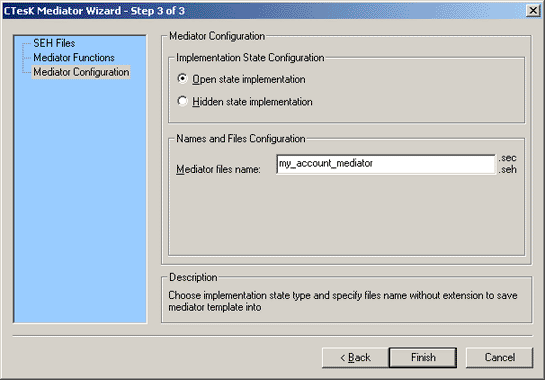
Рисунок 22. Шаг 'Mediator Configuration' мастера 'CTesK Mediator Wizard'.
В результате работы мастера будут созданы SEC и SEH файлы c одинаковым именем, введенным на последнем шаге (имя_файла.sec и имя_файла.seh). Файлы автоматически добавятся в текущий проект. В редакторе откроется SEC файл, который требует дальнейшей доработки.
Чтобы получить работающий медиатор нужно выполнить следующие действия:
- определить функцию синхронизации состояний map_state_up_имя_файла (если был выбран тип реализации с открытым состоянием); определить синхронизацию состояний в блоке state каждой медиаторной функции (если был выбран тип реализации со скрытым состоянием); добавить вызовы интерфейсных функций реализации в определения медиаторных функций.
Пример шаблона функции синзронизации состояний:
static void map_state_up_my_account ()
{
// TODO: Add state synchronization actions here
}
Пример шаблона медиаторной функции:
mediator deposit_media for
specification void deposit_spec(AccountModel * acct, int sum)
reads sum
updates acct->balance
{
call
{
// TODO: Add implementation function call here
}
state
{
map_state_up_my_account_mediator ();
}
}
Разработка тестового сценария
Для создания шаблона нового тестового сценария служит мастер 'CTesK Scenario Wizard'.
Для его запуска нажмите кнопку 'CTD', расположенную на панели инструментов CTesK.

Рисунок 23. Кнопка запуска мастера создания шаблона нового тестового сценария.
Первый шаг мастера ('SEH Files') предназначен для выбора SEH файлов, содержащих объявления спецификационных функций, описывающих функциональность, которую нужно протестировать, и медиаторных функций, связывающих эти спецификационные функции с тестируемыми функциями реализации.
Информация на панели представлена в виде двух списков. В списке 'All project SEH files' показаны не выбранные SEH файлы проекта, в списке 'Selected SEH files' –– те, которые уже выбраны[10].
Для выбора файлов служат кнопки 'Add >' и 'Add All >>'. Первая выбирает только те файлы, которые выделены, вторая –– все файлы из списка 'All project SEH files'. После нажатия кнопки все выбранные файлы перемещаются из списка 'All project SEH files' в список 'Selected SEH files'.
Для отмены выбора служат кнопки 'Rem >' и 'Rem All >>'. Действия, производимые при нажатии на эти кнопки, аналогичны действиям, производимым при нажатии на 'Add >' и 'Add All >>', с той лишь разницей, что выбранные в списке 'Selected SEH files' файлы перемещаются в список 'All project SEH files'.
Для перехода на следующий шаг мастера служит кнопка 'Next >'. Если ни один SEH файл не был выбран, кнопка 'Next >' не доступна.

Рисунок 24. Шаг 'SEH Files' мастера 'CTesK Scenario Wizard'.
Второй шаг мастера ('Scenario Functions') предназначен для выбора спецификационных функции, для которых нужно создать шаблоны сценарных функций, задания имен этих сценарных функций, выбора подходящих медиаторных функций и задания для каждой спецификационной функции способа фильтрации по покрытию.
Информация на панели представлена в виде таблицы. Каждая строка таблицы соответствует одной из объявленных в выбранных на первом шаге SEH файлах спецификационной функции.
Таблица состоит из четырех столбцов:
- 'Specification' –– показывает имя спецификационной функции, позволяет добавить или удалить ее из множества выбранных функций; 'Scenario' –– показывает имя сценарной функции, позволяет его редактировать (для начала редактирования нужно дважды нажать левой кнопкой мыши на соответствующей ячейке таблицы); 'Mediator' –– показывает имя медиаторной функции, позволяет выбрать медиаторную функцию из списка подходящих функций; 'Coverage' –– показывает способ фильтрации по покрытию:
- '<None>' –– фильтрация отключена; '<Default>' –– фильтрация по покрытию по умолчанию.
По умолчанию выбраны все спецификационные функции, фильтрация по покрытию отключена, а имена сценарных функций получены из имен спецификационных функций заменой последнего суффикса, начинающегося с символа _[11], на суффикс _scenario, если такого суффикса нет, то _scenario просто добавляется в конец имени.
При выборе строки таблицы в текстовом поле, находящемся под таблицей, показывается сигнатура соответствующей спецификационной функции.
Для возврата на первый шаг служит кнопка '< Back', для перехода на следующий шаг –– 'Next >'. Если ни одна функция не была выбрана, кнопка 'Next >' не доступна.
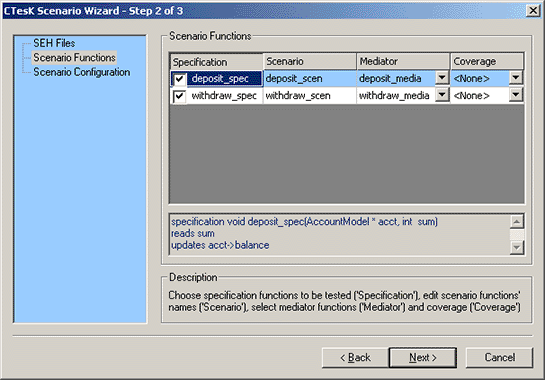
Рисунок 25. Шаг 'Scenario Functions' мастера 'CTesK Scenario Wizard'.
Третий шаг мастера ('Scenario Configuration') предназначен для задания типа и параметров построения обобщенного состояния тестового сценария и имен файлов, в которых сохранится шаблон тестовогосценария.
Информация на панели представлена в виде двух секций. Секция 'Scenario State Configuration' предназначена для задания типа и параметров построения обощенного состояния, секция 'Names and Files Configuration' –– для задания имен файлов.
В выпадающем списке 'Scenario state type' присутствуют следующие стандартные типы для представления обобщенных состояний.
- '<Singleton State>' –– псевдотип, используется для тестирования систем, не зависящих от истории взаимодействия с окружением; 'Integer' –– для представления целых чисел; 'List' –– для представления списков; 'Set' –– для представления множеств; 'IntSet' –– для представления множеств целых чисел; 'Map' –– для представления отображений; 'VoidAst' –– для представления нетипизированных указателей.
В поле списка 'Scenario state type' можно ввести любой другой тип.
Текстовое поле 'Creation parameters' служит для ввода параметров создания обобщенного состояния (оно активно если тип обобщенного состояния отличен от '<Singleton State>').
Текстовое поле 'Scenario file names' служит для ввода имени SEC и SEH файлов (без расширения), в которых сохранится шаблон тестового сценария. Поскольку это имя также используется как имя сценария и префикс имен некоторых функций, в качестве имени файлов допускаются только идентификаторы.
Для создания функции main, осуществляющей запуск сценария, нужно указать опцию 'Generate main function'. Если при этом требуется, чтобы функция main была в отдельных файлах, нужно указать опцию 'Into the separate files' и указать в текстовое поле 'Main files name' имя этих файлов.
Для возврата на второй шаг служит кнопка '< Back', для завершения создания шаблона медиатора – 'Finish'. Если были введены не правильные имена, кнопка 'Finish' не доступна.
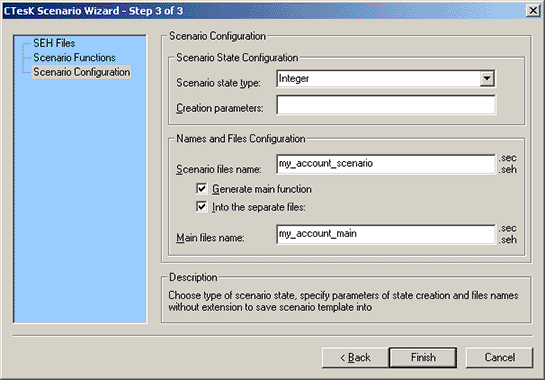
Рисунок 26. Шаг 'Scenario Configuration' мастера 'CTesK Scenario Wizard'.
В результате работы мастера будут созданы SEC и SEH файлы c одинаковым именем, введенным на последнем шаге (имя_файла.sec и имя_файла.seh). Файлы автоматически добавятся в текущий проект. В редакторе откроется SEC файл, который требует дальнейшей доработки*.
Чтобы получить работающий тестовый сценарий нужно выполнить следующие действия:
- определить спецификационное состояние тестового сценария, то есть набор данных, хранящих информацию о истории взаимодействии с окружением; определить функцию инициализации тестового сценария имя_файла_init; определить функцию завершения тестового сценария имя_файла_finish; определить функцию вычисления обобщенного состояния имя_файла_state; добавить перебор аргументов вызовов спецификационных функций в сценарные функции.
Пример шаблона функции инициализации тестового сценария:
bool my_account_scenario_init (int argc, char **argv)
{
// TODO: Add scenario initialization actions here
return true;
}
Пример шаблона функции завершения тестового сценария:
void my_account_scenario_finish ()
{
// TODO: Add scenario finalization actions here
}
Пример шаблона функции вычисления обобщенного состояния:
Object *my_account_scenario_state ()
{
return create (&type_Integer /* TODO: Add scenario generalized
state creation parameters here */);
}
Пример шаблона сценарной функции:
/*
specification void deposit_spec(AccountModel * acct, int sum)
reads sum
updates acct->balance
*/
bool scenario deposit_scen ()
{
// TODO: Add cycles for parameters iteration here
return true;
}
Пример функции main:
void my_account_main (int argc, char **argv)
{
set_mediator_deposit_spec (deposit_media);
set_mediator_withdraw_spec (withdraw_media);
my_account_scenario (argc, argv);
}
int main (int argc, char **argv)
{
my_account_main(argc, argv);
return 0;
}
Запуск теста
Перед запуском теста его нужно собрать в исполняемый файл. Для этой цели служит пункт меню 'Build\Build имя_проекта.exe' или клавиша F7.
Опции тестовой программы передаются из функции main в тестовый сценарий. Обходчики обрабатывают следующие стандартные опции:
-t <file-name> | — | перенаправить трассу в файл '<file-name>' |
-tc | — | выводить трассу на консоль |
-tt | — | перенаправить трассу в файл '<scenario‑name>‑‑YY‑MM‑DD‑‑HH‑MM‑SS.utt' |
-nt | — | не создавать трассу |
Запуск теста без указанных параметров командной строки эквивалентен запуску с параметром -tt.
--trace-accidental | — | включить трассировку недостоверных переходов |
--find-first-series-only, - ffso | — | находить только первую успешную серию |
Остальные опции передаются без изменений в функцию инициализации тестового сценария.
Для запуска теста нужно выбрать пункт меню 'Build\Execute <имя проекта>.exe' или нажать комбинацию клавиш Ctrl+F5.
Чтобы передать программе опции выберите пункт меню 'Project\Settings…' или нажмите комбинацию клавиш Alt+F7, выберите вкладку 'Debug', введите в категории 'General' в поле ввода аргументов программы 'Program arguments' строку (например, '‑t trace. xml') и нажмите кнопку 'OK'.

Рисунок 27. Задание опций запуска теста.

|
Из за большого объема этот материал размещен на нескольких страницах:
1 2 3 4 5 6 7 |
