


Партнерка на США и Канаду по недвижимости, выплаты в крипто
- 30% recurring commission
- Выплаты в USDT
- Вывод каждую неделю
- Комиссия до 5 лет за каждого referral
Наименование стрелки (Arrow Name | Источник стрелки (Arrow Source) | Тип источника стрелки (Arrow Source Type) | Пункт назначения стрелки (Arrow Dest.) | Тип стрелки пункта назначения (Arrow Dest. Type) |
Персонал производственного отдела | "Tunnel" | Сборка настольных компьютеров | Mechanism | |
Сборка ноутбуков | Mechanism | |||
Правила сборки и тестирования | Граница диаграммы | Сборка настольных компьютеров | Control | |
Сборка ноутбуков | Control | |||
Тестирование компьютеров | Control | |||
Результаты сборки и тестирования | Сборка настольных компьютеров | Output | Граница диаграммы | Output |
Сборка ноутбуков | Output | |||
Тестирование компьютеров | Output | |||
Результаты тестирования | Тестирование компьютеров | Output | Отслеживание расписания и управление сборкой и тестированием | Input |
Собранные компьютеры | Тестирование компьютеров | Output | Граница диаграммы | Output |
Тестировщик | Персонал производственного отдела | Тестирование компьютеров | Mechanism | |
Указание передать компьютеры на отгрузку | Отслеживание расписания и управление сборкой и тестированием | Output | Тестирование компьютеров | Control |
Туннелируйте и свяжите на верхнем уровне граничные стрелки, если это необходимо. Результат выполнения упражнения 3 показан на рисунке 3.1.
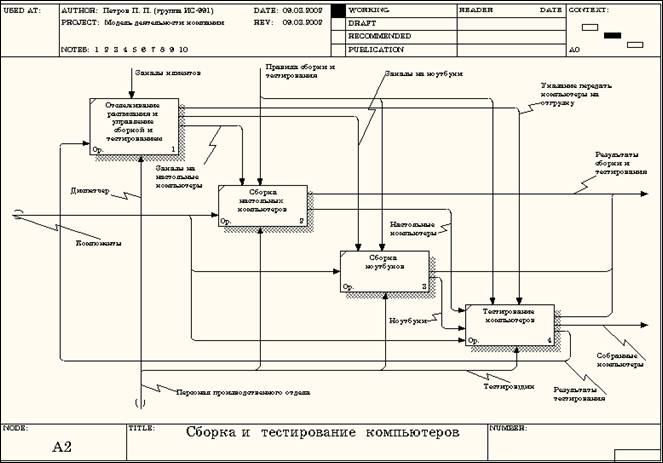
Рисунок 3.1 - Результат выполнения упражнения 3
Упражнение 4. Создание диаграммы узлов
Методика выполнения упражнения
Выберите пункт главного меню Diagram/Add Node Tree (рисунок 4.1).
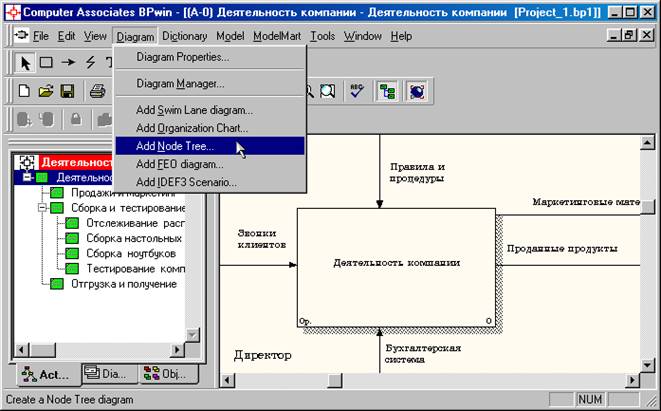
Рисунок 4.1 - Пункт главного меню Diagram/Add Node Tree
В первом диалоговом окне гида Node Tree Wizard внесите имя диаграммы, укажите диаграмму корня дерева и количество уровней (рисунок 4.2).
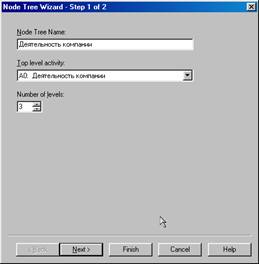
Рисунок 4.2 – Первое диалоговое окно гида Node Tree Wizard
Во втором диалоговом окне гида Node Tree Wizard установите опции, как показано на рисунке 4.3.
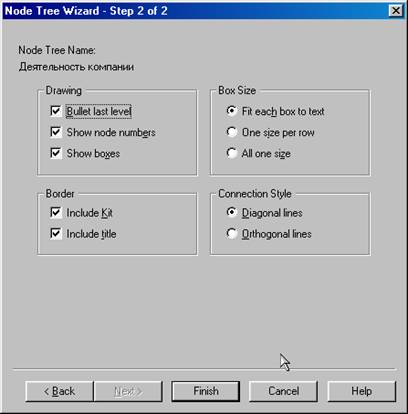
Рисунок 4.3 – Второе диалоговое окно гида Node Tree Wizard
Щелкните по кнопке Finish. В результате будет создана диаграмма дерева узлов (Node tree Diagram) (рисунок 4.4).
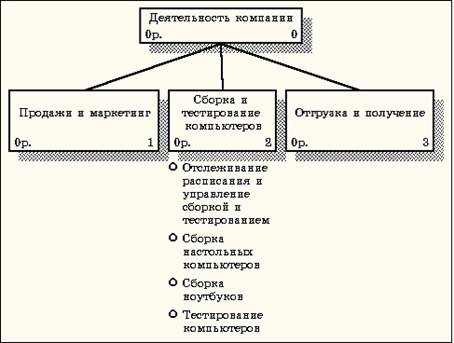
Рисунок 4.4 - Диаграмма дерева узлов
Диаграмму дерева узлов можно модифицировать. Нижний уровень может быть отображен не в виде списка, а в виде прямоугольников, так же как и верхние уровни. Для модификации диаграммы правой кнопкой мыши щелкните по свободному месту, не занятому объектами, выберите меню Node tree Diagram Properties и во вкладке Style диалога Node Tree Properties отключите опцию Bullet Last Level (рисунок 4.5).
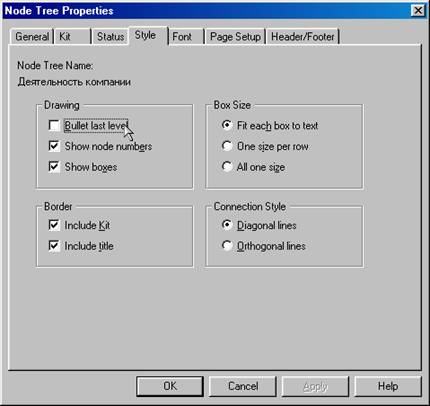
Рисунок 4.5 – Отключение опции Bullet Last Level
Щелкните по ОК. Результат модификации диаграммы дерева узлов показан на рисунке 4.6.
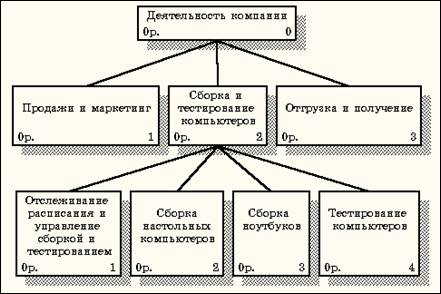
Рисунок 4.6 - Результат выполнения упражнения 4
Упражнение 5. Создание FEO диаграммы
Предположим, что при обсуждении бизнес-процессов возникла необходимость детально рассмотреть взаимодействие работы "Сборка и тестирование компьютеров" с другими работами. Чтобы не портить диаграмму декомпозиции, создайте FEO-диаграмму(FEO – расшифровывается как «только для экспозиции»), на которой будут только стрелки работы "Сборка и тестирование компьютеров ".
Методика выполнения упражнения
Выберите пункт главного меню Diagram/Add FEO Diagram (рисунок 5.1).
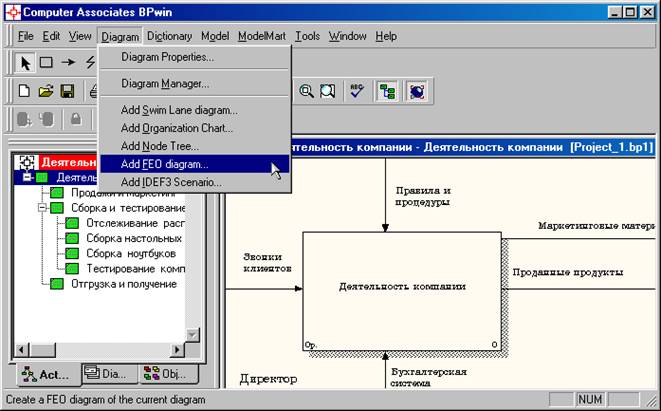
Рисунок 5.1 - Пункт главного меню Diagram/Add FEO Diagram
В диалоговом окне Add New FEO Diagram выберите тип и внесите имя диаграммы FEO как показано на рисунке 5.2. Щелкните по кнопке ОК.
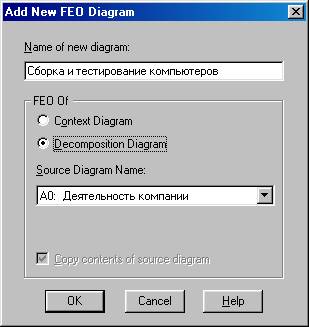
Рисунок 5.2 - Диалоговое окно Add New FEO Diagram
Для определения содержания диаграммы перейдите в пункт меню Diagram/Diagram Properties и во вкладке Diagram Text внесите определение (рисунок 5.3).
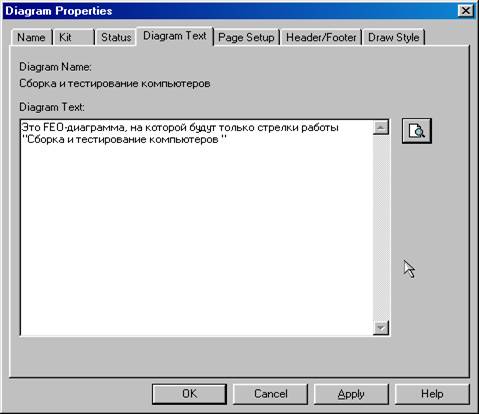
Рисунок 5.3 – Вкладка Diagram Text диалогового окна Diagram Properties
Удалите лишние стрелки на диаграмме FEO. Результат показан на рисунке 5.4.
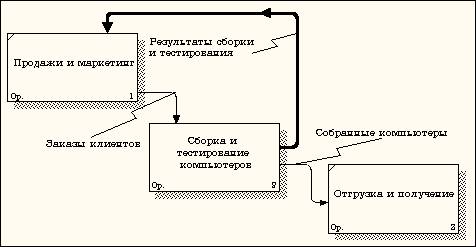
Рисунок 5.4 - Диаграмма FEO
Для перехода между стандартной диаграммой, деревом узлов и FEO используйте кнопку  на палитре инструментов.
Упражнение 6. Расщепление и слияние моделей
6.1. Методика расщепление модели
Перейдите на диаграмму А0. Правой кнопкой мыши щелкните по работе "Сборка и тестирование компьютеров" и выберете Split model (Разделить модель) (рисунок 6.1).
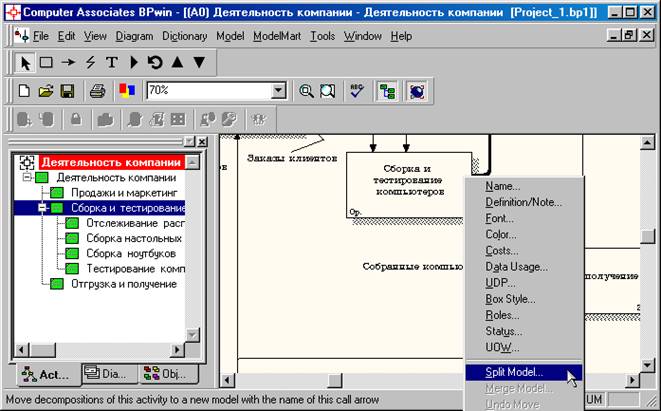
Рисунок 6.1 - Пункт контекстного меню Split model
В диалоге Split Option (Опции разделения) внесите имя новой модели "Сборка и тестирование компьютеров", установите опции, как на рисунке, и щелкните по кнопке ОК (рисунок 6.1).
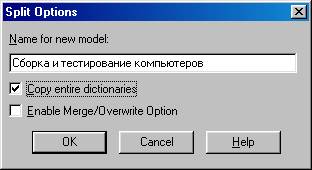
Рисунок 6.2 – Диалоговое окно Split Option
Посмотрите на результат: в Model Explorer появилась новая модель (рисунок 6.3), а на диаграмме А0 модели "Деятельность компании" появилась стрелка вызова "Сборка и тестирование компьютеров" (рисунок 6.4).
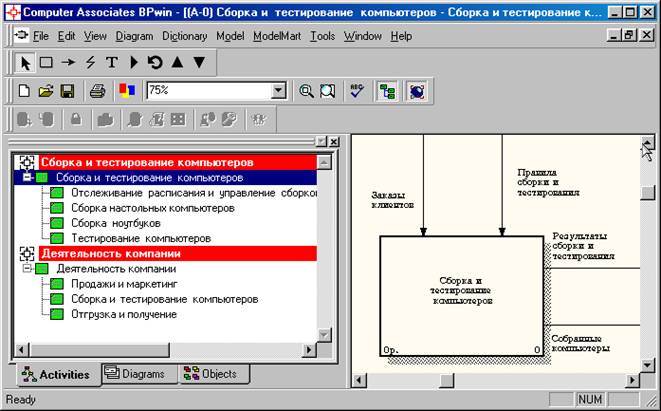
Рисунок 6.3 –В Model Explorer появилась новая модель
«Сборка и тестирование компьютеров»
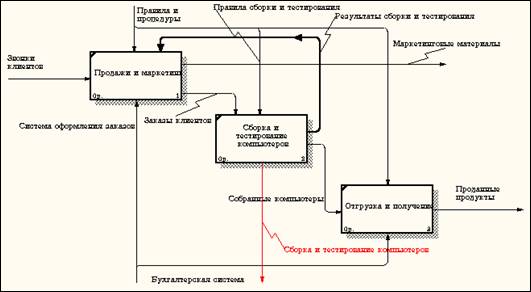
Рисунок 6.4 – На диаграмме А0 модели "Деятельность компании" появилась
стрелка вызова "Сборка и тестирование компьютеров"
Создайте в модели "Сборка и тестирование компьютеров" новую стрелку "Неисправные компоненты". На диаграмме А0 это будет граничная стрелка выхода, на диаграмме А0 - граничная стрелка выхода от работ "Сборка настольных компьютеров", "Тестирование компьютеров" и "Сборка ноутбуков" (рисунок 6.5).
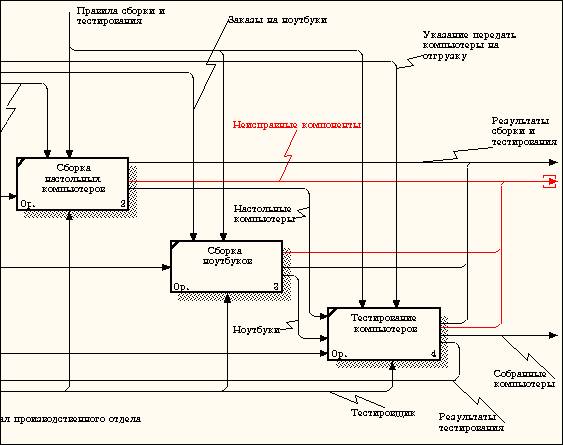
Рисунок 6.5 – Граничная стрелка выхода от работ "Сборка настольных компьютеров", "Тестирование компьютеров" и "Сборка ноутбуков"
6.2. Методика слияния моделей
Перейдите на диаграмму А0 модели "Деятельность компании".
Правой кнопкой мыши щелкните по работе "Сборка и тестирование компьютеров" и выберите в контекстном меню опцию Merge model (рисунок 6.6).
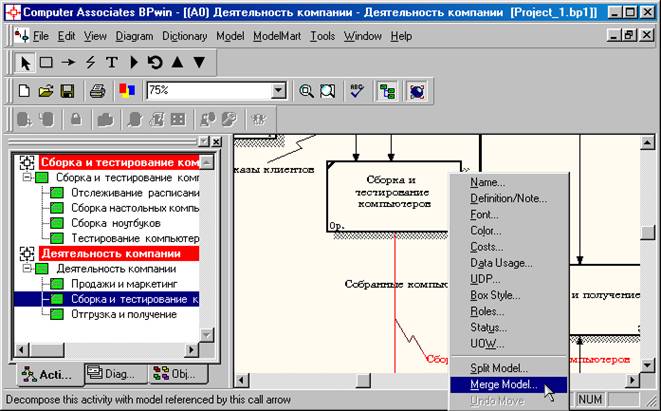
Рисунок 6.6 - Пункт контекстного меню Merge model
В диалоговом окне Merge Model включите опцию Cut/Paste entire dictionaries и щелкните по кнопке ОК (рисунок 6.7).
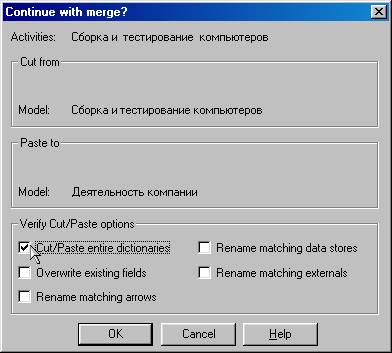
Рисунок 6.7 - Включение опции Cut/Paste entire dictionaries
Посмотрите на результат. В Model Explorer видно, что две модели слились (рисунок 6.8).
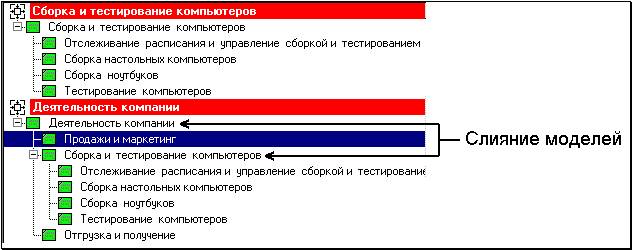
Рисунок 6.8 – Слияние моделей "Деятельность компании" и
"Сборка и тестирование компьютеров"
Модель "Сборка и тестирование компьютеров" осталась и может быть сохранена в отдельном файле. На диаграмме А0 модели "Деятельность компании" исчезла стрелка вызова "Сборка и тестирование компьютеров" (рисунок 6.98).
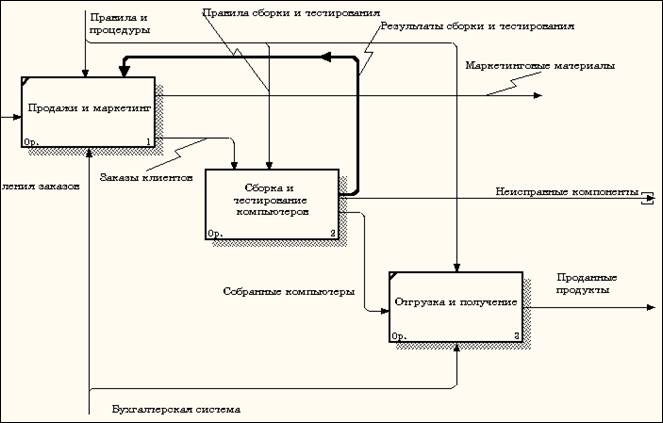
Рисунок 6.9 - Исчезла стрелка вызова "Сборка и тестирование компьютеров"
Появилась неразрешенная граничная стрелка "Неисправные компоненты". Направьте эту стрелку к входу работы "Отгрузка и получение" (рисунок 6.10).
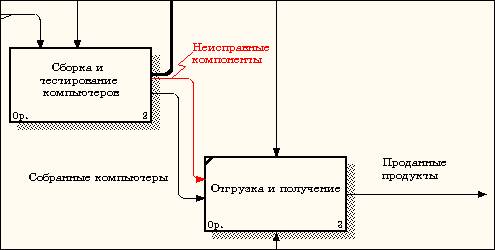
Рисунок 6.10 – Стрелка "Неисправные компоненты" подана на вход работы "Отгрузка и получение"
Упражнение 7. Создание диаграммы IDEF3
Методика выполнения упражнения
Перейдите на диаграмму А2 и декомпозируйте работу "Сборка настольных компьютеров" (рисунок 7.1).
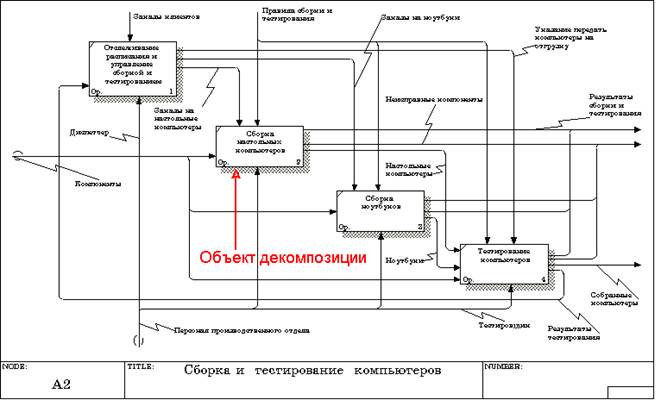
Рисунок 7.1 – Диаграмма А2 с объектом декомпозиции
В диалоге Activity Box Count (рисунок 7.2) установите число работ 4 и нотацию IDEF3.
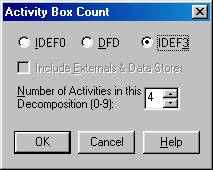
Рисунок 7.2 - Выбор нотации IDEF3 в диалоге Activity Box Count
Возникает диаграмма IDEF3 (рисунок 7.3), содержащая работы Unit of Work (UOW), также называемыми единицами работы или работами (activity). Правой кнопкой мыши щелкните по работе с номером 1, выберите в контекстном меню Name и внесите имя работы "Подготовка компонентов" (рисунок 7.4).
Рисунок 7.3 - Диаграмма IDEF3, содержащая четыре работы Unit of Work
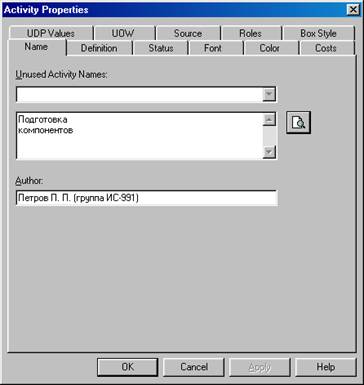
Рисунок 7.4 – Диалоговое окно Activity Properties (Свойства работ)
Затем во вкладке Definition внесите определение работы с номером 1 "Подготавливаются все компоненты компьютера согласно спецификации заказа" (рисунок 7.5).
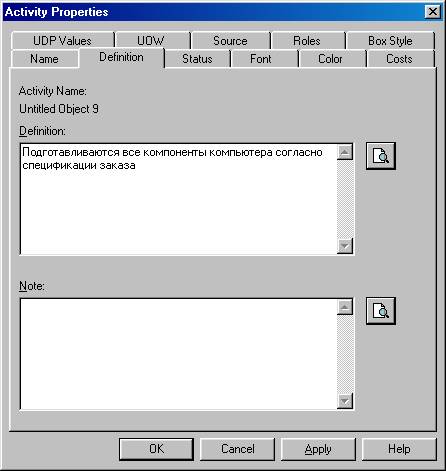
Рисунок 7.5 – Диалоговое окно Activity Properties вкладка Definition
Во вкладке UOW диалогового окна Activity Properties (рисунок 7.6) внесите свойства работы 1 в соответствии с данными таблицы 7.1.
Таблица 7.1 - Свойства UOW диалогового окна Activity Properties
Objects | Компоненты: винчестеры, корпуса, материнские платы, видеокарты, звуковые карты, дисководы CD-ROM и флоппи, модемы, программное обеспечение |
Facts | Доступные операционные системы: Windows 98, Windows NT, Windows 2000 |
Constrains | Установка модема требует установки дополнительного программного обеспечения |
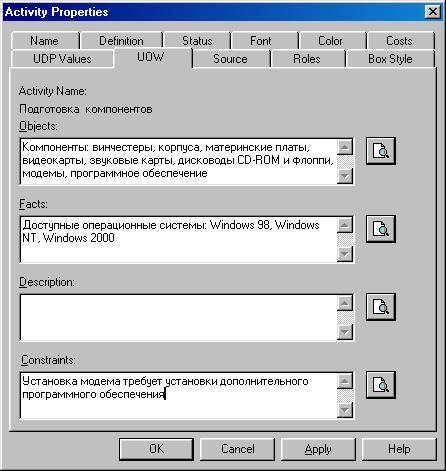
Рисунок 7.6 – Диалоговое окно Activity Properties вкладка UOW
Внесите в диаграмму еще 3 работы (кнопка  ) и присвойте имена работам с номерами 2…7 в соответствии с данными таблицы 7.2:
Таблица 7.2 – Названия работ
Номер работы | Название работы |
2 | Установка материнской платы и винчестера |
3 | Установка модема |
4 | Установка дисковода CD-ROM |
5 | Установка флоппи- дисковода |
6 | Инсталляция операционной системы |
7 | Инсталляция дополнительного программного обеспечения |
Диаграмма IDEF3 должна выглядеть так, как показано на рисунке 7.7.
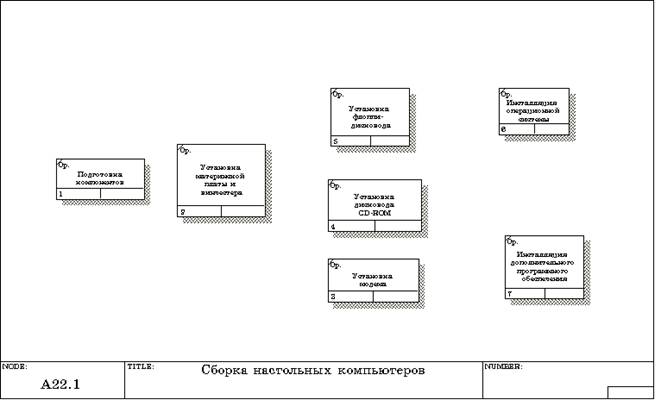
Рисунок 7.7 – Диаграмма IDEF3 после присвоения работам названий
С помощью кнопки  палитры инструментов создайте объект ссылки. Внесите имя объекта внешней ссылки " Компоненты" (рисунок 7.8).
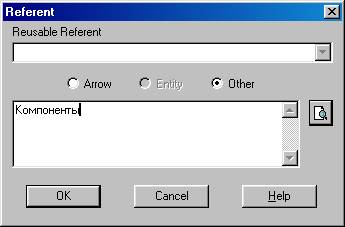
Рисунок 7.8 – Создание объекта ссылки
Свяжите стрелкой объект ссылки и работу "Подготовка компонентов" (рисунок 7.9).
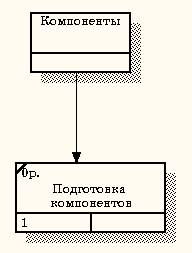
Рисунок 7.9 - Объект ссылки и работа "Подготовка компонентов"
связаны стрелкой
Измените стиль стрелки, связывающей объект ссылки и работу "Подготовка компонентов", воспользовавшись диалоговым окном Arrow Properties как показано на рисунке 7.10.
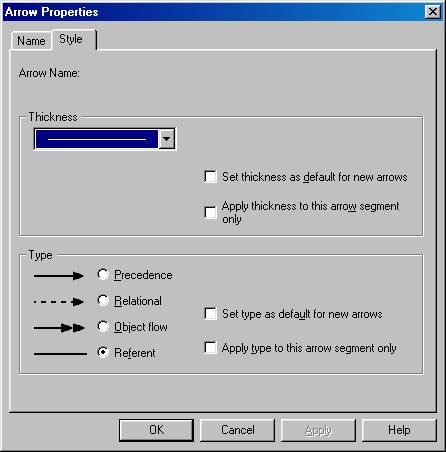
Рисунок 7.10 – Изменение стиля стрелки
Свяжите стрелкой работы "Подготовка компонентов" (выход) и "Установка материнской платы и винчестера" (вход). Измените стиль стрелки на Object Flow.
На диаграммах IDEF3 имя стрелки может отсутствовать, хотя BPwin показывает отсутствие имени как ошибку. Результат выполнения пункта 6 показан на рисунке 7.11.
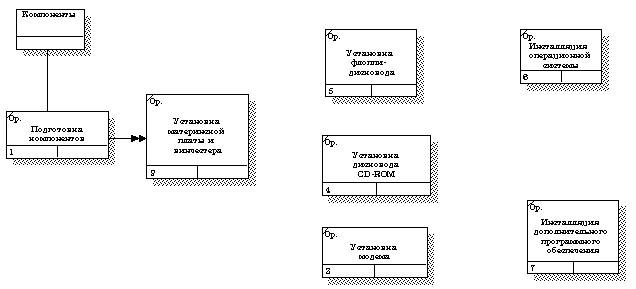
Рисунок 7.11 - Результат создания UOW и объекта ссылки
С помощью кнопки  на палитре инструментов внесите два перекрестка типа "асинхронное ИЛИ" (рисунок 7.12)
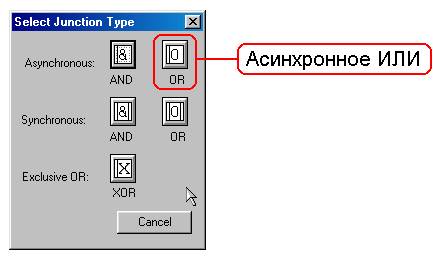
Рисунок 7.12 - Перекресток типа "асинхронное ИЛИ"
Свяжите работы с перекрестками, как показано на рисунке 7.13.
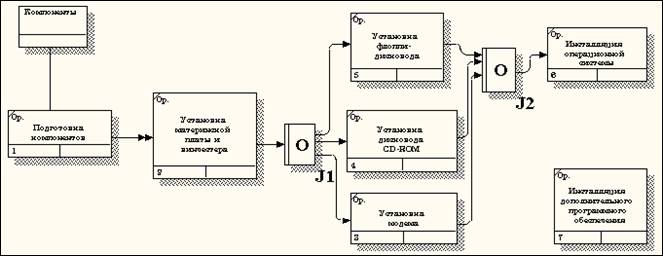
Рисунок 7.13 - Диаграмма IDEF3 после создания перекрестков
Правой кнопкой щелкните по перекрестку для разветвления J1 (fan-out), выберите Name и внесите имя "Компоненты, требуемые в спецификации заказа" (рисунок 7.14).
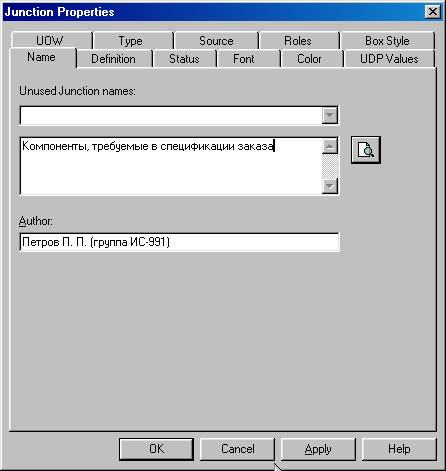
Рисунок 7.13 – Присвоение имени перекрестку J1
С помощью кнопки палитры инструментов введите в диаграмму еще один объект ссылки и присвойте ему имя "Программное обеспечение".
Создайте два перекрестка типа "исключающее ИЛИ". Свяжите работы и соответствующие ссылки, как это показано на рисунке 7.14.
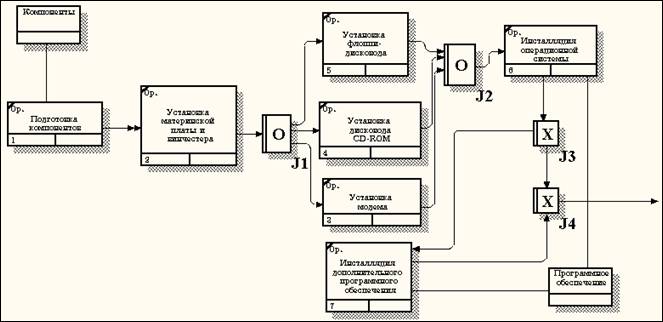
Рисунок 7.4 - Результат выполнения упражнения 7
Упражнение 8. Создание сценария
Методика выполнения упражнения
Выберите пункт главного меню Diagram/Add IDEF3 Scenario (рисунок 8.1).
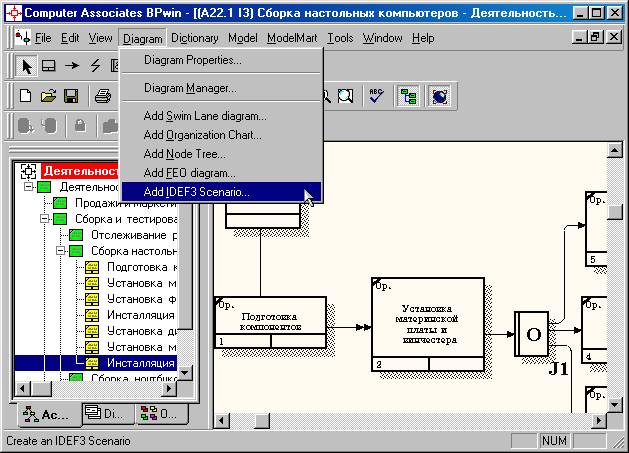
Рисунок 8.1 - Пункт главного меню Diagram/Add IDEF3 Scenario
Создайте диаграмму сценария на основе диаграммы IDEF3 "Сборка настольных компьютеров" (А22.1), задав параметры сценария в соответствии с рисунком 8.2.
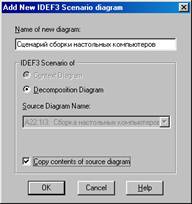
Рисунок 8.2 –Параметры создаваемого сценария
Созданная диаграмма сценария будет выглядеть так, как показано на рисунке 8.3.
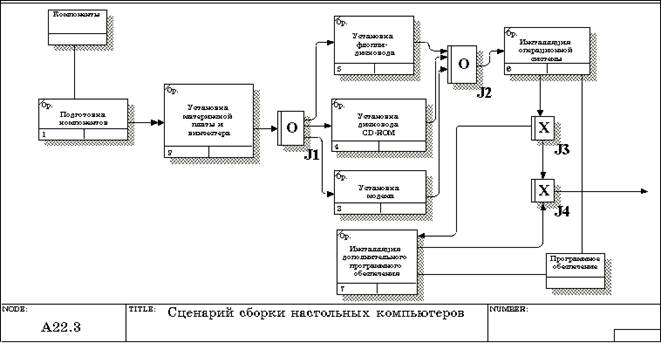
Рисунок 8.3 – Проект сценария
Удалите элементы, не входящие в сценарий (рисунок 8.4).
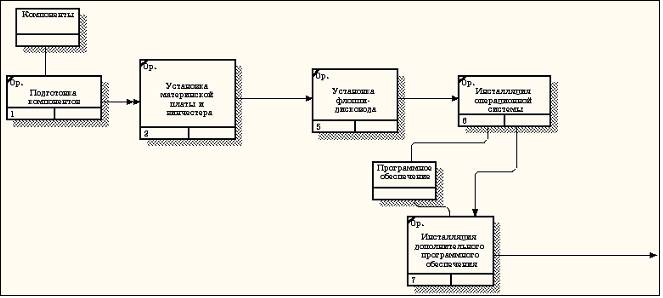
Рисунок 8.4 - Результат выполнения упражнения 8
Упражнение 9. Стоимостный анализ (Activity Based Costing)
Методика выполнения упражнения
В диалоговом окне Model Properties (вызывается из меню Mode/Model Properties) во вкладке ABC Units (рисунок 9.1) установите единицы измерения денег - рубли и времени - часы.
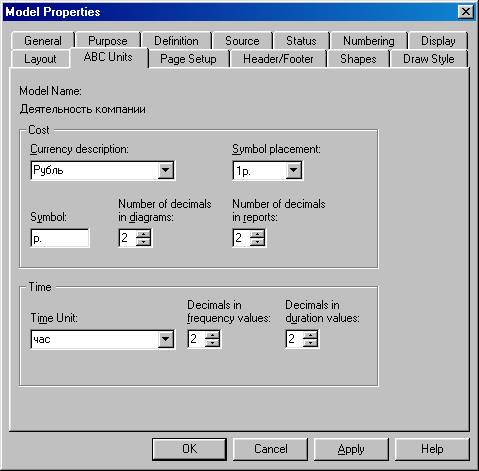
Рисунок 9.1- Вкладка ABC Units диалога Model Properties
Перейдите в меню Dictionary/Cost Center (Словарь/Центр Затрат) (рисунок 9.2) и в окне Cost Center Dictionary (Словарь Центра Затрат) (рисунок 9.3) внесите название и определение центров затрат (таблица 9.1). Вид окна Cost Center Dictionary после внесения название и определение центров затрат представлен на рисунке 9.4 (обратите внимание на то, что центры затрат упорядочились по алфавиту).
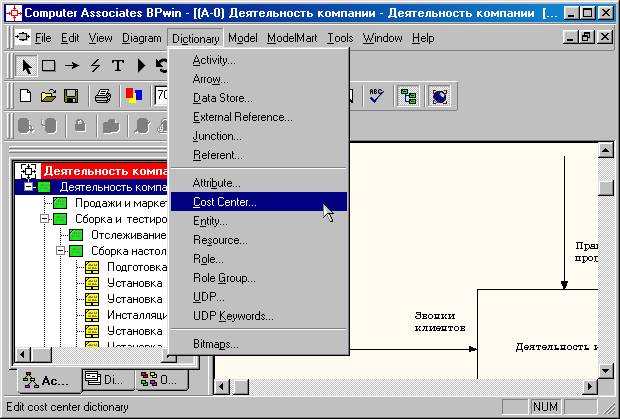
Рисунок 9.2- Выбор меню Dictionary/Cost Center
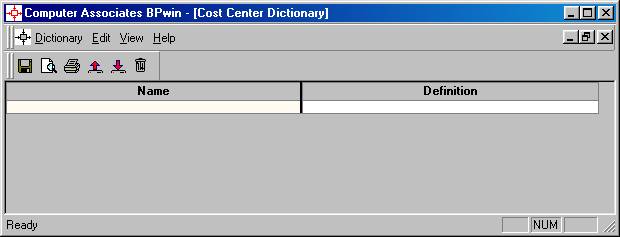
Рисунок 9.3 – Незаполненное окно Cost Center Dictionary
Таблица 9.1 - Центры затрат ABC
Центр затрат | Определение |
Управление | Затраты на управление, связанные с составлением графика работ, формированием партий компьютеров, контролем над сборкой и тестированием |
Рабочая сила | Затраты на оплату рабочих, занятых сборкой и тестированием компьютеров |
Компоненты | Затраты на закупку компонентов |
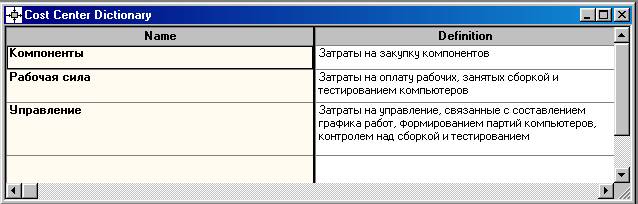
Рисунок 9.4- Заполненное окно Cost Center Dictionary
Для отображения стоимости каждой работы в нижнем левом углу прямоугольника перейдите в меню Model/Model Properties и во вкладке Display диалога Model Properties включите опцию ABC Data (рисунок 9.5).
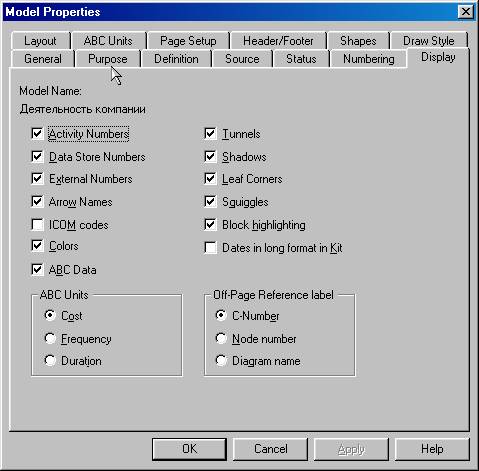
Рисунок 9.5 - Вкладка Display диалога Model Properties
Для отображения частоты или продолжительности работы переключите радиокнопки в группе ABC Units.
Для назначения стоимости работе "Сборка настольных компьютеров" следует на диаграмме А2 (рисунок 9.6) щелкнуть по ней правой кнопкой мыши и выбрать в контекстном меню Cost (рисунок 9.7).
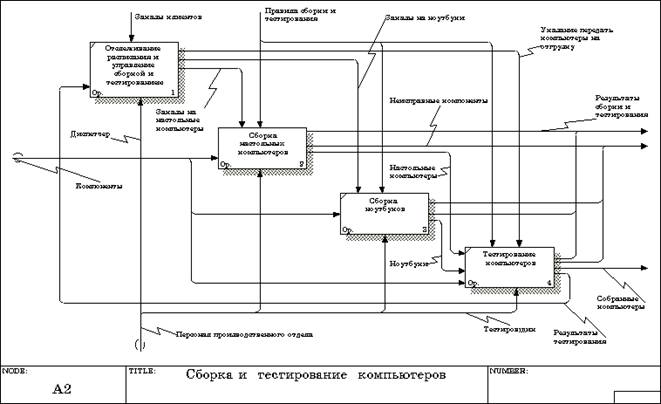
Рисунок 9.6 - Диаграмма А2
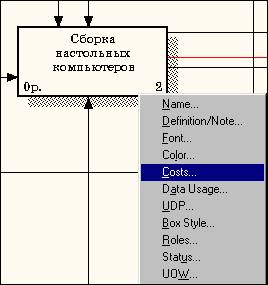
Рисунок 9.7 - Выбор в контекстном меню опции Cost
Откроется диалоговое окно Activity Properties (рисунок 9.10) в котором следует указать величины затрат (в рублях) на компоненты, рабочую силу, управление и временные характеристики работы – Duration (Продолжительность) и Frequency (Частоту) выполнения (см. таблицу 9.2).
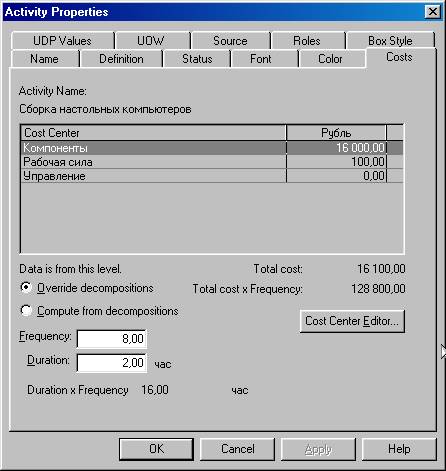
Рисунок 9.10 - Вкладка Cost диалога Activity Properties
Для работ на диаграмме А2 внесите параметры ABC (таблица 9.2).
Таблица 9.2 – Показатели стоимости работ на диаграмме А2
Activity Name | Cost Center | Cost Center Cost, руб. | Duration, час | Frequency |
Отслеживание расписания и управление сборкой и тестированием | Управление | 500,00 | 0,50 | 14,00 |
Сборка настольных компьютеров | Рабочая сила | 100,00 | 2,00 | 8,00 |
Компоненты | 16000,00 | |||
Сборка ноутбуков | Рабочая сила | 140,00 | 4,00 | 6,00 |
Компоненты | 28000,00 | |||
Тестирование компьютеров | Рабочая сила | 60,00 | 1,00 | 14,00 |
Посмотрите результат - стоимость работы верхнего уровня (рисунок 9.11).
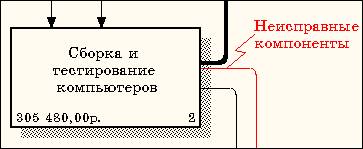
Рисунок 9.11 - Отображение стоимости в нижнем левом углу прямоугольника
работы
Выбрав соответствующие опции меню (рисунок 9.12), сгенерируйте отчет Activity Cost Report.
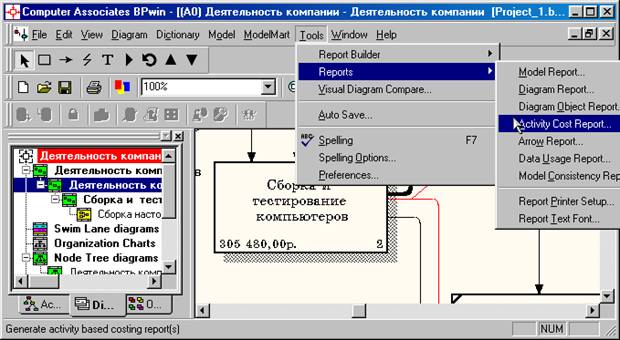
Рисунок 9.12 - Выбор опций меню для генерации отчета Activity Cost Report
В открывшемся диалоговом окне Activity Based Costing Report задайте параметры генерации отчета Activity Cost Report (рисунок 9.13).
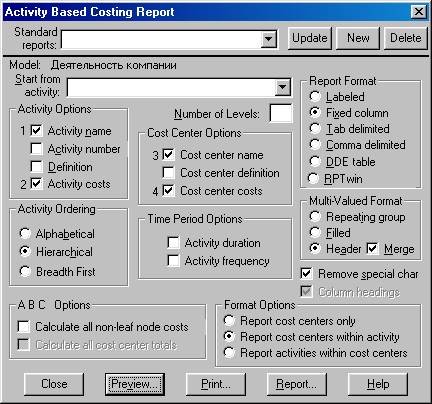
Рисунок 9.13 – Задание параметров генерации отчета Activity Cost Report
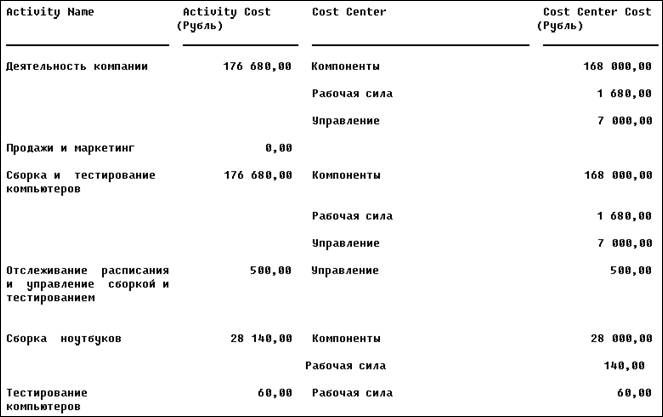
Рисунок 9.13 –Фрагмент отчета Activity Cost Report
Упражнение 10. Использование категорий UDP
Методика выполнения упражнения
Перейдите в меню Dictionary/UDP Keywords и в диалоговом окне UDP Keyword Dictionary внесите ключевые слова UDP(User Defined Properties - Свойства Определяемые Пользователем) (рисунок 10.1):
Расход ресурсов;
Документация;
Информационная система.
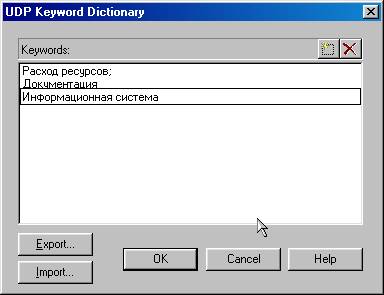
Рисунок 10.1 - Словарь ключевых слов UDP
Создайте UDP. Для этого перейдите в меню Dictionary/UDP и в словаре внесите имя UDP, например "Приложение" (рисунок 10.2).
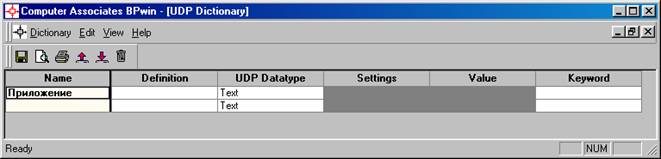
Рисунок 10.2 - Словарь UDP
Для UDP типа List (Список) необходимо в поле Value задать список значений. Для UDP - "Приложение". Внесите значение "Модуль оформления заказов" (рисунок 10.3).
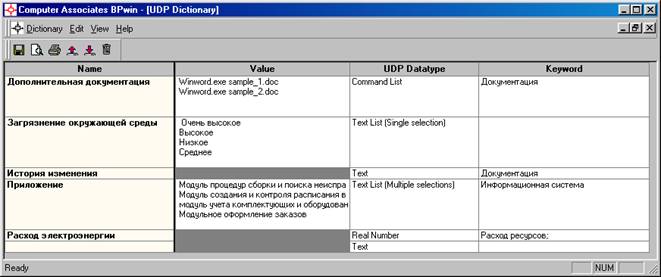
Рисунок 10.3 – Заполненный словарь UDP
Затем внесите другие значения в соответствии с таблицей 10.1. Для подключения к UDP ключевого слова перейдите к полю Keyword и щелкните по полю выбора (рисунок 10.4). Далее следует выбрать подключаемое ключевое слово и установить напротив него галочку.
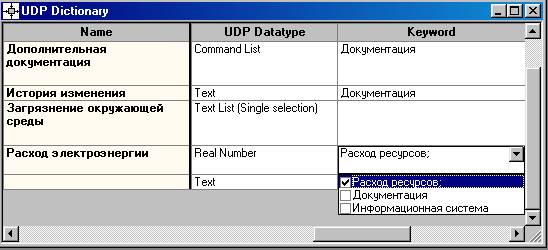
Рисунок 10.4 – Порядок подключения к UDP ключевого слова
Наименование UDP (Name) | Тип (UDP Datatype) | Значение (Value) | Ключевое слово (Keyword) |
Приложения | Text List (Multiple Selection) | Модуль оформления заказов. Модуль создания и контроля расписания работ. Модуль учета комплектующих и оборудования. Модуль процедур сборки и поиска неисправностей | Информационная система |
Дополнительная документация | Command List | Winword. exe sample_1.doc Winword. exe sample_2.doc | Документация |
История изменения | Paragraph Text | Документация | |
Загрязнение окружающей среды | Text List (Single Selection) | Очень высокое Высокое Среднее Низкое | |
Расход электроэнергии | Real Number | Расход ресурсов |
Для назначения UDP работе следует щелкнуть по ней правой кнопкой мыши и выбрать в контекстном меню UDP (рисунок 10.5). Появится вкладка UDP Values диалога Activity Properties (рисунок 10.6).
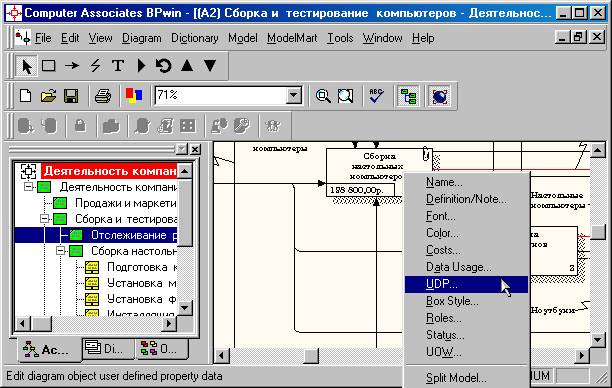
Рисунок 10.5 – Выбор в контекстном меню UDP для работы
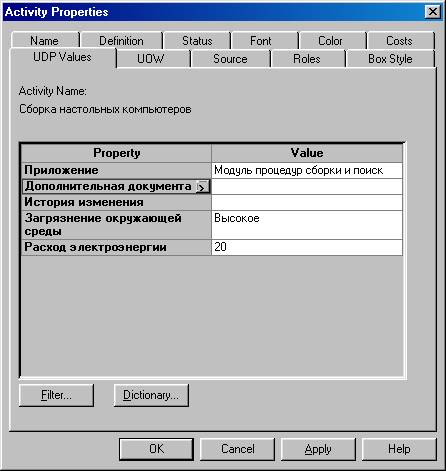
Рисунок 10.6 – Вкладка UDP Values диалогового окна Activity Properties
Activity Name | Дополнительная документация | Приложения | История изменения | Расход электроэнергии кВтч | Загрязнение окружающей среды |
Сборка настольных компьютеров | Модуль учета комплектующих и оборудования. Модуль процедур сборки и поиска неисправностей | ||||
Сборка ноутбуков | Модуль учета комплектующих и оборудования. Модуль процедур сборки и поиска неисправностей | 25,00 | Среднее | ||
Тестирование компьютеров | Модуль учета комплектующих и оборудования. Модуль процедур сборки и поиска неисправностей | 40,00 | Среднее | ||
Отслеживание расписания и управление сборкой и тестированием | Win word. EXE sample2.doc | Модуль создания и контроля расписания выполнения работ | История изменения спецификаций | 10,00 | Низкое |
После внесения UDP типа Command или Command List (см. Дополнительная документация на рисунке 10.6) щелчок по кнопке  приведет к запуску соответствующего приложения (например, Winword. exe → sample_1.doc).
Примечание – Для того, чтобы соответствующее приложение было запущено необходимо, чтобы оно было предварительно создано.
В диалоге Activity Properties щелкните по кнопке Filter. В появившемся диалоге Diagram object UDP filter (рисунок 10.7) отключите ключевые слова "Информационная система". Щелкните по ОК. В результате в диалоге Activity Properties не будут отображаться UDP с ключевыми словами "Информационная система" (рисунок 10.8).
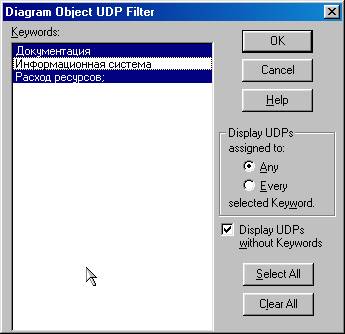
Рисунок 10.7 – Диалоговое окно Diagram object UDP filter
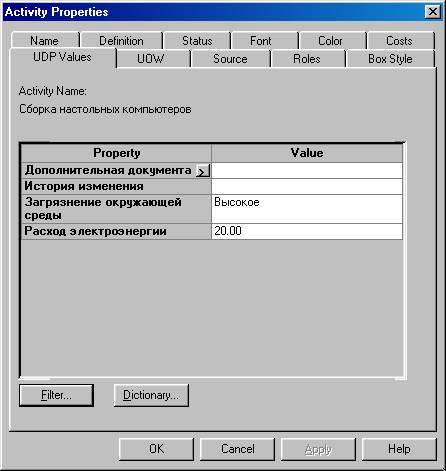
Рисунок 10.8 – Вкладка UDP Values диалогового окна Activity Properties
Отметим, что свойства UDP можно присвоить не только работам, но и стрелкам.
Посмотрите отчет по UDP. Меню Tools/Report/Diagram Object Report (рисунок 10.9).
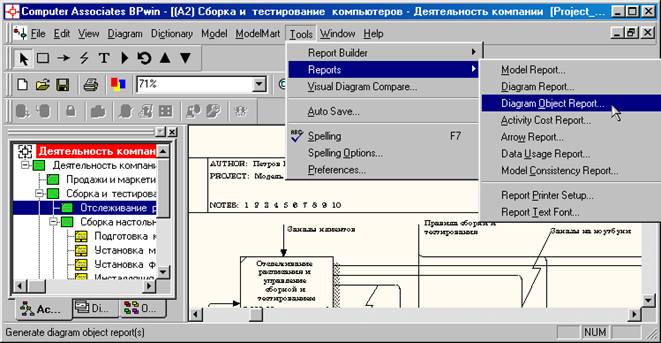
Рисунок 10.9 – Меню Tools/Report/Diagram Object Report
Выберите опции отчета (рисунок 10.10):
Start from Activity: A2. Сборка и тестирование компьютеров
Number of Levels: 2
User Defined Properties: Расход электроэнергии
Report Format: RPTwin.
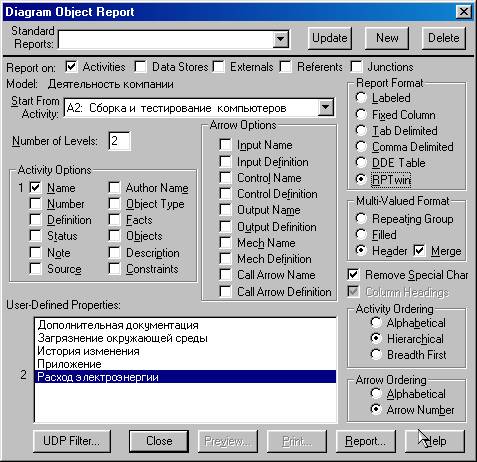
Рисунок 10.10 – Выбор опций отчета
Щелкните по кнопке Report. В появившемся диалоге "Сохранение файла" щелкните по кнопке "Сохранить" (рисунок 10.11).
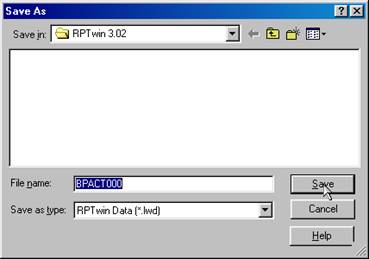
Рисунок 10.11 – Диалоговое окно "Сохранение файла" отчета
Запускается генератор отчетов RPTwin и появляется диалог New Report (Новый Отчет). Выберите тип отчета Columnar (Колоночный) (рисунок 10.12).
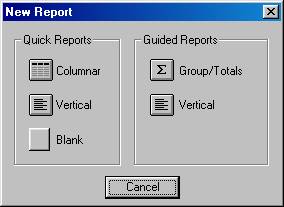
Рисунок 10.12 – Диалоговое окно New Report
Автоматически создается шаблон отчета (рисунок 10.13).
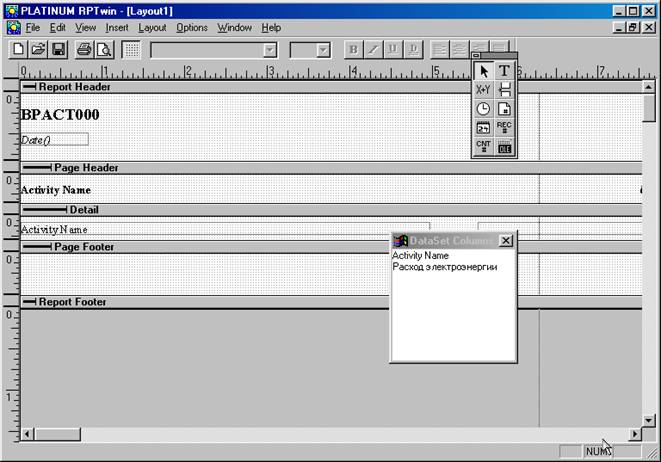
Рисунок 10.13 - Шаблон отчета в RPTwin
Нажатие на кнопку  позволяет просмотреть отчет
Отразим в отчете суммарный расход электроэнергии.
Выберите в меню Insert/Formula Field, затем переместите маркер в секцию отчета Page Footer, затем щелкните один раз. Появляется диалог Formula Editor (рисунок 10.14).
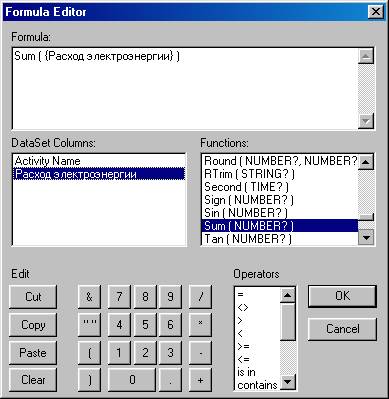
Рисунок 10.14 – Диалоговое окно Formula Editor
В поле Formula внесите текст формулы: Sum ({"Расход электроэнергии"})
Затем щелкните по ОК. Отчет показывается в окне просмотра (рисунок 10.15). В нижней части страницы расположено суммирующее поле - результат вычисления формулы (на рисунке 10.15 не видно).
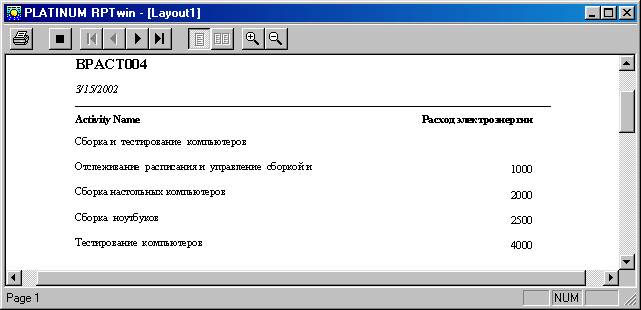
Рисунок 10.15 - Окно просмотра отчета в RPTwin

|
Из за большого объема этот материал размещен на нескольких страницах:
1 2 3 4 |
