

Партнерка на США и Канаду по недвижимости, выплаты в крипто
- 30% recurring commission
- Выплаты в USDT
- Вывод каждую неделю
- Комиссия до 5 лет за каждого referral
Установка конфигурации «Кварта-С»
«Кварта-С: расчет квартплаты и паспортный учет»
«Кварта-С: расчет квартплаты и ввод показаний счетчиков через Интернет» «Кварта-С: расчет квартплаты в ОСМД и ЖСК для Украины»
Прежде чем устанавливать конфигурацию, убедитесь в том, что на Вашем компьютере уже установлена лицензионная платформа 1С:Предприятие 8.2 ПРОФ (cмотрите инструкцию по установке которая входит в комплект поставки 1С:Предприятие 8.2). В случае отсутствия платформы обратитесь к поставщику.
Примечание 1:
конфигурация «Кварта-С» версии 2.0.55.0 и выше предусмотрена только для платформы 8.2. Выгрузка итоговых бухгалтерских операций из конфигурации «Кварта-С» на платформе 8.2 возможна:
- в типовую конфигурацию «1С: Бухгалтерия 7.7»,
- в типовую конфигурацию «1С: Бухгалтерия 8.1»,
- в типовую конфигурацию «1С: Бухгалтерия 8.2».
Примечание 2:
конфигурация «Кварта-С» может быть установлена только на профессиональную версию платформы (ПРОФ). На базовую версию платформы конфигурацию установить нельзя.
Конфигурация «Кварта-С» поставляется в электронном виде:
zip-архив содержит два файла - SETUP.exe и 1cv8.efd.
(zip-архив с этими двумя файлами можно получить на cайте: http://www. *****/upgrade, войдя в закрытый раздел сайта по регистрационному номеру и пин-коду).
Для выполнения установки необходимо выполнить следующие действия:
[1] Установка конфигурации «Кварта-С»;
[2] Получение электронного ключа защиты (для установки демо-версии этот шаг не нужен!)
[3] Установка компонент для работы со штрих-кодом (для установки демо-версии этот шаг необязателен).
[1] Установка конфигурации
[1.1] Распакуйте zip-архив в любой каталог (архив содержит 2 файла - SETUP. exe и 1cv8.efd) и затем двойным щелчком мыши запустите файл SETUP. exe,
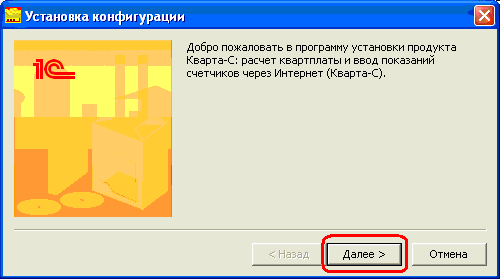
в появившемся окне нажмите на кнопку «Далее»:
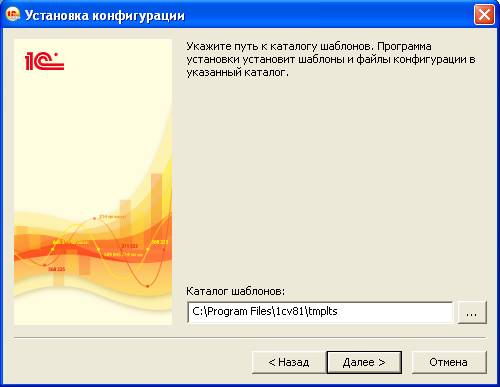
[1.2] В окне выбора каталога указывается, в какой каталог будут установлены шаблоны конфигурации. Не изменяя имя каталога, нажмите кнопку «Далее»:
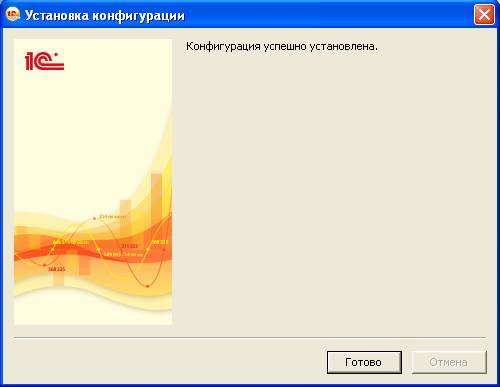
[1.3] После того, как программа установки выполнит копирование файлов, нажмите кнопку «Готово». Шаблоны конфигурации установлены!
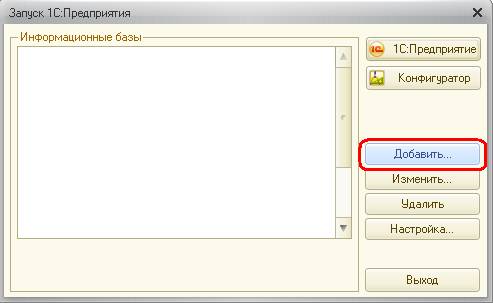
[1.4] Запустите 1С:Предприятие. В окне выбора нажмите кнопку «Добавить» (для добавления новой информационной базы):
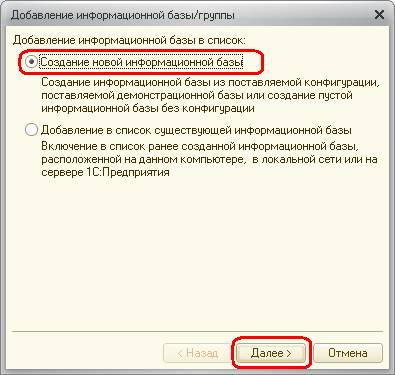
[1.5] Выберете создание новой информационной базы и нажмите кнопку «Далее»:
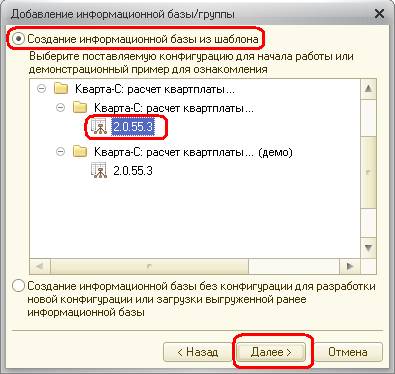
[1.6] Выберете создание информационной базы из шаблона:
- либо из шаблона пустой (чистой) базы данных «Кварта-С»,
- либо из шаблона демо-базы «Кварта-С».
Найдите в списке шаблонов нужный шаблон:
- либо «Кварта-С: расчет квартплаты …» (без «демо» в конце названия),
- либо «Кварта-С: расчет квартплаты … (демо)» (с «демо» в конце названия).
Раскройте данный шаблон (нажмите на знаке +),
и выберете версию шаблона (например, 2.0.55.3).
В итоге будет созадана либо новая чистая база данных, либо демо-база:
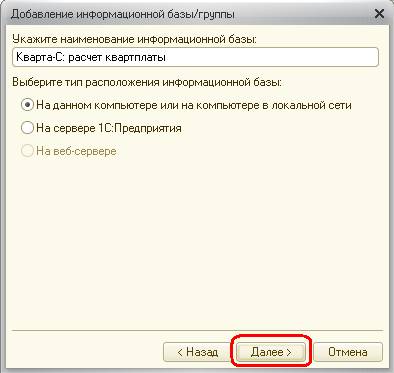
[1.7] Не изменяя название информационной базы, выберите тип ее расположения и нажмите кнопку «Далее»:
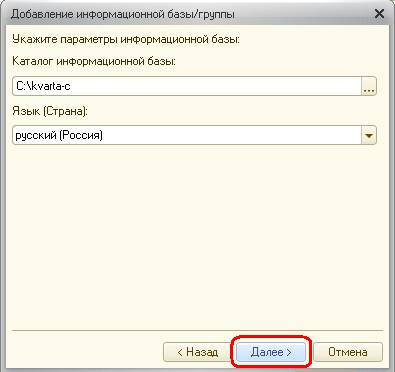
[1.8] Укажите произвольный каталог, в который будет установлена информационная база и нажмите кнопку «Готово». В итоге информационная база создана.
[1.9] В следующем окне укажите параметры запуска и нажмите на кнопку далее:
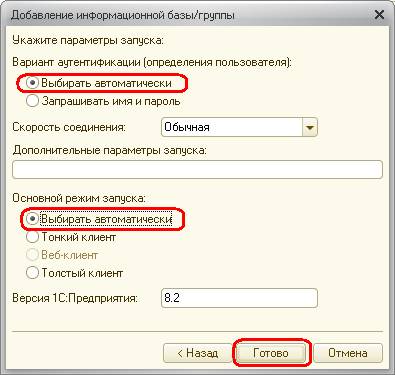
[1.10 ] Созданная информационная база появится в списке информационных баз. Выберите ее в списке и нажмите на кнопку «1С:Предприятие» для запуска данной базы:
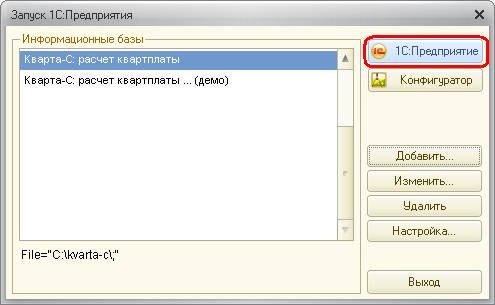
Для просмотра и редактирования конфигурации или выполнения административных действий (например, ведение списка пользователей, выгрузка или загрузка базы) вместо кнопки «1С:Предприятие» нажмите на кнопку «Конфигуратор».
[2] Установка электронного ключа (пин-кода)
Для установки демо-версии этот шаг инструкции выполнять не нужно (перейдите к шагу [3])!
При первом запуске чистой пустой информационной базы (не демо-версии) откроется окно ввода электронного ключа (пин-кода), предназначенного для защиты конфигурации от нелицензионного использования. Данное окно также можно открыть через меню «Сервис» - «Пин-код». Окно будет появляется при запуске информационной базы каждый раз до тех пор, пока не будет введен правильный электронный ключ (пин-код). После десятой (подряд) попытки запуска информационной базы без правильного пин-кода, работа в информационной базе будет заблокирована до тех пор, пока не будет введен правильный пин-код.
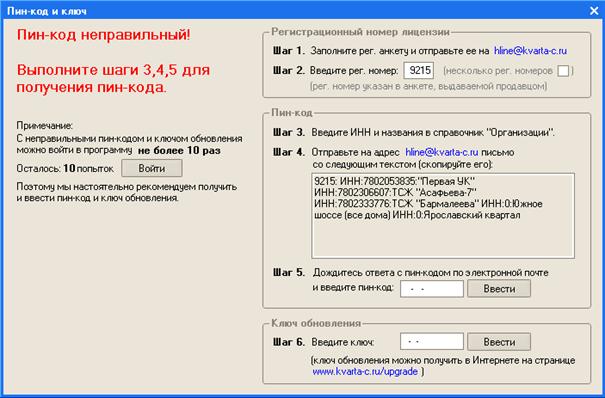
Шаги для получения пин-кода и ключа обновления:
[Шаг 1] | Заполните регистрационную анкету (которая входит в комплект поставки) и отошлите ее на адрес *****@***ru |
[Шаг 2] | В окно «Пин-код и ключ» (его можно открыть через меню «Сервис» - «Пин-код») введите регистрационный номер лицензии (4 цифры, указанные в регистрационной анкете, входящей в комплект поставки) |
[Шаг 3] | Заполните справочник «Организации» (достаточно заполнить только ИНН и наименования организаций). В случае лицензии на 1500 или 3000 лицевых счетов справочник может содержать только одну организацию; в случае лицензии на 10000 и более справочник может содержать несколько организаций. |
[Шаг 4] | В окне «Пин-код и ключ» скопируйте текст в рамке и отошлите этот текст на адрес *****@***ru |
[Шаг 5] | В течение трех рабочих дней вы получите пин-код, который затем введите в окно «Пин-код и ключ». |
[Шаг 6] | В Интернете, введя рег. номер и пин-код на странице www. *****/upgrade, получите ключ обновления (6 цифр) и введите его в окно «Пин-код и ключ». |
В будущем, в случае изменения ИНН и наименований организаций, Вам будет необходимо получить новый пин-код еще раз.
[3] Установка компонент для работы со штрих-кодом
Для использования штрих-кода на квитанциях квартплаты необходимо установить две компоненты:
[3.1] Для печати штрих-кода на квитанциях установите компоненту «1С:Печать штрих-кодов», которая может использоваться только совместно с лицензионными программными продуктами системы "1С:Предприятие 8". Программу установки этой компоненты можно скачать по следующей ссылке: http://www. *****/doc/1CBarCode. zip. Скачав архив, распакуйте его и запустите файл 1CBarCode. exe; далее следуйте инструкциям.
[3.2] Для сканирования штрих-кода необходимо приобрести сканер, распознающий штрих-код стандарта CODE-128 (большинство сканеров поддерживают этото формат) с COM-разъемом (разъем состоит из 9 гнезд), и далее установить его по следующей процедуре:
[3.2.1] | Подсоедините сканер: - либо напрямую к СOM-порту компьютера; - либо, если на компьютере нет СOM-порта, но есть USB-порт, подсоедините сканер с COM-разъемом через переходник COM-USB к USB порту компьютера. В этом случае, должен быть также установлен драйвер, эмулирующий работу USB порта как СOM-порта. Переходник COM-USB (вместе с драйвером) покупается отдельно от сканера. |
[3.2.2] | Установите драйвер сканера: Скачайте файл драйвера сканера: http://www. *****/doc/SCANER1C. DLL и скопируйте этот файл в каталог bin 1C:Предприятия, обычно, это С:\1cv81\bin |
[3.2.3] | Скачайте файл: http://www. *****/doc/VCL30.DPL и скопируйте этот файл в cистемный каталог Windows, обычно, это С:\Windows\System |
[3.2.4] | Откройте меню "Сервис", выберите пункт "Сканер штрих-кода" и нажмите в появившемся окне на кнопку "Загрузить драйвер сканера". |
[3.2.5] | Откройте меню "Сервис", выберите пункт "Параметры", и в появившемся окне перейдите на закладку "Сканер штрих-кода": |
[3.2.5.а] | Укажите номер COM-порта, к которому подключен сканер. |
В случае подключения сканера напрямую к COM-порту, номер порта выяснить легко. В случае же подключения сканера через COM-USB переходник, "виртуальный" номер COM-порта, на который как бы подключен сканер, нужно выяснить в свойствах нового устройства - устройства типа "COM-USB" переходник. | |
[3.2.5.б] | Установите флажок "Устройство включено". |
