

Партнерка на США и Канаду по недвижимости, выплаты в крипто
- 30% recurring commission
- Выплаты в USDT
- Вывод каждую неделю
- Комиссия до 5 лет за каждого referral
Инструкции по использованию ИПС 3.0
Содержание
Руководство по установке ИПС 3.0 на компьютер Требования к компьютеру и программному обеспечению Регистрация нового пользователя Добавление уже зарегистрированного пользователя Решение технических проблем0. Руководство по установке ИПС 3.0
Для установки ИПС 3.0 убедитесь что у вас есть права администратора. Если вы не знаете есть ли у вас права, то спросите своего системного администратора. Так же нужно устройство для чтения компакт дисков (CD-ROM, DVD-ROM). Далее следуете инструкциям поэтапно:
1. Вставьте компакт диск ИПС Формула отдыха.
2. Запустится программа установки. На вопросы в этой программе нажимайте далее, меняя необходимые параметры. Щелкайте галочки рядом с “I agree”, если требуется.
3. После установки, запустите  .
.
4. В программе щелкните сервис->настройка->соединение (о настройках соединения узнайте у системного администратора)
5. После настройки соединения, щелкните на вкладке пользователи, на белом поле щелкните правой кнопкой, выберете “зарегистрировать”
а) Новый пользователь. Щелкните вкладку “Новый пользователь”, введите личные данные и данные о документах в одноименных вкладках. На вкладке
“Регистрационные данные” надо ввести логин и пароль (придумать оригинальные) латинскими буквами, номер диска находится на коробке, телефонный код города и город. Нажмите “OK”.
б) Существующий пользователь (т. е. пользователь которого вы уже зарегистрировали в пункте “а” или тот, который был в предыдущей версии программы). Введите логин и пароль, щелкните “получить”, “сохранить”, “OK”. Если вы не знаете логин и пароль, звоните в клиентский отдел Формула отдыха.
6. Щелкните “сервис” ,”вход в систему”, выберете логин в поле логин, введите
пароль, 3 латинские буквы с картинки в поле “проверка подлинности” и
нажмите “вход”.
1. Требования к аппаратной части и программному обеспечению
1.1 Требования к аппаратной части
· Процессор выше Celeron 633
· Оперативная память 256 Mb
· Разрешение экрана 1024*768
· Свободное место на диске 100 Mb
1.2 Требования к программному обеспечению
· Операционная система выше MS Windows 98/NT 4.0
2. Регистрация нового пользователя.
Для того чтобы войти в Информационную Поисковую Систему (ИПС) версии 3.0, необходимо зарегистрироваться.
Для регистрации нужно совершить следующие действия. В главном меню нажмите кнопку Сервис в раскрывшемся меню. Выберете Настройка затем Пользователи (см. Рис. 1).
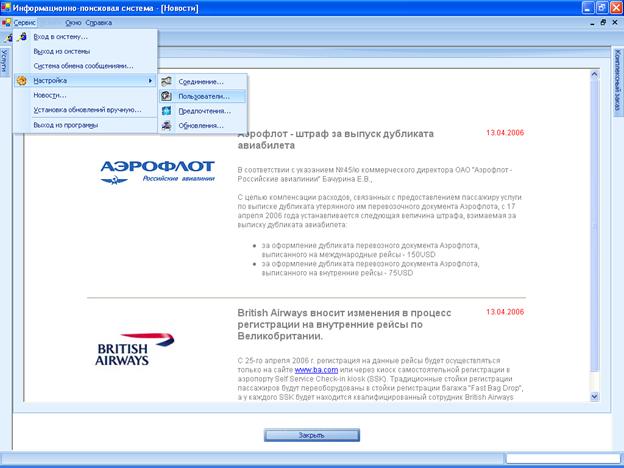
Рис.1
В появившемся окне Конфигурация приложения закладки Пользователи в свободном месте поля щелкните правой кнопкой мыши. Нажмите в появившемся контекстном меню кнопку Зарегистрировать (см. Рис.2).
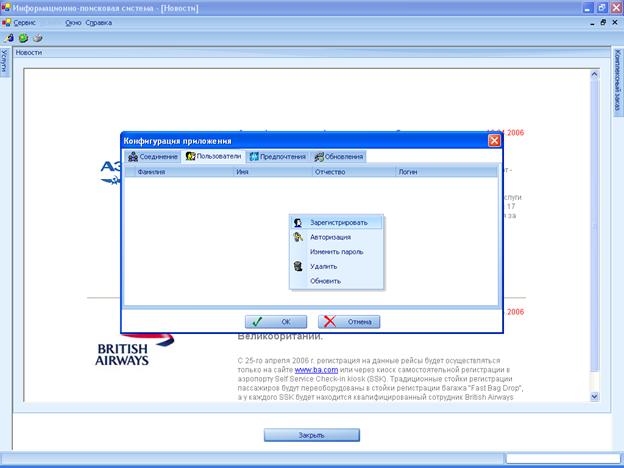
Рис. 2
В появившемся окне выберете закладку Новый пользователь (см. Рис.3).
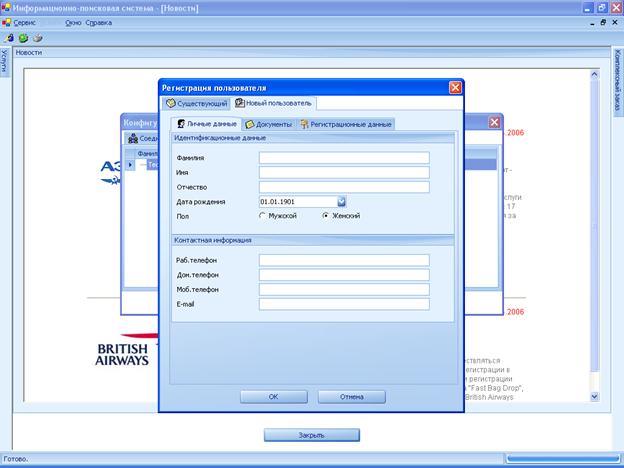
Рис. 3
Заполните закладки Личные данные, Документы и Регистрационные данные.
Внимание! В закладке Регистрационные данные Вы вводите свои (какие захотите) логин и пароль, они будут Вашими личными идентификационными данными. В поле код города вводите код Вашего города, в котором находитесь, его же и выбираете в поле город.
После заполнения всех закладок нажмите кнопку ОК. В окне Конфигурация приложения закладки Пользователи теперь появится ф. и.о. и логин зарегистрированного клиента.
3. Добавление уже зарегистрированного пользователя.
Для добавления уже зарегистрированного пользователя, совершите следующие действия: в главном меню нажмите кнопку Сервис, в раскрывшемся меню выберете Настройка, затем Пользователи (см. Рис. 1).
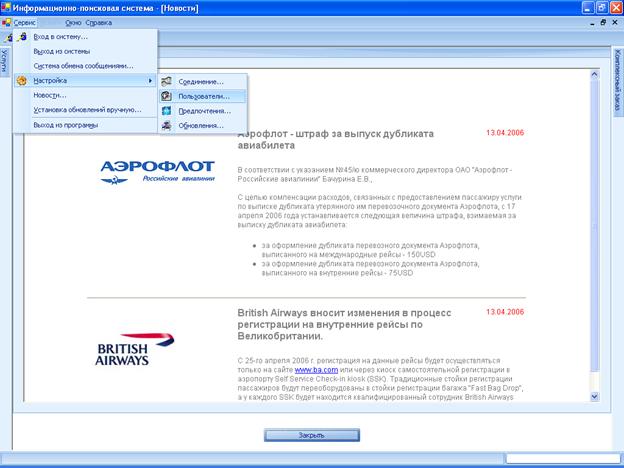
Рис.1
В появившемся окне Конфигурация приложения закладки Пользователи в свободном месте поля щелкните правой кнопкой мыши. Нажмите в появившемся контекстном меню кнопку Зарегистрировать (см. Рис.2).
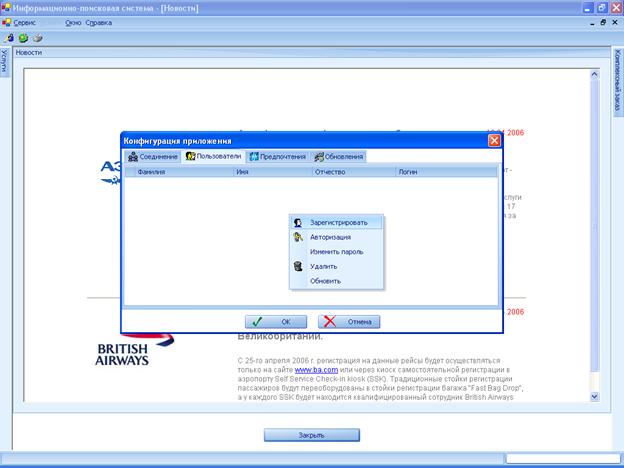
Рис. 2
В появившемся окне выберете закладку Существующий (см. Рис.3).
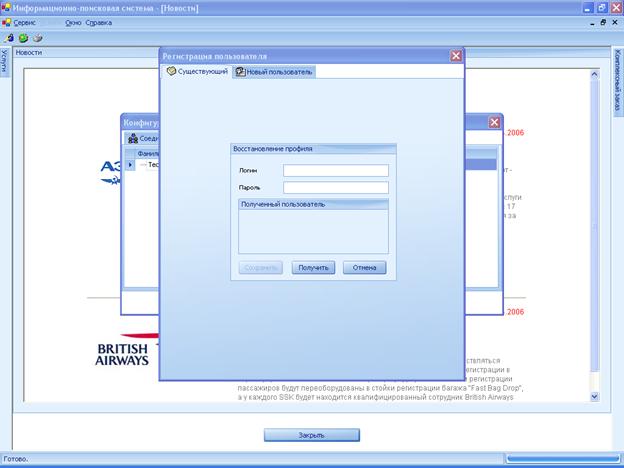
Рис. 3
Введите ваш логин и пароль и нажмите кнопку Получить в поле Полученный пользователь появятся ф. и.о. зарегистрированного под данным логином пользователя. Если все данные верны, нажмите кнопку Сохранить. В окне Конфигурация приложения закладки Пользователи теперь появится ф. и.о. и логин зарегистрированного клиента.
4. Решение проблем связанных с ИПС 3.0
Если возникает ошибка вида Библиотека DLL mscoree. dll не найдена, это означает, что MS.NET Framework не установлен, или установлен не полностью, или установлен, но компоненты его не зарегистрированы. Надо смотреть в установке-удалении программ, если Framework 1.1 установлен, надо удалить его и установить заново, если нет - просто установить.
Файл дистрибутива - dotnetfx. exe (включен в дистрибутив ИПС 3.0) Для диагностики распространённых проблем надо использовать файл ConfigurationTest. exe идущий в поставке v3.
- При отсутсвии MS.NET Framework следует установить его. При отсутсвии MDAC - соответсвенно MDAC. При отсутсвии прав на запись в базу данных - дать право полного доступа для локального пользователя IUSR_MACHINE - учётная запись интернета.
Наиболее распространенная ошибка состоит в том, что у гостевой учетной записи Интернета (IUSR_MACHINE), являющейся по умолчанию частью группы «Все», не имеется разрешения на запись в файл базы данных (MDB). Для устранения такой ошибки перейдите в проводнике на вкладку «Безопасность» и измените свойства для этого файла, чтобы пользователи гостевой учетной записи Интернета имели требуемые разрешения.
Примечание. При использовании баз данных Microsoft Access совместно с объектом ADO также необходимо предоставить пользователям гостевой учетной записи Интернета права на запись в папку, содержащую файл MDB. Это связано с тем, что модуль Microsoft Jet создает файл LDB для обработки защиты базы данных. Может потребоваться также предоставить права чтения и записи в папку Temp, поскольку модулем Microsoft Jet могут быть созданы временные файлы в данной папке.
(с)
· Проверить Настройки-Соединение-Таймаут (должно быть например 30)
· Проверить, не используется ли в системе прокси сервер: достаточно нажать в том же окне кнопку "импортировать из ИЕ".
Unable to handle request without a valid action parameter. Please supply a valid soap action. При запросе к веб-серверу.Это бывает только в том случае, если используется прокси сервер! Прокси должна разрешать заголовок HTTP SOAPAction! То есть надо просто сказать это администратору.
Если после регистрации пользователя при входе в систему пишет "не найден ключ запрашиваемого клиента", хотя пароль и логин 100% нормальные, то значит существует дубликат пользователя.Надо позвонить менеджеру, и будет определено, какого клиента следует проверить.
При работе через прокси - в случае 40х ошибки - наверное, прокси авторизованный?Следует в Настройках-Соединение-Прокси указать пароль и логин.
ConfigurationTest не работает с авторизуемыми прокси-серверами!Это связано с тем, что пароль и логин к прокси храняться не известно где и неизвестно в каком виде. При работе с такими прокси следует проводить диагностику по сопуствующим признакам.
Напоминаем порядок конфигурирования:
После установки следует настроить параметры соединения (Сервис-Настройки-Соединение), настроить там необходимые таймауты и параметры прокси. После чего следует создать профили пользователей (там же, закладка "Пользователи"), проверить обновления, после этого уже пользоваться программой.
http://forum. *****/3/117015/?start=0
http://support. /?id=831167
At the ISA end, you can try upgrading to Service Pack 1 (if you're not
already using it) and the Required Updates for Windows Server 2003:
http://www. /downloads/details. aspx? FamilyID=77d89f9-b1ab-fc338283b2d9&DisplayLang=en
