

Партнерка на США и Канаду по недвижимости, выплаты в крипто
- 30% recurring commission
- Выплаты в USDT
- Вывод каждую неделю
- Комиссия до 5 лет за каждого referral
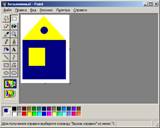 Вставка рисунка из графического редактора
1. Нарисовать рисунок, например в paint, выделить его
!!!! внимание, выделять «в притык» - без лишних полей
2. Нажать меню-правка-копировать или shift+del
3. Переключиться в word, нажать меню-правка вставить или shift+ins
4. 

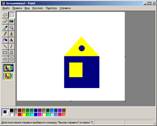 Теперь нужно расположить рисунок относительно текста:
выделить его, правой кнопкой мыши – формат рисунка - положение– по контуру или двойной щелчок по рисунку. Откроется окно настройки рисунка, закладка положение - по контуру
5. Теперь вы можете переместить рисунок в любое место документа
Можно пойти другим путем
Вставка рисунка из файла
Сохранить на компьютер рисунок (например, скачать его из сети) или нарисовать в графическом редакторе и сохранить на компьютер. Только во втором случае НЕ ЗАБУДЬТЕ сделать размер холста по размеру рисунка, иначе вы будете вставлять белый холст.
В Worde меню-вставка –рисунок – из файла. Найти рисунок который хотите вставить, выделить, нажать «вставить»
а можно
Создание рисунков с помощью панели рисования
1. Убедитесь, что у вас на экране есть панель рисования, если нет то зайдите
Меню – вид – панели инструментов – рисование
2. 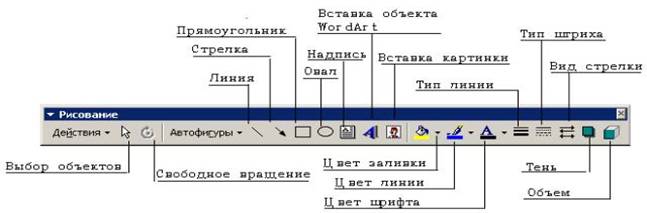 Порядок работы : выбрать на панели автофигуру, растянуть ее на странице
!!!! Внимание – он вам сначала предложит рамочку с текстом «вставить рисунок» - не соглашайтесь, нажмите Esc а потом растягивайте ее (автофигуру)
теперь выделите ее, выберите на панели рисования толщину линии, цвет линии, заливку
Если рисунок состоит из нескольких объектов их необходимо СГРУППИРОВАТЬ: выделить первый объект, зажать Shift, поочередно выделить остальные объекты, отпустить Shift, щелкнуть по одному из выделенных объектов правой кнопкой мыши – группировка – группировать
Теперь все изменения будут применяться к ним в целом. Если захотите изменить часть рисунка – его необходимо разгруппировать (выделить - пр. кн. мыши – разгруппировать), изменить и сгруппировать обратно.
Порядок объектов: объекты могут располагаться в разном порядке друг относительно друга. Чтобы изменить это выберите объект, пр. кн. мыши – порядок – переместить вперед/переместить назад – перемещение на 1 слой или на задний план/на передний план


 А еще рисунок можно расположить «за текстом»
Пр. кн. мыши – порядок – за текстом
Объект «НАДПИСЬ»  - позволяет включать в рисунок текст. Для удобства и красоты у нее стоит убрать границы и заливку (заливка – нет заливки, контур – нет контура)
Перемещение рисунка: по тексту рисунок удобно перемещать стрелками клавиатуры, а если требуется особая точность, то удерживая клавишу ctrl
При использовании объекта WordArt - следует выбирать не шаблон, а пустой стиль, а потом к нему уже на свой вкус выбрать цвет, заливку форму
