


Партнерка на США и Канаду по недвижимости, выплаты в крипто
- 30% recurring commission
- Выплаты в USDT
- Вывод каждую неделю
- Комиссия до 5 лет за каждого referral
Федеральное государственное бюджетное образовательное учреждение
высшего профессионального образования
«Российская академия народного хозяйства и государственной службы
при Президенте Российской Федерации»
«Международный институт государственной службы и управления»
Центр парламентаризма
Согласовано Утверждаю
ДиректоЦентра
Парламентаризма РАНХиГС
____________ ____________
« 25 » августа 2011 г. « 25 » августа 2011 г.
РЕКОМЕНДАЦИИ
обучающимся по программам дополнительного профессионального образования с использованием системы дистанционного обучения (СДО) «Прометей»[*]
Москва, 2011
1. Требования к автоматизированным рабочим местам (AРМ) обучающихся
Аппаратно-программные средства для автоматизированного рабочего места (АРМ) обучающегося должны удовлетворять следующим минимальным требованиям:
· процессор Pentium IV или 100 % совместимый;
· оперативной память 1 ГБ;
· ЖК-монитор 17 (рекомендуемое разрешение экрана 1024х768 и выше);
· видеокарта с качеством видеопередачи 32 бита;
· звуковая карта (16-разрядная);
· устройство вывода звука: динамики или наушники;
· DVD-привод компакт-дисков;
· операционная система MS Windows XP;
· проигрыватель медиафайлов Windows Media Player 9;
· пакет программ MS Office 2007;
· интернет-браузер MS Internet Explorer 7
· программа Adobe Reader (для возможности просмотра pdf-файлов);
· плагин Интернет-браузера Adobe Flash (для возможности просмотра видеолекций).
2. Порядок входа в СДО «Прометей»
Запустить браузер Internet Explorer, нажав на соответствующий ярлык на экране:

В адресной строке браузера набрать адрес сервера «Прометей» - http://*****:8000/ и нажать клавишу Enter

Если адрес набран верно, то браузер отобразит заглавную страницу СДО «Прометей»:
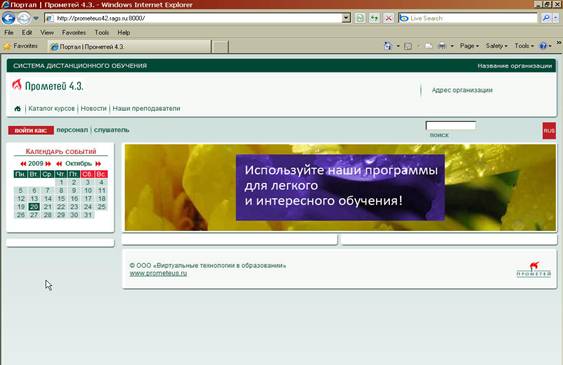
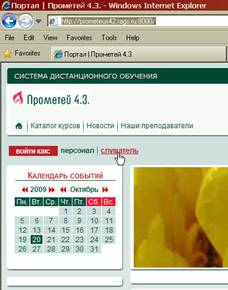
Курсором мыши выбираем и нажимаем гиперссылку «слушатель»
(по умолчанию – левой клавишей мыши)
Появится окно с полями для ввода имени пользователя и пароля. Для входа в систему необходимо использовать персональные имя пользователя и пароль.
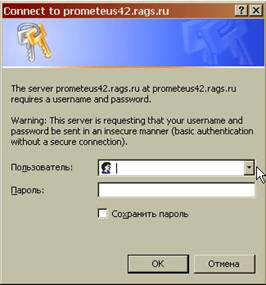
После того, как в соответствующие поля будут вписаны имя пользователя и пароль, необходимо нажать кнопку «ОК» (или клавишу Enter). Флажок «сохранить пароль» отмечать не нужно.
3. Работа с электронными учебными пособиями
В случае успешной авторизации в СДО, браузер отобразит следующую страницу:
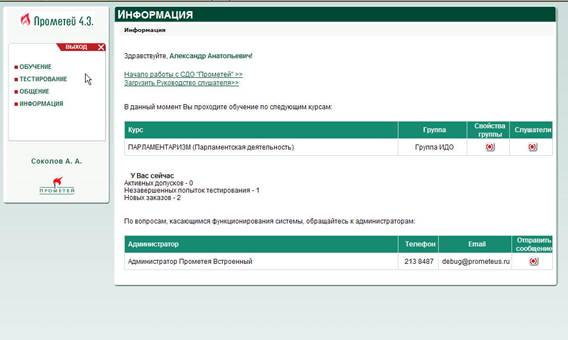
Далее необходимо перейти в раздел «обучение», нажав на гиперссылке один раз.
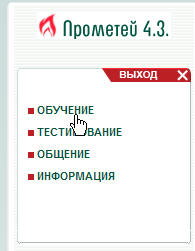
Откроется контекстное меню:

Пройти далее по гиперссылке «библиотека»:
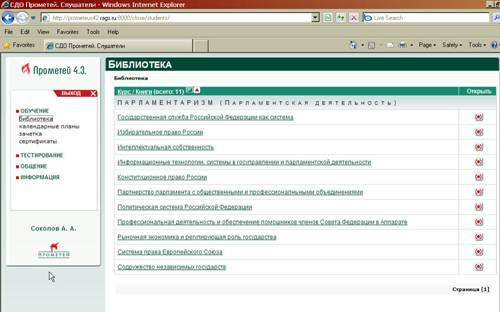
В браузере откроется страница с перечнем доступных электронных учебных пособий. Для того чтобы открыть нужное электронное пособие, необходимо подвести курсор мыши в строке с названием электронного пособия к красному маркеру «открыть» и один раз нажать на левую кнопку мыши
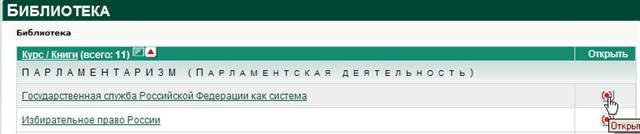
Электронное пособие откроется в новом окне браузера (в новой вкладке)
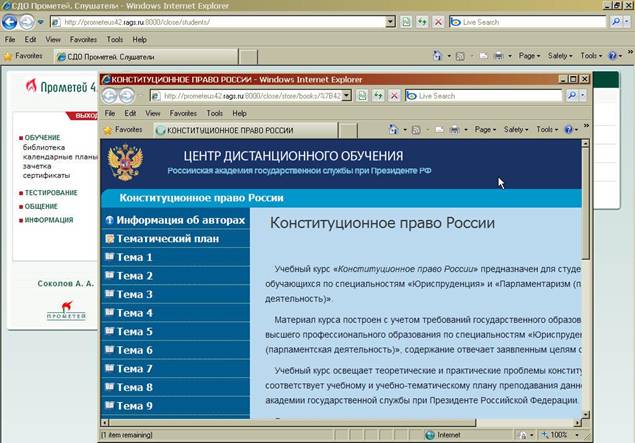
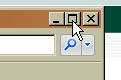
Для того, чтобы развернуть окно с электронным пособием в полный размер, необходимо нажать на соответствующую пиктограмму в правой верхней части окна:
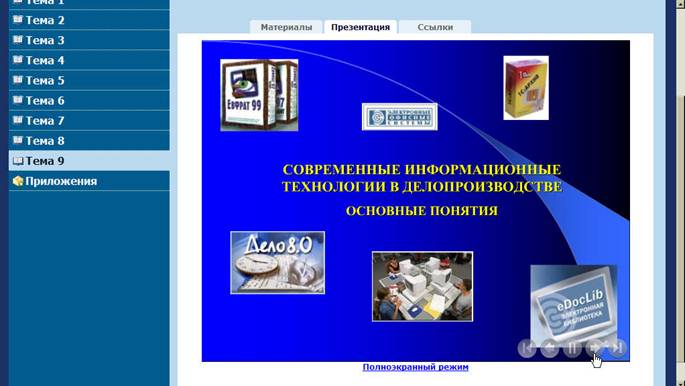
Навигация в электронном учебном пособии осуществляется по названиям тем занятий, которые отображаются в меню, расположенном в левой части окна. Следует учитывать, что в связи со значительным объемом информации, загрузка отдельных тем учебного пособия может потребовать нескольких секунд (после нажатия на соответствующую кнопку названия темы следует дождаться ее загрузки).
Дополнительные файлы с учебными материалами и документацией могут быть расположены в разделе «Приложения» учебного пособия. Файлы текстовых документов и дополнительных материалов могут быть представлены в виде файлов формата MS Word и Adobe Acrobat. При нажатии на ссылки, данные файлы открываются в новом окне.
Для навигации в окне презентаций (представленных в формате Adobe Flash) в правом нижнем углу окна находится меню навигации с указателями «вперед» и «назад»
Чтобы перейти к другому электронному пособию, размещенному в СДО «Прометей», необходимо в окне браузера «библиотека» выбрать интересующее электронное пособие. Допускается одновременное открытие нескольких электронных пособий. Для завершения работы с электронными пособиями необходимо закрыть окно, отображающее содержание электронного пособия.
4. Порядок электронного тестирования в СДО «Прометей»
Чтобы приступить к процедуре электронного тестирования, необходимо выбрать соответствующий пункт в меню СДО «Прометей» :
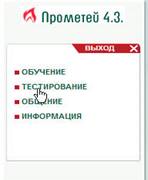
После нажатия на гиперссылку «Тестирование» откроется контекстное меню с подразделами «Самопроверка», «Экзамен» и «Результаты».
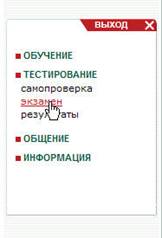
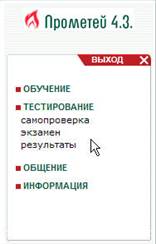
Раздел «самопроверка» предназначен для самостоятельного тренинга слушателя по учебной дисциплине и может быть пройден неограниченное количество раз, при этом результаты самопроверки не влияют на результаты тестирования в разделе «экзамен». Раздел «экзамен» предназначен для итоговой оценки знаний по дисциплине и может быть пройден один раз, результат зависит от количества набранных баллов.
Допуск к тестированию по учебным дисциплинам выдается тьютором программы обучения по согласованию с организаторами обучения и в соответствии с учебным планом.

После нажатия на гиперссылку («самопроверка» или «экзамен») браузер отобразит страницу с доступными тестами.
Для перехода к процедуре тестирования необходимо нажать на красный маркер «сдать» в строке с названием теста.
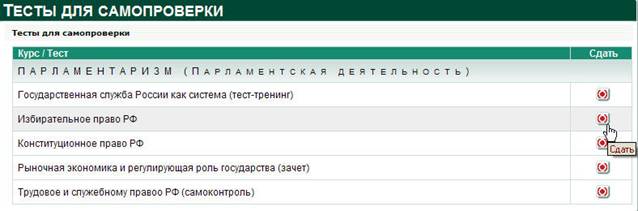
После выбора нужного теста, браузер отобразит следующую страницу:
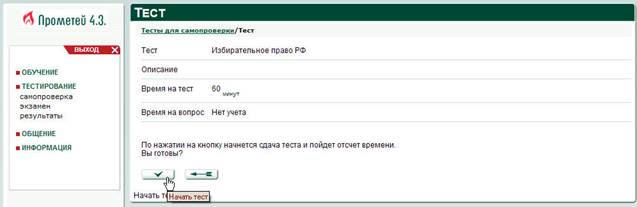
После нажатия на кнопку «начать тест» система начнет отсчет времени, отведенного на тест. Если слушатель не укладывается в отведенное для теста время, тест считается не пройденным. Повторная попытка тестирования выдается тьютором по согласованию с организаторами обучения.
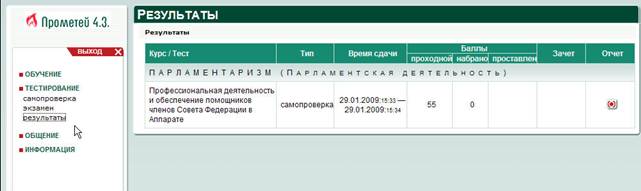
По завершении тестирования в разделе «результаты» представлены данные о результатах тестирования – наименование теста, тип («экзамен» или «самопроверка»), дата и время тестирования, набранные баллы и итоговый результат (тест сдан/ тест не сдан)
5. Доступ к дополнительным учебно-методическим материалам
Раздел «Файлы» СДО «Прометей» предназначен для хранения и рассылки слушателям дополнительных учебно-методических материалов по учебным дисциплинам программы обучения (нормативно-правовая документация, презентации, дополнительные материалы к лекциям и т. п.). Материалы размещаются тьютором программы обучения по согласованию с организаторами программы обучения.
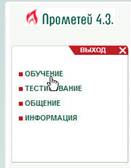
Для доступа в раздел «файлы» СДО «Прометей» необходимо перейти в раздел «общение» а затем по соответствующей гиперссылке в открывшемся контекстном меню в раздел «файлы».
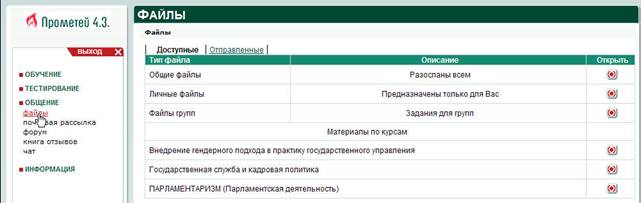
На открывшейся странице отображается содержимое раздела «файлы» - наименование (описание), дата создания, ФИО тьютора, разместившего файл.

Для просмотра нужного файла необходимо в строке с наименованием файла нажать на красный маркер «открыть». Для работы с файлом рекомендуется сохранить его на компьютер.
6. Завершение работы и выход из СДО «Прометей»
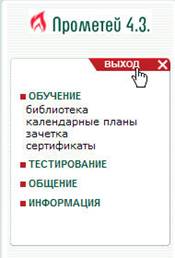
Для завершения работы с СДО «Прометей» необходимо нажать на гиперссылку «выход».
Группа администрирования учебного процесса
1. - заместитель директора Центра парламентаризма, к. пед. н., , e-mail - *****@
2. - начальник отдела реализации проектов Центра парламентаризма, , e-mail - *****@***ru
3. - начальник отдела методики обеспечения обучения Центра парламентаризма, , e-mail - renat. *****@***com
4. – специалист по УМР, e-mail: *****@
Горячая линия: тел/, e-mail - cp. *****@***com
[*] * с использованием «Прометей 4.3»
