


Партнерка на США и Канаду по недвижимости, выплаты в крипто
- 30% recurring commission
- Выплаты в USDT
- Вывод каждую неделю
- Комиссия до 5 лет за каждого referral
Открытое Акционерное Общество Акционерный коммерческий банк «Башкомснаббанк»
Руководство пользователя
в системе Интернет-банка
для физических лиц
«Свой банкир»
Версия 10
г. Уфа
2009 г.
Для чего нужна система интернет-банка «Свой Банкир»:
Вы сможете быстро, легко и в любое удобное для вас время:
· отправлять в банк платежные поручения;
· контролировать текущее состояние счетов (срочные счета, счета до востребования, счета Международных банковских карт Башкоснаббанка);
· платить за коммунальные и прочие услуги;
· перечислять средства между своими счетами в Банке;
· осуществлять рублёвые переводы со своего счета в пользу физических и юридических лиц (погашение кредитов, переводы родственникам, друзьям);
· получать информацию о суммах задолженности по платежам за коммунальные услуги и прочие услуги;
· в защищенном режиме обмениваться сообщениями с сотрудниками Банка.
Ваши преимущества:
· бесплатное подключение к системе;
· управление счетами и получения информации об их состоянии происходит без посещения банка;
· выполнение операций занимает считанные минуты;
· вы всегда владеете актуальной информацией о состоянии своих счетов;
· со счетов можно совершать платежи в адрес любого получателя;
· режим работы банка не имеет для Вас значения – операции можно выполнять в любое время суток в любой точке мира
Требования к программному обеспечению
Для работы в системе интернет-банка пользователю достаточно иметь персональный компьютер с установленным на нем программным обеспечением:
Операционная система: Microsoft Windows 98/XP/2000/Vista
Интернет-браузер: Internet Explorer 5.5 и выше, Опера, Мозилла, и. т.п.
Правила безопасности
Для обеспечения безопасной работы в системе «Свой Банкир» пользователь должен соблюдать следующие правила:
· при первом входе в систему обязательно необходимо сменить свой пароль;
· производить смену пароля не реже 1 раза в месяц;
· не следует сообщать пароль другим лицам;
· после завершения сеанса работы в системе «Свой Банкир» необходимо выйти из нее, закрыв программу Internet Explorer; в противном случае, доступ к Вашим счетам останется открытым.
· Обеспечить сохранность и конфиденциальность комплекта сеансовых ключей.
Работа в системе
Вход в систему
· Зайдите по ссылке https://ibank. ***** Введите логин и пароль, указанные в Договоре, и нажмите кнопку «Войти».
· В случае если Вы в течении пяти раз ввели неверные данные, то Ваша учетная запись заблокируется. Процедура разблокировки описана в правилах по работа с системой «Свой Банкир».
· После процедуры авторизации попадаете на главную страницу.
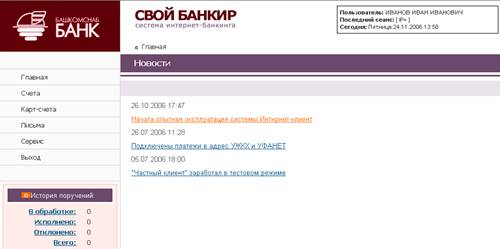
При первом входе система предложит Вам сменить пароль. Процедура смены пароля описана в разделе меню Сервис---Смена пароля. Рекомендуется произвести смену пароля в соответствии со следующими правилами:
· Длина пароля должна быть не менее 6 символов.
· В качестве пароля должна выбираться последовательность символов, обеспечивающая малую вероятность ее угадывание
· В пароль включаются символы верхнего и нижнего регистров, цифры и специальные символы.
· Запрещается в качестве пароля «пустой» пароль.
Внимание!!!! Крайне нежелательно использование в качестве пароля имена и даты рождения своей личность, своих родственников, клички домашних животных, номера автомобилей, и другие пароли, которые можно угадать, основываясь на информации о пользователе.
Управление банковскими счетами
В системе «Свой банкир» управление счетами и карточный счетами находится в закладках «Счета» и «Карт-счета».
Счета
В закладке «Счета» Вы всегда сможете увидеть состояние своих счетов с указанием наименования, номера счета, доступный остаток по счетам с учетом плановых документов, получить выписки по счету. В информации по счету (щелчок по ссылке «операции» и выбор пункта «Информация»)
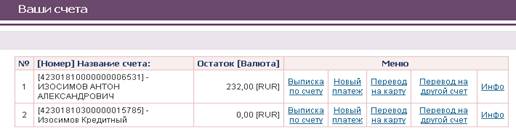
Вы увидите срок вклада, процентную ставку, сумму минимального остатка (если это предусмотрено договором на открытие счета) по депозитным счетам, а также тип управления счетом.
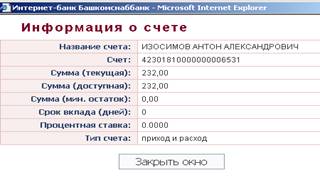
В закладке «Счета» со счетами доступны следующие виды операций:
· Просмотр выписки по счету
· Платеж со счета (по шаблонам платежей или рублёвый перевод со своего счета в пользу физического и юридического лица
)
· Перевод на свой карточный счет (той же валюты, что и счет)
· Перевод между своими счетами одной валюты
Просмотр выписок по счету
Информация о совершённых операциях по счетам отражает историю операций по счёту (приход и расход средств, сведения о каждой операции и сумму по операции).
Чтобы получить информацию о состоянии счёта достаточно щёлкнуть «мышью» по ссылке «Выписка по счету» справа от интересующего вас счёта.
Выбрать необходимый период, за который нужно отобразить список операций. Даты начала и окончания вводятся отдельно. После щелчка «мышью» на многоточии справа от даты в появившемся календаре выбрать год, месяц и дважды кликнуть мышью по необходимому числу.
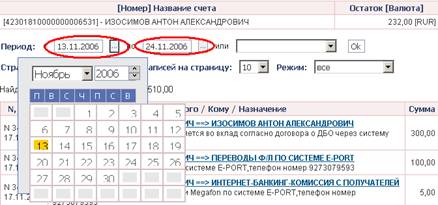
На экране появится интересующая Вас информация.
Выберите режим отражения документов по счету. В режиме «Все» отображаются все операции по счету. Можно отдельно увидеть Приход и Списание со счета. Вы также можете настроить количество записей на странице.
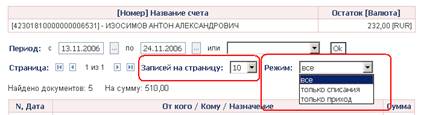
Если операция списания по счёту была произведена при помощи документа созданного через систему «Свой Банкир», то соответствующая информация отразится в назначении платежа («Платеж подписан УКС. Перечисляется во вклад согласно договора о ДБО через систему Свой Банкир»).
Переводы со счета на счет
Для осуществления перевода со счета на счет необходимо щелкнуть по ссылке «Перевод на другой счет». Операция возможна для счета с типом управления, предусматривающим расход и доступным остатком на счете не превышающим сумму перевода.
Вверху страницы отобразится выбранный вами счет и доступный для проведения операции остаток на счете, ниже - список счетов, на которые возможен перевод. Необходимо выбрать счет и ввести сумму. Разделитель целой и десятичной части суммы – точка.
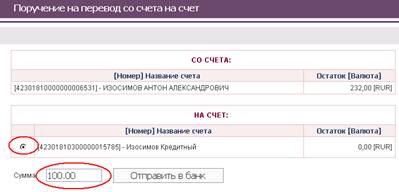
После нажатия кнопки «Отправить в банк» и подтверждения операции, платеж будет отправлен в банк.
Переводы со счета на карточный счет
Для осуществления перевода со счета на карточный счет (карту) необходимо щелкнуть по ссылке «Перевод на карту». Операция возможна для счета с типом управления, предусматривающим расход и доступным остатком на счете не превышающим сумму перевода.
Вверху страницы отобразится выбранный вами счет и доступный для проведения операции остаток на счете, ниже - список карточных счетов, на которые возможен перевод. Необходимо выбрать карточный счет и ввести сумму. Разделитель целой и десятичной части суммы – точка.
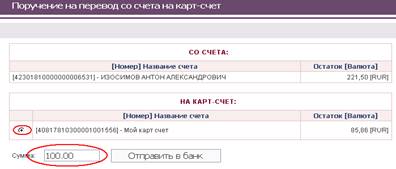
После нажатия кнопки «Отправить в банк» и подтверждения операции, платеж будет отправлен в банк.
Примечание: Зачисление на карту произойдет в течении следующего рабочего дня.
Карточные счета
В закладке «Карт-счета» Вы всегда сможете увидеть состояние своих карточный счетов с указанием наименования, номера карточного счета, доступный остаток по карточный счетам с учетом плановых документов, получить выписки по карточному счету. В информации по карточному счету (щелчок по ссылке «операции» и выбор пункта «Информация»)
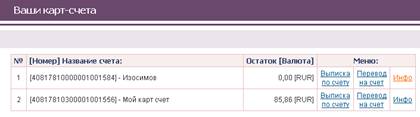
Вы увидите сумму кредитного лимита, процентную ставку по договору, период действия счета, а также тип управления счетом.
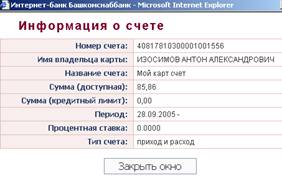
В закладке «Карты» со счетами доступны следующие виды операций:
· Просмотр выписки по карточному счету
· Перевод на свой счет (той же валюты, что и карточный счет)
Выписка по карточному счету
Информация о совершённых операциях по карточный счетам отражает приход и расход средств, сведения о каждой операции и сумму операции.
Чтобы получить информацию о состоянии картсчёта достаточно щёлкнуть «мышью» по ссылке «выписка по счету» справа от интересующего вас.
Далее необходимо выбрать период, за который нужно отобразить список операций. Даты начала и окончания периода вводятся отдельно. После щелчка «мышью» на многоточии справа от даты в появившемся календаре - выбрать год, месяц и число и дважды кликнуть мышью по нужной дате. На экране появится перечень операций за интересующий Вас период.
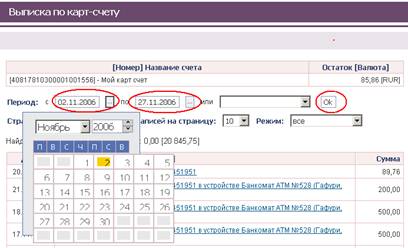
Выберите режим отражения документов по карточному счету. В режиме «Все» отображаются все операции по счету. Можно отдельно увидеть Приход и Списание со счета. Вы также можете настроить количество записей на странице.
Если операция списания по картсчёту была произведена при помощи документа созданного через систему «Свой Банкир», то соответствующая информация отразится в назначении платежа («Платеж подписан УКС. Перечисляется во вклад согласно договора о ДБО через систему Свой Банкир»).
При снятии средств с карты банкоматах и торговых точках в назначении платежа отражается название точки.
Переводы с карточного счета на счет
Для осуществления перевода с карточного счета на другой счет необходимо щелкнуть по ссылке «Перевод на счет» рядом с карточным счетом, с которого будет произведен перевод. Операция возможна для карточный счета с типом управления, предусматривающим расход и доступным остатком на счете не превышающим сумму перевода.
Вверху страницы отобразится выбранный вами карточный счет и доступный для проведения операции остаток на карточном счете, ниже - список счетов, на которые возможен перевод. Необходимо выбрать счет и ввести сумму перевода. Разделитель целой и десятичной части суммы – точка.
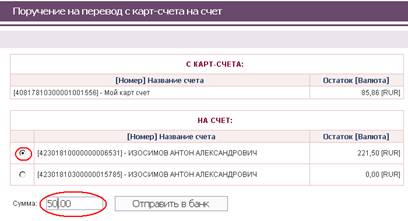
После нажатия кнопки «Отправить в банк» и подтверждения операции, платеж будет отправлен в банк.
Создание платежей
Платежи в Системе «Свой Банкир» могут быть осуществлены со счета, имеющего признак управления «Приход и расход» и «Расход». Признак управления устанавливается на счете при привязке счета к услуге и зависит от вида договора на открытие счета и желания клиента. Для создания платежа необходимо щелкнуть по ссылке «Новый платеж» рядом со счетом, с которого будет произведен платеж.
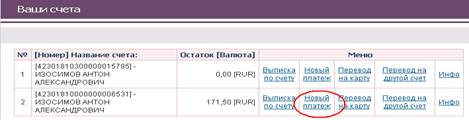
Что такое «шаблон платежа»?
Работая в системе «Свой Банкир», Вы можете оплачивать:
· услуги мобильной связи;
· услуги доступа в Интернет;
· прочие услуги
Это платежи в адрес юридических лиц по договорам о приеме платежей (договорные платежи). Оплата их услуг осуществляется с помощью шаблонов платежей. В шаблоне задаются реквизиты платежного документа: назначение документа, название и банковский счет получателя платежа и параметры, отвечающие за то, кому будет зачислен платеж (номер телефона, договора, лицевой счет и другие, в зависимости от получателя).
Шаблон может быть заведен самим клиентом при использовании комплекта сеансовых ключей предоставляемых при подключения к системе «Свой банкр».
Назначение закладок в окне платежа
При создании нового платежа появится блок с закладками
· «Избранное»,
· «Мои шаблоны»,
· «Все шаблоны»,
· «Другой» (при наличии у клиента действующих карт доступа).
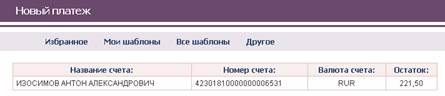
В закладке «Все шаблоны» вы найдете перечень всех получателей платежей, заведенных в системе. А также информацию по шаблону: процент комиссии, минимальную и максимальную суммы платежа. Любой шаблон из этого списка вместе с параметрами платежа Вы можете добавить в «Мои шаблоны» или в «Избранное». Это удобно сделать, если вам часто приходится совершать однотипные операции: оплачивать свой сотовый телефон или телефон жены, НТВ+ и т. д. чтобы каждый раз не заполнять номера телефонов, договоров и т. д.
В закладке «Мои шаблоны» при совершении платежа Вы можете помещать шаблоны платежей, параметры которых вы хотите сохранить.
В закладку «Избранное» поместите наиболее часто используемые шаблоны. Вы можете добавить в «Избранное» любой шаблон из закладки «Мои шаблоны», либо любой из закладки «Все шаблоны» при совершении платежа
Закладка «Другой» предназначена для осуществления рублёвых переводов со своего счета в пользу выбираемых клиентом физических и юридических лиц. (Например, погашение кредитов, переводы родственникам, друзьям).
Создание платежей в адрес получателей
Платеж можно совершить по уже заведенному шаблону (закладки «Мои шаблоны», «Избранное»), либо по любому из списка шаблонов в закладке «Все шаблоны» (с вводом сеансового ключа и возможностью сохранить шаблон в «Мои шаблоны» или «Избранное»).
а) Платеж по заведенному шаблону
Для создания платежа необходимо щелкнуть по ссылке «Новый платеж» рядом со счетом, с которого будет произведен платеж.
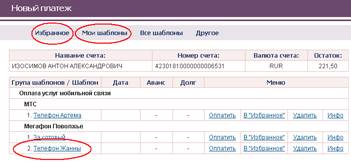
В одной из закладок «Избранное», «Мои шаблоны» выберите получателя платежей с сохраненным параметром платежа.
Щелкните на выбранном получателе платежей левой кнопкой «мыши», либо в открывшемся щелкните по ссылке «оплатить».
Заполните сумму платежа (диапазон значений указан в подсказке). Разделитель целой и десятичной части – точка.
Если этот шаблон используется часто, то его можно добавить в избранное поставил галочку Добавить в "Избранное".
Нажмите кнопку «Отправить» и подтвердите платеж.
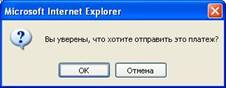
Если все поля заполнены корректно, то система уведомит Вас о том что поручение поставлено в очередь на обработку. 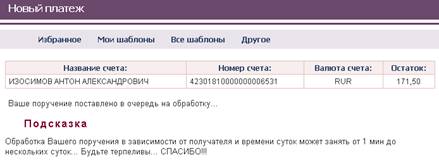
б) Платеж по новому шаблону.
Для создания платежа необходимо в закладке «Счета» щелкнуть по ссылке «Новый платеж» рядом со счетом, с которого будет произведен платеж.
Зайдите на закладку «Все шаблоны» со списком всех получателей платежей, заведенных в системе. Щелкните на выбранном получателе платежей, либо справа от нужного получателя щелкните по ссылке «оплатить».
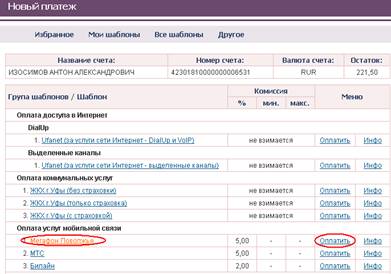
Введите требуемый параметр (номер телефона, лицевого счета и др.) для платежа (ниже поля находится подсказка по заполнению).
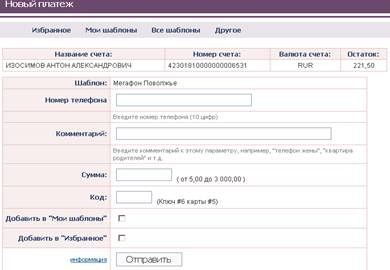
В поле «Комментарий» вводится название шаблона, которое отображается при добавлении в закладках «Избранное», «Мои шаблоны» (например «Квартира мамы»).
Заполните сумму платежа (диапазон значений указан в подсказке). Разделитель целой и десятичной части – точка.
В поле «код» введите значение сеансового ключа по предложенному системой номеру ключа и карты.
Поставьте галочки напротив «Добавить в Мои шаблоны» или «Добавить в Избранное», если Вы хотите в дальнейшем пользоваться этим шаблоном с введенным параметром.
Нажмите кнопку «Отправить» и подтвердите платеж.
Создание свободного платежа
Свободный платеж - рублёвый перевод со своего счета в пользу выбираемого Вами физического и юридического лица. (Например, погашение кредитов, переводы родственникам, друзьям). Создание свободного платежа возможно, если у Вас есть действующий комплект сеансовых ключей (получен в отделении банка, привязан в программе, не использован и не блокирован).
При платеже с вашего счета снимается комиссия согласно тарифам банка.
Для создания свободного платежа в закладке «Счета» щелкните по ссылке «Новый платеж» рядом со счетом, с которого будет произведен платеж.
Зайдите на закладку «Другой».
Для автоматического заполнения полей отвечающих за реквизиты банка, где находится счет, на который вы осуществляете перевод (БИК, Название, Город, Кор. Счет), щелкните по кнопке «Найти/Проверить». Появится окно поиска банка по БИКу, городу, либо названию.
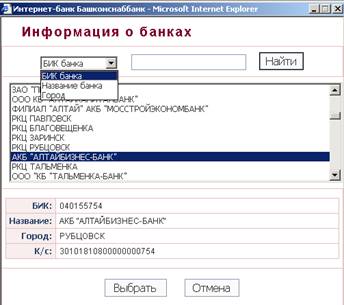
Выберите тип поиска (Бик банка, Название банка, Город), заполните поле поиска и нажмите «Найти». В отфильтрованном списке выберите щелчком мыши требуемый банк и нажмите кнопку «Выбрать». Поля БИК, Название, Город, Кор. Счет будут автоматически заполнены.
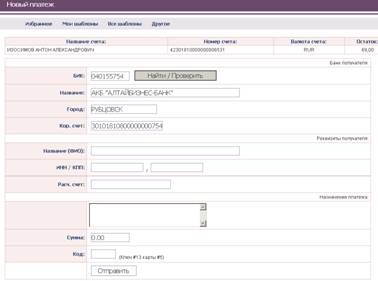
Заполните следующие поля:
Название (ФИО): полное название организации или фамилию, имя отчество физического лица полностью без сокращений.
ИНН/КПП: ИНН для организации или физического лица и КПП для юридического лица.
Расчетный счет: счет на который Вы осуществляете перевод (20 цифровых символов).
В поле «Назначение платежа» нужно указать номер счета получателя, наименование получателя, назначение платежа. Например: Перевод денежных средств на счет , .
Примечание: поле заполняется в зависимости от цели платежа, например: «перевод средств» или «платеж по кредиту (номер кредита)» или «родительские взносы за июль 2006 г., д/с 321, лицевой счет 123».
Заполните сумму платежа (диапазон значений указан в подсказке). Разделитель целой и десятичной части – точка.
В поле «код» введите значение сеансового ключа по предложенному системой номеру ключа и карты.
Нажмите кнопку «Отправить» и подтвердите платеж.
Внимание!
При оформлении Свободного платежа Клиент несет ответственность за корректное заполнение полей. В случае если реквизиты платежа будут заполнены с ошибками, Банк не несет ответственность за не пройденный платеж.
Использование свободного платежа для оплаты услуг, которые уже существуют в «шаблонах» запрещается.
Отображение задолженностей по получателям
В закладках «Избранное», «Мои шаблоны» в графах Долг и Аванс отображаются суммы задолженности и переплаты по тем получателям платежей, по которым имеются такие данные, и время их обновления системой.
Задолженность может обновляться ежедневно либо раз в месяц. Так, задолженности по коммунальным платежам (УЖХ) поступают в банк один раз в месяц, а по получателю обновляются в реальном масштабе времени.
Просмотр информации о платежных документах.
При работе с системой «Свой Банкир» Вам доступно следующее меню
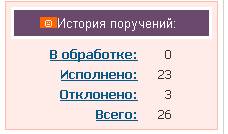
Платежный документ может быть представлен в меню «История поручений» и выписке по счету в следующих состояниях:
• В обработке – документ создан, отправлен в Банк и получен Банком, но еще им не обработан
• Проведен – документ проведен в Банке;
• Отклонен – документ не принят Банком или удален по каким-либо причинам. Клиент может узнать причину удаления документа у администратора системы (создать запрос в разделе «Письма» или позвонить службу поддержки).
При переходе по ссылке в отобразится содержимое документа:
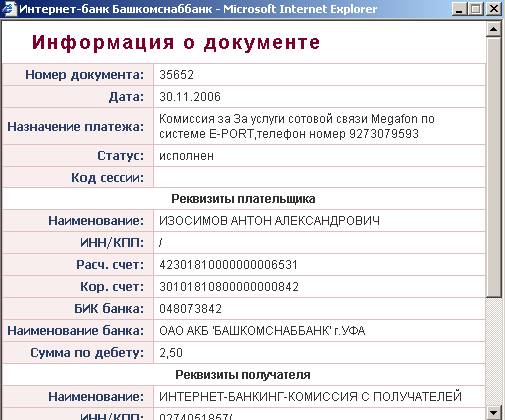
Получить официальные бумажные подтверждения проведенных коммунальных и других платежей Вы можете непосредственно в Банке.
Обратная связь (приватная переписка Клиента и Банка)
Закладка «Письма» предоставляет клиенту возможность отправлять и получать сообщения Администратору системы на самые разнообразные темы:
- Как пользоваться системой; Причина отказа банка от проведения документов уведомления о прохождении платежей
Функции обратной связи позволяют клиенту задать приватные вопросы Администратору системы и получать на них ответы в приватном режиме. Ни вопрос, ни ответ не будут видны ни одному пользователю кроме Вас. Администратор может привлечь к ответу на Ваши вопросы специалистов Банка.
Создание сообщения
Для создания сообщение Администратору системы зайдите в закладку «Письма», щелкните по ссылке «Создать сообщение».

Чтобы задать приватный вопрос щелкните «мышью» по пункту «Создать сообщение» в меню «Письма». На экране появится форма создания сообщения
В поле «Текст сообщения» введите текст Вашего сообщения, в поле «Тема» выберите тему вашего сообщения. Нажмите кнопку «Отправить».
Просмотр сообщений
В «Меню: Последние 10 сообщений» вы сможете увидеть 10 последних отправленных вами в банк сообщений и ответы на них от Администратора системы «Свой Банкир». Чтобы просмотреть содержание сообщений, щелкните по ссылке в теме сообщения.
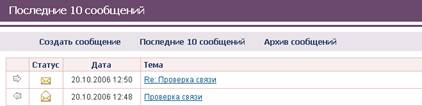
В левом столбце блока с сообщениями отражается направление сообщения (входящее либо исходящее).
В «Меню: Архив сообщений» отображаются все отправленные Администратору системы «Свой Банкир» сообщения и полученные на них ответы.
Выберите режим отражения сообщений: в режиме «Все» отображаются сообщения. Можно отдельно увидеть Исходящие и Входящие сообщения. Вы также можете настроить количество записей на странице.
Сервис
Смена пароля
Чтобы сменить пароль для входа систему нужно в меню «Сервис» выбрать пункт «Смена пароля».

Подтвердите операцию текущим паролем в поле «Текущий пароль», ввести новый пароль в поле «Новый пароль», ввести его ещё раз для подтверждения в поле «Новый пароль (повтор)», и нажать кнопку «Сменить». Здесь же Вы увидите когда и кем менялся Ваш пароль.
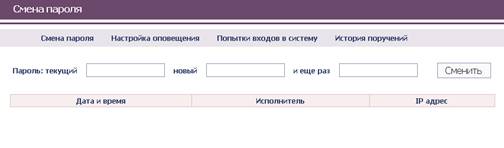
Помните. Пароль должен быть достаточно сложным, чтобы никто не смог подобрать его. Придумайте пароль длиной не менее 5 знаков. Рекомендуется, чтобы в пароле использовались цифры и буквы, символы были в разных регистрах,. Избегайте использования в пароле своего имени, даты рождения. Пароль не должен совпадать с именем входа. Помните, что большинство «взломов» выполнялось путем подбора пароля.
Если вы забыли свой текущий пароль, сменить его можно в любом офисе банка при предъявлении паспорта.
История входов в систему
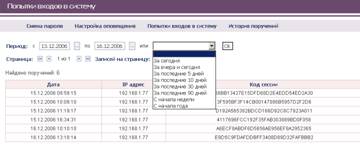
В протоколе входов в систему фиксируются все попытки получения доступа к информации клиента (попытки входа) за период дат. Отображаются дата и время, IP-адрес, с которого производилась попытка входа, код сессии.
Настройка оповещений
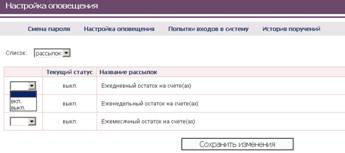
Если вы хотите получать на свой электронный адрес уведомления об остатках на ваших счетах (периодичность задается в закладке «Списки рассылок») или происходящих в системе событиях (их перечень приведен в закладке «Списки событий») вы можете настроить необходимые оповещения.
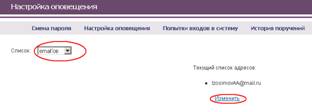
Измените или добавьте адрес электронной почты, на который хотите получать уведомления.
Для этого в закладке «Списки e-mail'ов» нажмите кнопку «Изменить»
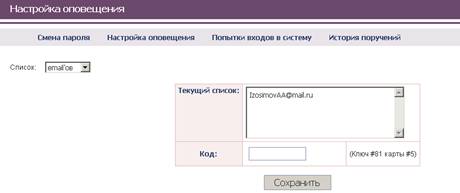
В поле «Текущий e-mail» укажите адрес электронной почты, ниже введите значение сеансового ключа по предложенному системой номеру ключа и карты и нажмите «Сохранить»..
Ваш адрес не будет опубликован на сайте и не будет использован для рассылки сообщений без вашего согласия.
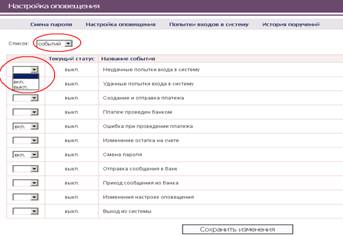
В закладках «Списки рассылок» и «Списки событий» включаются/отключаются требуемые оповещения путем щелчка «мышью» по стрелке и выбора статуса оповещения.
Сеансовые ключи или карты доступа
Назначение конверта сеансовых ключей (КСК)
Сеансовый ключ - это разовый пароль, используемый клиентом для авторизации ряда операций, требующих повышенной безопасности, в программе «Свой Банкир». Комплект Сеансовых ключей выдается на специальном бланке, вложенном в конверт. Каждый комплект ключей имеет уникальный номер, каждый ключ в конверте также пронумерован.
При запросе такой операции система предлагает ввести ключ с определенным номером. Найдите требуемый ключ и введите его так, как он напечатан (все символы). Если Вы ошибетесь, система предложит ввести другой ключ. После ввода, ключ считается использованным и в дальнейшем запрашиваться не будет. После того как Вы используете все ключи, вы можете придти в офис за новым комплектом ключей.
Операции, при которых необходим ввод сеансового ключа
Сеансовые ключи используются для осуществления следующих операций в системе «Свой банкир»:
Добавление новых шаблонов платежей
Свободный платеж
Смена электронного адреса в настройке оповещений
Как получить КСК
Для получения нового конверта сеансовых ключей вам необходимо обратиться с паспортом в любое отделение банка.
Блокировка комплекта сеансовых ключей
При потере комплекта с ключами или возникновении подозрения, что кто-то скопировал ваши ключи, немедленно обратитесь в офис банка для блокировки комплекта ключей.
После блокировки КСК воспользоваться ключами из этого конверта будет невозможно. Для блокировки КСК позвоните по телефону службы поддержки и назовите Ваше кодовое слово (заведенное при регистрации).
