

Партнерка на США и Канаду по недвижимости, выплаты в крипто
- 30% recurring commission
- Выплаты в USDT
- Вывод каждую неделю
- Комиссия до 5 лет за каждого referral
Инструкция по выполнению экспорта сертификата с рутокена
Если сертификат еще не установлен:
1. Сохранение сертификата из «Контейнера закрытого ключа ЭЦП»
1.1.
 |
Открываем «КриптоПро CSP», для этого нажимаем «Пуск»-> «Настройка» -> «Панель управления» -> «КриптоПро CSP»
1.2.
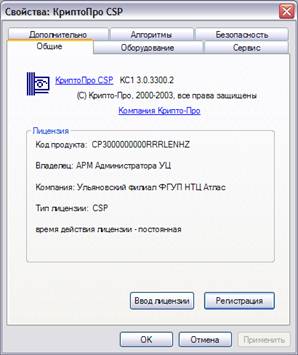 |
Открывается окно следующего вида:
1.3.
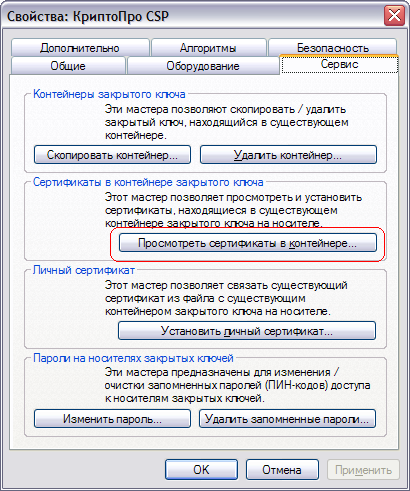 |
Переходим на вкладку «Сервис» и нажимаем на кнопку «Посмотреть сертификаты в контейнере»
1.4. В открывшемся окне проверяем что «Введенное имя задает ключевой контейнер» выбрано значение «Пользователя», затем нажимаем кнопку «Обзор» 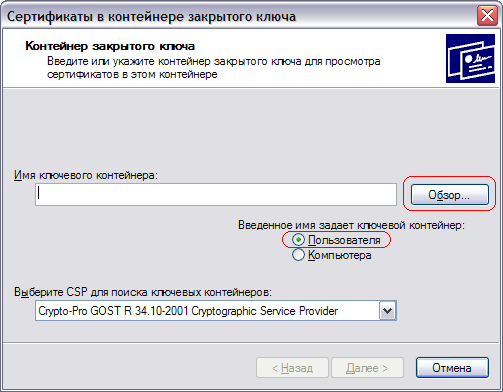
1.5. В данном окне отображаются все контейнеры на Ваших носителях. Необходимо выбрать тот из которого хотим сохранить сертификат. Внимание!!! Если Вы не знаете какой контейнер содержит Ваш сертификат, необходимо выбирать контейнеры по порядку и следуя инструкции дальше. После выбора контейнера кнопка «Далее» станет активной.
1.6.
 |
Внимание!!! Если у вас появилось сообщение как показано на рисунке, следующим за этим пунктом инструкции, то внутри данного контейнера нет сертификата. Скорее всего Вы выбрали не тот контейнер.
1.7. В появившемся окне проверяем срок действия сертификата и название организации. В случае если это искомый сертификат нажимаем «Свойства», иначе перевыбираем контейнер (кнопка «Назад», см. пункт 2.4)

1.8.
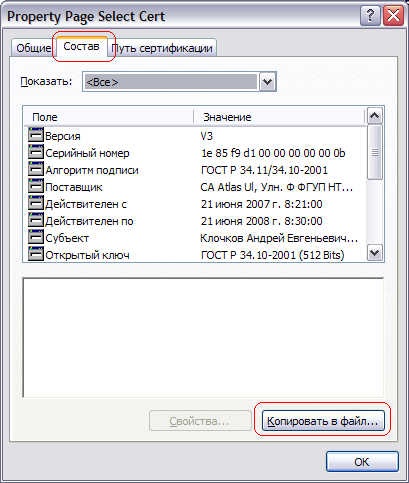 |
Сертификат открывается в отдельном окне. Переходим на вкладку «Состав» и нажимаем «Копировать в файл»
1.9. В открывшемся мастере нажимаем «Далее» Для сохранения сертификата в файл следуем инструкции Раздел 1 п. 1.6 – п. 1.9
Если сертификат уже установлен:
2. Сохранение сертификата из Реестра компьютера (Только для ранее установленных сертификатов)
2.1.
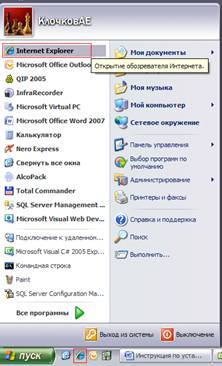 |
Запустите браузер Internet Explorer.
2.2.
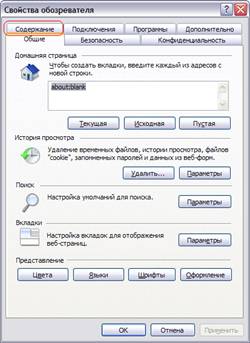 |
Сверху выберите меню «Сервис» затем выберите «Свойства обозревателя». Переходим на вкладку «Содержание».
2.3. На данной вкладке выбираем «Сертификаты»
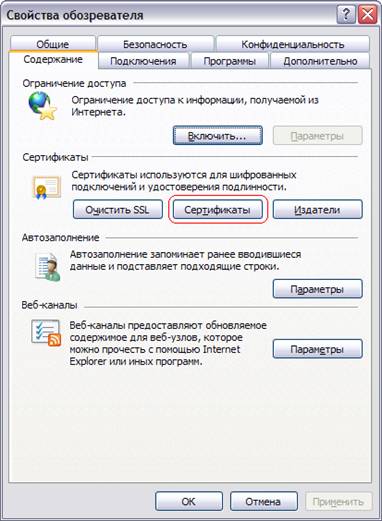
2.4. В появившемся окне переходим на вкладку «Личные».

2.5. Выбираем Ваш сертификат из предложенного списка и нажимаем на «Экспорт». Внимание!!! Сертификатов с одинаковым названием может быть несколько, для правильного выбора смотрите колонку «Срок действия».
2.6.
 |
Вызывается «Мастер экспорта сертификатов». Выбираем «Нет, не экспортировать закрытый ключ». Нажимаем «Далее»
2.7.
 |
Выбираем «Файлы в Base64-кодировке X.509 (.CER)» и нажимаем «Далее»
2.8. Указываем куда необходимо сохранить файл сертификата. Внимание!!! Рекомендуем сохранять файл сертификата на ту же дискетку что и ЭЦП, чтобы не было проблем с поиском сертификатов в дальнейшем. Имя файла сертификата рекомендуем указывать название Вашей организации с указанием даты начала действия Вашего сертификата. 
2.9. Нажимаем кнопку «Далее», а затем и «Готово». На этом экспорт сертификата завершен.
