Партнерка на США и Канаду по недвижимости, выплаты в крипто
- 30% recurring commission
- Выплаты в USDT
- Вывод каждую неделю
- Комиссия до 5 лет за каждого referral
Запись в файл
1. Постановка задачи.
 Как всегда сначала в программе определяем, что же программа будет делать. Данная программа будет добавлять в файл с именем Data. dat имя и фамилию пользователя, которые он напишет в текстовых полях.
2. Этап визуального проектирования.
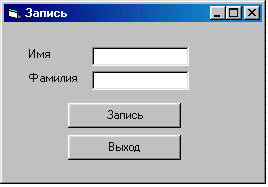
Разместите на форме такие элементы:
Наклейка (Label1) - с параметром Caption - Имя
Наклейка (Label2) - с параметром Caption - Фамилия
Текстовое окно (Text1) - в окне свойства Text удалите всё
Текстовое окно (Text2) - в окне свойства Text удалите всё
Кнопка (Button1) - с Caption'oм - Записать
Кнопка (Button2) - с Caption'oм - Выйти
В результате у вас должно получиться примерно так:
3. Этап программирования.
Теперь приступаем к программированию в коде. Для начала нужно объяснить некоторые положения. Vb может открывать файлы для нескольких действий: запись данных в файл по срокам (с удалением всего что было до этого)-оператор Output, загрузка данных из файла по строкам - оператор Input, добавление данных в файл по строкам (без удаление всего что было до этого) – оператор Append. В этом примере мы будем пользоваться оператором Append. И ещё одна особенность, если вы запустите программу из VB, то Data. dat будет записываться в рабочий каталог VB, если же вы запустите уже откомпилированную программу, то есть файл с расширением exe, то файл Data. dat будет записываться в тот каталог где находится этот exe'шный файл. Если файла Data. dat не будет, то будет создан новый файл с этим именем. Приступаем к программированию.
Войдите в раздел глобальных объявлений (в самом верху) и напишите там:
Option Explicit 'Объявляем переменные
Dim fn As String 'Объявляем текстовую переменную fn - Имя
Dim ln As String 'Объявляем текстовую переменную ln - Фамилия
Войдите в программный код кнопки Записать и напишите там:
fn = Text1.Text 'Придаем переменной fn значение Text элемента Text1
ln = Text2.Text 'Переменная ln равна значению Text элемента Text2
Open "data. dat" For Append As #1 'Открываем файл data. dat, под номером 1, для добавления в него данных
Print #1, fn ;" "; ln 'Записать в файл номер 1 переменную fn, пробел и переменную ln
Close #1 'Закрываем файл номер 1
Войдите в код кнопки Выход и напишите там
End 'Выход
Все, программа готова, теперь надо проверить её. Теперь запустите exe'шный файл и введя свое имя и фамилию нажмите Записать. Теперь введите ещё чьи-нибудь имя и фамилию и опять запишите их. Выйдите из программы и зайдите в тот каталог, откуда вы запускали ее. Найдите там файл Data. dat и просмотрите его любым текстовым редактором (правая кнопка мыши, открыть с помощью…выбираете блокнот, WordPad и т. д.), там должны быть те данные которые вы вписали.
В результате всего этого у вас должно получиться
Option Explicit
Dim fn As String
Dim ln As String
Private Sub Command1_Click()
fn = Text1.Text
ln = Text2.Text
Open "data. dat" For Append As #1
Print #1, fn;" ";ln
Close #1
End Sub
Private Sub Command2_Click()
End
End Sub