


Партнерка на США и Канаду по недвижимости, выплаты в крипто
- 30% recurring commission
- Выплаты в USDT
- Вывод каждую неделю
- Комиссия до 5 лет за каждого referral
Личный кабинет потребителя ЖКУ на сайте
www. *****
Руководство пользователя
Оглавление
1. Общие положения.......................................................................................................................... 3
2. Регистрация в Сервисе.................................................................................................................. 4
3. Использование Сервиса................................................................................................................ 5
3.1. Авторизация ……………………………………………………………………………...5
3.2. Обзор меню........................................................................................................................ 5
1. Общие положения
Личный Кабинет потребителя ЖКУ на сайте (www. *****) — интернет-сервис (далее - Сервис), позволяющий клиентам интерактивно управлять своими лицевыми счетами. Вы можете:
прикреплять лицевые счета к своей учетной записи;
· просматривать данные о прикрепленном лицевом счете и тарифах;
· просматривать данные о расчетах по общедомовым приборам учета;
· просматривать данные о начислениях и поступлениях по оплате за ЖКУ и пене;
· просматривать историю платежей за последние 3 года;
· получать и распечатывать электронные версии платежных документов;
· вносить текущие показания индивидуальных приборов учета, числящихся в лицевом счете;
· направить вопрос или предложение специалистам .
Для получения доступа в Личный Кабинет необходимо пройти процедуру регистрации на сайте www. *****. Регистрация в Сервисе и его пользование абсолютно бесплатны.
2. Регистрация в Сервисе
Ниже следует пошаговая инструкция по регистрации в Сервисе.
1. Перейдите на сайт www. *****, выбенрите пункт «Потребителям ЖКУ» (рис. 2.1)

рис. 2.1 Шаг 1 процедуры регистрации
3.  Нажмите кнопку
4. В открывшемся окне заполните поля, отмеченные звездочками(*):
· заполните Ваши персональные данные;
· прочтите условия предоставления Сервиса, в случае согласия поставьте галочку напротив пункта «Я согласен(на) с условиями перечисленными ниже»;
· в секции «Параметры лицевого счета» введите номер под штрих-кодом любого платежного документа (чека) выставленного ;
·  введите символы, изображенные на картинке, нажмите
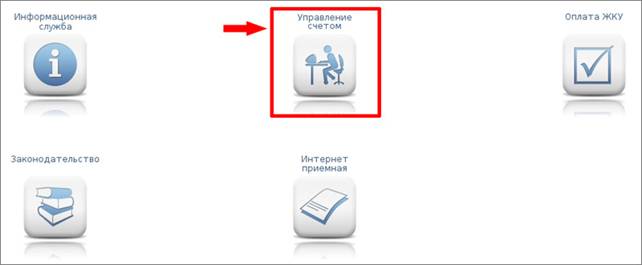
рис. 2.2 Шаг 2 процедуры регистрации
Если данные введены верно, в течение нескольких минут на адрес электронной почты, указанный при регистрации, придет сообщение с информацией об активации учетной записи. После активации Вы можете пользоваться услугами Сервиса.
3. Использование Сервиса
3.1. Авторизация
Для входа в систему выберите пункт меню «Вход для пользователей» основного меню сайта . Система предложит ввести адрес электронной почты, указанный при регистрации, пароль и контрольные символы. Войти также можно, выполнив пп. 1-2 раздела 2. Регистрация в сервисе.
3.2. Обзор меню
Меню Сервиса имееет вид, показанный на рис. 3.1

рис 3.1 Меню Сервиса
Пользователь - управление учетной записью в Сервисе
· Операции с параметрами пользователя — просмотр, редактирование, удаление пользователя;
· Лицевые счета — прикрепление/открепление лицевого счета к/от очетной записи. К учетной записи уже прикреплен лицевой счет, указанный во введенном при регистрации платежном документе;
· Выход — завершение сеанса обслуживания в Сервисе, выход из системы.
Электронная приемная — оперативная связь со специалистами
· Написать письмо — формирование сообщения с помощью формы, показанной на рис. 3.2;
· Ваши письма и ответы на них — ответ специалиста можно прочесть, выполнив двойной клик на графе с вопросом. Ответ специалиста автоматически дублируется на Ваш адрес электронной почты.
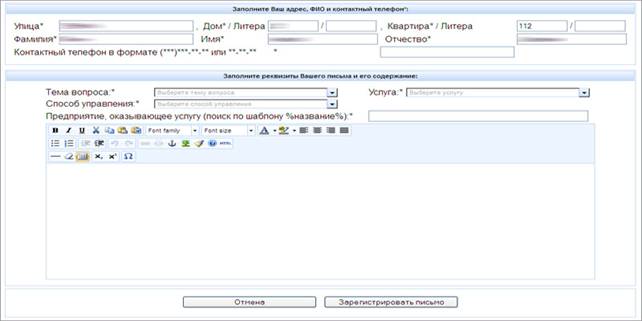
рис. 3.2 Формирование письма специалистам
Лицевые счета — основная информация по прикрепленным лицевым счетам.
· Выбрать другой лицевой счет — прикрепление лицевого счета к учетной записи;
· Просмотр параметров лицевого счета (рис 3.3) — наименование услуги (услуга), остаток средств на начало месяца (сальдо начала), выставленный счет за коммунальные услуги (начисление), сумма льгот (льготы), внесенные средства (пост/мес), сумма перерасчета по услугам (перерасчеты), остаток средств на конец месяца, долг, разность показаний счетчиков;
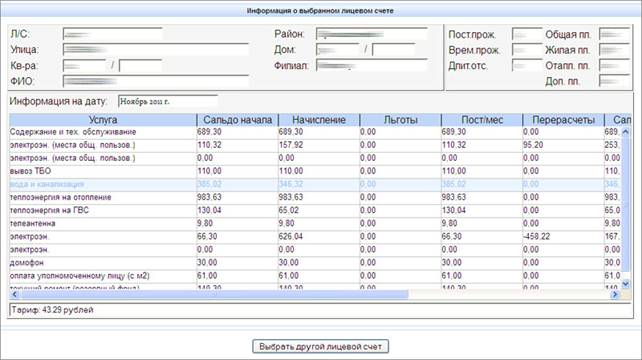
рис. 3.3 Параметры лицевого счета
· Показания приборов учета — счетчики, числящиеся в лицевом счете. Клик по ссылке Изменить откроет окно изменения показаний выбранного прибора учета (рис. 3.4);
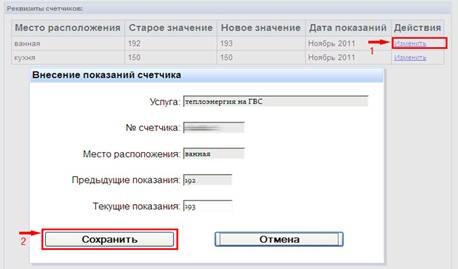
рис 3.4 Изменение показания прибора учета
· Печать платежных документов — Вы можете сэкономить время, самостоятельно распечатать чек из формы (рис. 3.4.1) и оплатить его в любом из терминалов . Чтобы печать чека прошла корректно, на компьютер необходимо установить специальный машиночитаемый шрифт Barcode в соответствии с инструкцией по установке шрифта Barcode. Клик на ссылке Ближайший пункт приема откроет карту г. Ставрополя с нанесенными пунктами приема оплаты (рис. 3.5).
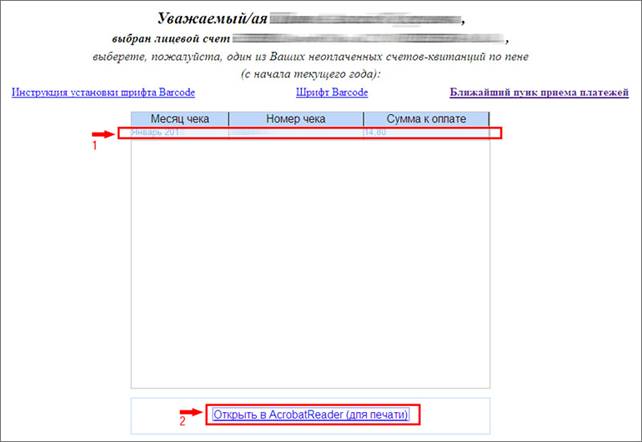
рис. 3.4.1 Форма печати платежных документов
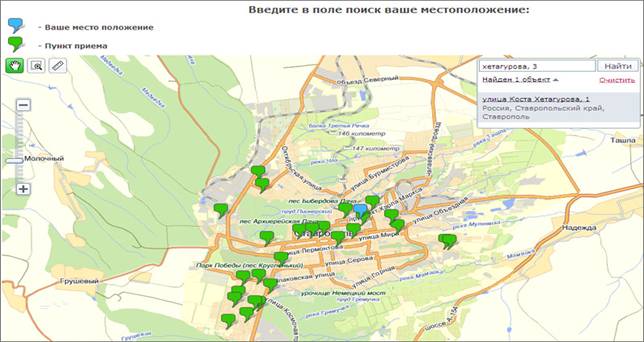
рис. 3.5 Сеть терминалов
· Печать платежных документов (Пеня).
Контроль расходов за ЖКУ — сводная информация о движении денежных средств в лицевом счете за последние три года
· Начисления и поступления по оплате за ЖКУ;
· Начисления и поступления по пене;
· Ваши платежи за ЖКУ — информация о платежах в разрезе месяцев и услуг (рис. 3.6);
· Общедомовые приборы учета — информация о показаниях и методике расчетов.
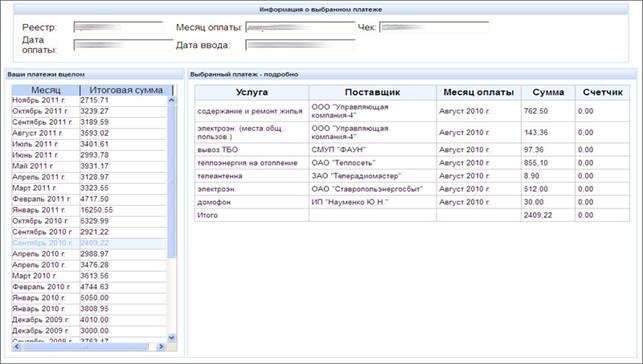
рис. 3.6 Детализация платежей за ЖКУ
