


Партнерка на США и Канаду по недвижимости, выплаты в крипто
- 30% recurring commission
- Выплаты в USDT
- Вывод каждую неделю
- Комиссия до 5 лет за каждого referral
Инструкция пользователя услуги База-IP
Техническая часть
Для использования дополнительной услуги База-IP абоненту необходимо установить на свой ПК программный телефон (SIP-клиент), настроить его и пройти авторизацию на SIP-сервере ЦТ. Также необходимо настроить переадресацию в личном кабинете абонента.
1. Установка программного телефона
В качестве программного телефона можно использовать любой SIP-клиент, отвечающий следующим требованиям:
· Протокол SIPv2 - Session Initiation Protocol Version 2 (RFC 3261, 3262, 3263, 3264)
· Наличие буферов для компенсации задержки
· Речевые кодеки:
o G.711 A-law & u-law (64 kbps, 56 kbps)
o G.729AB (8 kbps)
o обнаружение голосовой активности, “комфортный шум”
o подавление эха
· DTMF In-band & Out-of-Band (RFC 2833)
В качестве программного телефона предлагается использовать X-lite компании CounterPath Solutions., который можно бесплатно скачать с сайта производителя по адресу:
http://www. /index. php? menu=download.
Руководство пользователя можно скачать по адресу:
http://www. /index. php? menu=UserGuides.
2. Настройка программного телефона
Для настройки программного телефона используются следующие значения:
№ | Параметр | Значение | Примечание |
1 | sip-proxy-address | qwerty. ***** | Если нет outbound-proxy. Если есть, то 213.85.168.52 |
2 | sip-registrar-address | qwerty. ***** | |
3 | outbound-proxy | 213.85.168.52 | |
4 | tftp | 213.85.168.29 | для IP-телефонов |
5 | DNS | 213.85.168.30 |
3. Пример настройки программного телефона X-lite
1.В меню X-lite выбираем пункт SIP account settings.
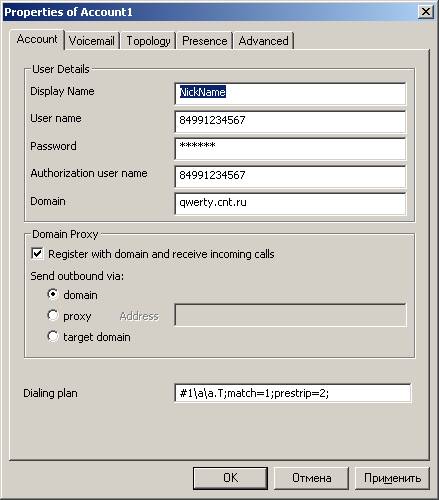
2. Создаем новую учетную запись: нажимаем на кнопку Add… Откроется окно Properties of <имя учетной записи>.
3. В полях User Name и Authorization Name вводим ЛНА с 8-кой, в формате 8ABCXXXXXXX.
4. В поле Display Name вводим имя или никнейм.
5. В поле Password вводим пароль со скретч карты БаZа.
6. В поле Domain вводим qwerty. *****
7. В настройках Domain Proxy ставим галочку и выбираем domain.
8. Нажимаем ОК и Close.
Настройка завершена.
В случае успешной регистрации высветится сообщение "Ready. Your Username is <ЛНА>"
4. Настройка переадресации в личном кабинете абонента База
Переадресация входящих вызовов на программный телефон настраивается по аналогии с переадресации на обычный телефонный номер. В качестве номера переадресации вводим ЛНА с префиксом 88830 (в сумме 16 знаков 888308ABCXXXXXXX)).
Подробнее о добавлении номеров переадресации можно узнать в Справочнике абонента, который можно скачать по ссылке: http://*****/offerta/.
