


Партнерка на США и Канаду по недвижимости, выплаты в крипто
- 30% recurring commission
- Выплаты в USDT
- Вывод каждую неделю
- Комиссия до 5 лет за каждого referral
Негосударственное образовательное учреждение высшего профессионального образования
«Московский психолого-социальный университет»
Филиал НОУ ВПО «Московский психолого-социальный университет»
в г. Стерлитамаке Республики Башкортостан
IPRbooks
www. *****
Электронно-библиотечная система
Инструкция для пользователей
Стерлитамак 2012
Электронно-библиотечная система IPRbooks (ЭБС IPRbooks) — электронная библиотека по всем отраслям знаний, в полном объеме соответствующая требованиям законодательства РФ в сфере образования (лицензионные документы, справка соответствия ЭБС ФГОС).
В базе ЭБС IPRbooks содержится более 7 000 книг — это учебники, монографии, журналы по различным направлениям подготовки специалистов высшей школы, другая учебная литература. Основной фонд электронной библиотеки состоит из книг и журналов более 200 ведущих издательств России, поставляющих на рынок литературу для учебного процесса.
ЭБС IPRbooks систематически обновляется и пополняется новыми современными и востребованными изданиями, при этом постоянно совершенствуются количественные и качественные характеристики библиотеки.
Все учебники и дополнительная литература доступны неограниченному количеству пользователей ЭБС IPRbooks онлайн 24 часа в сутки.
Отличительной особенностью ЭБС IPRbooks является предоставление пользователям уникальной возможности работы с системой различными способами. ЭБС IPRbooks может использоваться как в онлайн режиме для чтения книг на сайте, так и может быть установлена для работы в локальном режиме на одном или нескольких компьютерах.
Уважаемые студенты и преподаватели!
Представляем Вам подробное описание сервисов и возможностей Электронно-библиотечной системы IPRbooks в режиме online.
Шаг 1. Авторизация
На сайте ЭБС IPRbooks http://www. ***** в правом верхнем углу расположен блок авторизации. Для входа в систему необходимо ввести полученные в библиотеке логин и пароль (первичная регистрация проходит в библиотеке).
Шаг 2. Регистрация
На странице регистрации необходимо выбрать тип участия в системе (студент, аспирант, преподаватель) и заполнить предлагаемые поля. Далее укажите ваши данные и нажмите кнопку "Зарегистрироваться". После этого вам будет отправлено сообщение на адрес электронной почты, указанный при регистрации, с которыми Вы сможете работать в системе в течение всего срока подписки, оформленной Вашей организацией, а вы будете перенаправлены на страницу активации вашей новой учетной записи.
Откройте ваш почтовый ящик, скопируйте 32-х-значный код активации в открывшееся окно, либо перейдите по ссылке из письма, после чего система либо активирует вас, либо укажет, что активация уже была произведена ранее или введенный вами код ошибочен.
В случае правильного ввода ключа, ваша новая персональная учетная запись будет активирована в системе. Нажмите в текущем окне "Войти в систему" и введите ваши логин/пароль на данной странице. Ваш логин - это ваш e-mail-адрес, указанный вами. Ваш пароль в письме от системы.
Если вы уже регистрировались в системе или вы авторизованы автоматически в вашем вузе, нажмите кнопку "Я уже зарегистрирован", вы будете перемещены на форму входа.
После прохождения регистрации Вы получаете расширенный функционал в личном кабинете и при работе с текстами.
Убедительно просим не передавать ваши данные третьим лицам, под одной учетной записью одновременно сможет работать только 1 человек.
Шаг 3. Работа в личном кабинете зарегистрированного пользователя
Внимание! Важно правильно заполнять все поля: Ф. И.О., тип участия в системе, форма обучения и т. п. В случае если поля заполнены некорректно или заведомо не верно, администрация сайта, а также уполномоченный представитель вашей организации вправе заблокировать некорректную учетную запись. После блокировки пользователь не сможет использовать свой электронный адрес для повторной регистрации.
Если Вы хотите откорректировать данные перейдите в раздел «Мой профиль» (для изменения нередактируемых полей (тип участия в системе),обратитесь в службу техподдержки *****@***ru).
Личный кабинет (ЛК) пользователя, прошедшего регистрацию, представляет собой персональный раздел (без регистрации он недоступен).
Слева расположены два блока: «Мой личный кабинет» и «Мои инструкции».
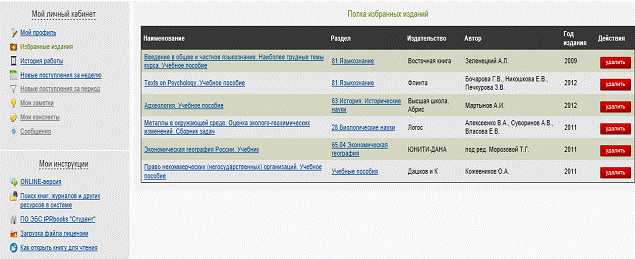
Специально для Вас разработаны новые сервисы и возможности, которые Вы найдете в разделе"Мой личный кабинет".
Вы можете сохранять понравившиеся книги и журналы, добавляя их в избранное, они будут размещаться в разделе"Избранные издания", обращаться к своей истории работы с изданиями, видеть новые поступления в систему за последнюю неделю или за любой выбранный период.
Только зарегистрированным пользователям вскоре будут предоставлены дополнительные возможности при работе с текстами:
§ Создание конспектов и просмотр их в разделе "Мои конспекты".
§ Создание заметок и примечаний в тексте и размещение их в разделе"Мои заметки".
§ Печать определенного количества страниц любого издания ЭБС (до 10% страниц).
§ Получение информационных сообщений от библиотеки вашей организации.
Ежедневно в системе происходят обновления: пополняется контент, развиваются новые сервисы, созданные специально для Вашего удобства
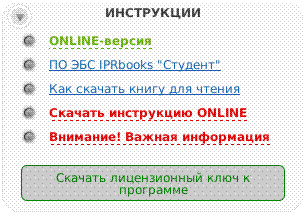
В разделе «Мои инструкции» пользователь может скачать специальную программу для работы с книгой в режиме offline. Она называется ПО ЭБС IPRbooks "Студент". Подробная инструкция и ключ к ПО, также расположены в данном разделе (загрузка файла лицензии). Помимо того здесь Вы найдете подробные инструкции по работе с online-версией и по поиску изданий в системе.
Чтобы ознакомиться с информацией о чтении книг в различный версиях перейдите по ссылке Чтение книг
Книги у Вас дома - скачивайте и читайте
Для того чтобы работать с книгой в локальном режиме без подключения к Интернету, мы предлагаем своим пользователям установить специальное приложение, которое позволит скачивать книги на компьютер и читать их в режиме OFFLINE.
Для этого нужно установить специальное приложение и скачать книгу с сайта.
Инструкция:
Шаг 1. Необходимо установить следующие компоненты Windows: WindowsInstaller-KB893803-v2-x86,dotNetFx40_Full_x86_x64, dotNetFx40LP_Full_x86_x64ru.
Если они уже установлены, то Вам можно переходить к следующему шагу.
Если необходимые компоненты отсутсвуют в Вашей системе, устанавливаем их с официального сайта Windows по данным ссылкам:
а) устанавливаем WindowsInstaller-KB893803-v2-x86 (для Windows XP SP2 архитектуры х86);
б) высока вероятность, что Вам потребуется для установки. NET4Frame следующий компонент wic_x86_rus. exe(для Windows XP SP2 архитектуры х86);
в) устанавливаем dotNetFx40_Full_x86_x64;
г) устанавливаем dotNetFx40LP_Full_x86_x64ru;
д) перезагружаем компьютер;
е) переходим к Шагу 2.
Шаг 2. Устанавливаем IPRbooks.
Скачиваем приложение с сервера, распаковываем архив, производим установку.
СКАЧАТЬ
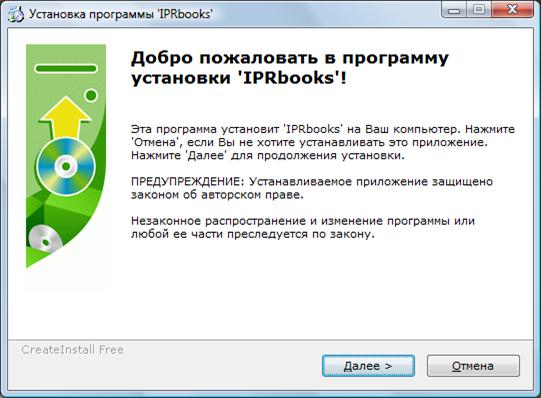
Выбираем «Далее».
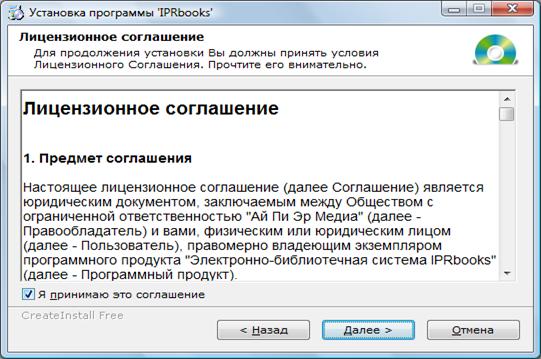
Шаг 3. Знакомимся с Лицензионным соглашением, принимаем его, «Далее»
Шаг 4. Если у Вас достаточно места на диске С:\ — «Далее». Предпочтительнее не менять директорию установки.
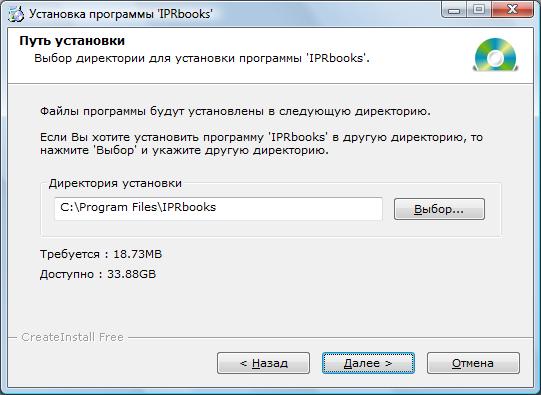
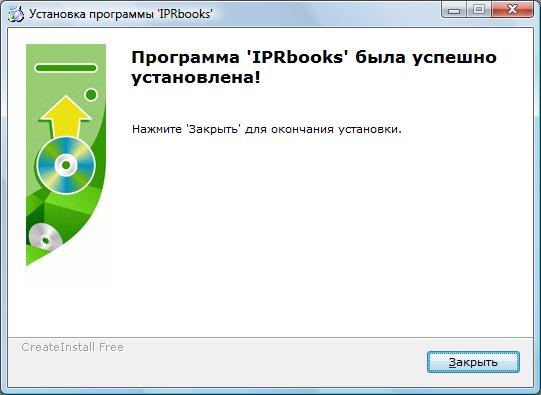
Необходимо скопировать лицензионный ключ из личного кабинета в директорию с установленным ПО(C:\Program files\IPRbooks).
В тестовом режиме лицензионный ключ не предоставляется. Программа закончит свою работу после истечения 14 календарных дней после установки.
Для того чтобы открыть книгу для чтения необходимо выполнить следующие действия.
1. Скачать книгу с сервера, указав локальное место хранения на вашем компьютере (инструкция как это сделать).
2. Запустить приложение iIPRbooks.
3. После загрузки программного обеспечения, найти в левом верхнем углу приложения иконку в виде папки. Нажать на нее. Указать программе, где хранится книга на вашем компьютере, которую вы скачали с сервера.
4. Если все перечисленные операции были совершены, то программа должна открыть загруженный вами файл книги.
5. Приятного и познавательного вам чтения.
Шаг 4. Как найти книгу или журнал?
Специально для наших пользователей создано несколько видов поиска, каждый из которых позволяет получить максимально быстро и точно искомые материалы в системе.
Шаг 4.1. Интуитивный поиск
Интуитивный полнотекстовый поиск на сайте позволяет найти издания с учетом подсчета релевантности введенных слов в поисковую строку. Данный вид поиска предназначен для того, чтобы Вы могли получать результаты, полагаясь на свою интуицию, используя привычную схему работы с поисковиками. Интуитивный поиск предусматривает 4 варианта получения результата:
1. Поиск по любому слову, введенному в поисковую строку.
2. Поиск по точному совпадению искомой фразы.
3. Логический поиск — поисковый запрос с учетом дополнительных параметров.
4. Расширенный поиск — использование дополнительного функционала для поиска, если какие-либо данные об издании уже известны.
Шаг 4.2. Поиск по книгам
В системе предусмотрена возможность гибкой фильтрации изданий по известным параметрам. Поиск осуществляется по всем параметрам книги, а также по ОКСО, по версии ЭБС и типу изданий. Итоги представляются в виде пересечения результатов по каждому выбранному для фильтрации полю.
В полях, подсвеченных на сайте светло-желтым цветом, работает функция автозаполнения по первым введенным символам.
Пример. Необходимо найти издания по тематике адвокатской деятельности. Шаги: впишите несколько первых символов в поле «Название», например «адв». Система автоматически найдет совпадения и предложит значения списком.
Совет. Таким же способом система выводит списки издательств, авторов и ББК. В полях, где не предусмотрено автозаполнение, необходимо указать тот или иной известный параметр поиска (ISBN, год издания) или выбрать из списка (ОКСО, тип издания, версия ЭБС).
Чтобы увидеть все доступные книги, входящие в базовую версию ЭБС IPRbooks, нужно выбрать значение «базовая версия» в поле «версия ЭБС». По результатам запроса выводится список всех книг выбранной версии и в конце страницы указывается их количество. Также можно получить актуальные данные о количестве учебных пособий, монографий и дополнительной литературы.
Шаг 4.3. Поиск по журналам
Для удобства поиска по периодическим изданиям в системе предусмотрена отдельная вкладка «Поиск по журналам». С его помощью можно фильтровать результаты по параметрам: «название», «издательство», а также год издания, номер, вхождение в перечень ВАК и тематика ОКСО.
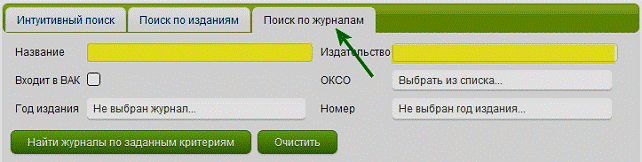
На картинке желтым цветом выделены поля, которые работают по принципу автозаполнения. При вводе более трех символов в поля фильтрации, работающие по этому принципу, система автоматически отбирает значения и представляет их в виде списка. Если система не предлагает ни одного результата, то либо при вводе была допущена ошибка, либо в системе нет значений, начинающихся или содержащих введенные в поле символы в соответствующих параметрах.
Пример. Необходимо найти все журналы издательства «Балтийский федеральный университет имени Иммануила Канта» Шаги: начните вводить наименование данного издательства в поле «Издательство», и система предложит выбрать его из перечня. После выбора нажмите кнопку «Найти журналы по заданным критериям». Система выведет на экран все журналы данного издательства.
Шаг 4.3.1. Выбор года и номера журнала
Дополнительным функционалом фильтрации журналов в системе является быстрый переход на нужный номер журнала и год издания, наименование которого известно. Для этого необходимо ввести название журнала, если такой журнал найден, система предложит выбрать год издания и далее автоматически сформирует список годов издания выбранного журнала, доступных на данный момент, после чего можно перейти к просмотру выпусков.

Совет. Если оставить все поля поиска пустыми и нажать «найти», система выдаст в качестве результата общий перечень размещенных в ней журналов. На индивидуальной странице каждого расположена информация о представленном архиве, вхождении в перечень ВАК и проч.
Шаг 4.3.2. Фильтрация журналов, входящих в Перечень ВАК
Отметьте галочкой поле «Входит в Перечень ВАК» для получения полного списка журналов этой категории.
Шаг. 5. Чтение книги или журнала
Если Вы авторизированны в системе, то любая книга или журнал Вашей версии системы доступна для чтения и работы как в режиме online, так и в режиме offline.
Шаг 5.1. Читать online
Найдите нужное Вам издание. Нажмите кнопку «Читать online», откроется окно в специальном ридере. Для использования ридера требуется установка Adobe Flash Player (бесплатное ПО, доступное для скачивания по ссылке: http://get. adobe. com/ru/flashplayer/?promoid=BUIGP).
Если Вы хотите предварительно ознакомиться или добавить издание на свою полку избранных изданий, просто нажмите соответствующую кнопку.
При чтении книги на сайте доступны следующие опции:
1) навигация по страницам издания (3);
2) поиск по тексту (5);
3) переход в полноэкранный режим (внимание: при переходе в полноэкранный режим блокируется возможность поиска по тексту) (2);
4) масштабирование страницы (2). Также есть некоторые статичные опции масштабирования: по ширине или высоте окна (2), по две страницы или вывод миниатюр по 7 в строке для выбора нужной страницы (1);
5) конспектирование выделенного текста с возможностью сохранения текстового файла с содержимым конспекта на Ваш компьютер локально (6).
Все книги на сайте представлены в векторном формате, позволяющем без потери качества увеличивать страницы с текстом до нужного размера. Эта функция отлично поможет пользователям с плохим зрением.
Шаг 5.2. Читать offline
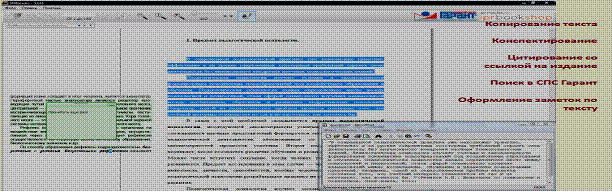
Установите ПО ЭБС IPRbooks и скачайте лицензионный ключ (см. в ЛК раздел «Мои инструкции». Пожалуйста, внимательно ознакомьтесь с пошаговой инструкцией и установите все необходимые компоненты). Далее скачивайте любое доступное для этих целей издание с помощью кнопки, сохраняйте его и работайте в течение всего срока подписки без подключения к интернету. Без установки ПО Вы не сможете открыть скаченное издание.
Вид работы в режиме offline:
Желаем вам успешной работы в системе!
