


Партнерка на США и Канаду по недвижимости, выплаты в крипто
- 30% recurring commission
- Выплаты в USDT
- Вывод каждую неделю
- Комиссия до 5 лет за каждого referral
ПРОГРАММНЫЙ КОМПЛЕКС
QUAESTOR: УСН 2013

РУКОВОДСТВО
ПОЛЬЗОВАТЕЛЯ
Белгород, Россия, 2013
www. *****
1. ОБЩЕЕ ОПИСАНИЕ
Программа QUAESTOR:УСН служит для автоматизации бухгалтерского учета в малых предприятиях, использующих в своей работе упрощенную систему налогообложения.
Программа выполняет следующие функции:
§ автоматическое ведение налогового (Книга учета доходов и расходов) и бухгалтерского учета (баланс) при УСН, как это требуется с 2013 года;
§ автоматическое формирование проводок по налоговому и бухгалтерскому учету при вводе основных финансовых документов;
§ расчет заработной платы работников и соответствующих налогов и отчислений в фонды;
§ формирование отчетности по зарплате в налоговые органы, ПФР и ФСС;
§ автоматическое заполнение Книги учета доходов и расходов;
§ автоматическое заполнение Декларации по УСН
§ формирование оборотно-сальдовых ведомостей как в целом, так и по отдельным счетам за период, задаваемый пользователем;
§ автоматическое заполнение формы Баланса;
§ автоматическое считывание через Интернет (с сайта РБК) и заполнение классификатора банков (для формирования платежных поручений);
§ программа снабжена средствами импорта платежных поручений в систему Клиент-Банк (Онлайн-Банк);
§ формирование отчетности в ПФР и органы ИФНС в электронном виде (для этого используются средства бесплатных программ ПФР и ИФНС).
Программа оснащена исключительно простым и удобным интерфейсом, что позволяем освоить работу с ней в максимально короткие сроки (а если прочесть настоящую инструкцию, то еще быстрее).
Формирование Книги учета доходов и расходов, а также некоторых других форм, производится с выводом в стандартный файл Excel, что дает возможность пользователю записать этот документ отдельно в другую папку или на другой носитель.
Программа снабжена гибкой и удобной системой настроек, что позволяет бухгалтеру самому изменять или дополнять список типовых операций по налоговому и бухгалтерскому учету.
Ввод основных финансовых документов (платежных поручений, счетов, приходных и расходных ордеров) облегчается за счет ввода по шаблонам, а шаблон может быть создан из любого заполненного документа простым нажатием одной кнопки.
Программа QUAESTOR:УСН обеспечивает формирование отчетов в электронном виде для передачи их в ПФР и налоговую инспекцию на магнитных носителях или через системы сдачи электронной отчетности.
Для этого обеспечена связь со стандартными бесплатными программами ПФР и , что позволяет импортировать в них данные из программы QUAESTOR:УСН и далее, пользуясь средствами данных программ сформировать файлы для передачи отчетности в электронном виде.
Такой подход дает возможность пользователю самостоятельно обновлять бесплатные программы ПФР и ИФНС и всегда сдавать отчетность в последних версиях форматов для передачи данных в электронном виде.
Программа QUAESTOR:УСН выпускается в двух вариантах: однопользовательском и сетевом, рассчитанном на работу с программой одновременно нескольких пользователей. Количество рабочих мест для сетевой версии не ограничивается.
Также мы обеспечиваем постоянную техническую поддержку наших пользователей: своевременный выпуск новых релизов программы и дополнениями и изменениями, постоянную систему консультаций наших пользователей.
При покупке программы QUAESTOR:УСН техническая поддержка оказывается бесплатно в течение 1 года с момента покупки, в дальнейшем стоимость технической поддержки составляет 2 тыс. руб. за год.
1. УСТАНОВКА ПРОГРАММЫ И ПОРЯДОК ПРИОБРЕТЕНИЯ
1.1. Скачать дистрибутив программы с нашего сайта:
http://*****/index. php? id=soft033
Дистрибутив программы находится в файле qu_usn_setup. exe.
После скачивания файла запустите его и следуйте инструкциям помощника установки.
По окончании установки на рабочем столе вашего компьютера появится пиктограмма для запуска программы.
После установки программа будет работать в демонстрационном режиме, который предназначен для ознакомления пользователя с основными возможностями задачи.
Если вы желаете приобрести программу, вам достаточно заполнить заявку и отправить нам по электронной почте *****@***ru
Бланк заявки можно скачать с нашего сайта.
По получении заявки на вашу электронную почту незамедлительно будет выслан счет на оплату.
После получения оплаты на вашу электронную почту будет выслан файл активации программы, после установки которого, программа будет работать в полнофункциональном режиме.
Также при приобретении нашей программы вы приобретаете год бесплатной технической поддержки: систему консультаций по электронной почте, телефону, Skype или ICQ.
Желаем приятной работы с нашей программой.
Коллектив компании
Россия, 8, офис 212
тел.+7 (47
моб.тел: 8
e-mail: *****@***ru
ICQ:
Skype: cuirassier4
http://www. *****
2. ПОРЯДОК РАБОТЫ С ПРОГРАММОЙ
2.1. Начало работы.
При запуске программы появляется рабочий экран и Главное меню.
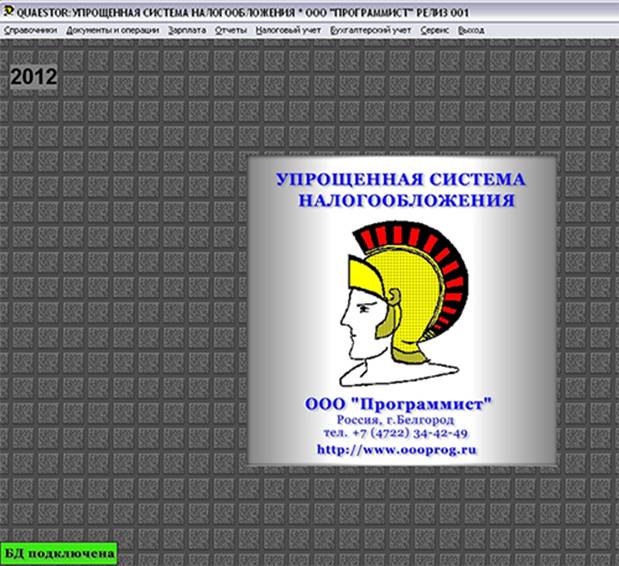
В верхней строке рабочего экрана показывается наименование владельца и номер релиза.
В левой верхней части экрана показывается рабочий год.
При нормальной загрузке в левой нижней части экрана появится сообщение на зеленом фоне «БД подключена». Это значит, что программа готова к работе.
Если же на красном фоне выводится сообщение «БД не подключена» - программа находится в аварийном состоянии и работать с ней нельзя. В этом случае обратитесь к вашему региональному представителю или же к разработчику, т. е. непосредственно к нам.
При начале работы необходимо установить рабочий год.
Для этого из главного меню войти: Сервис->Настройки программы
Появится экран:
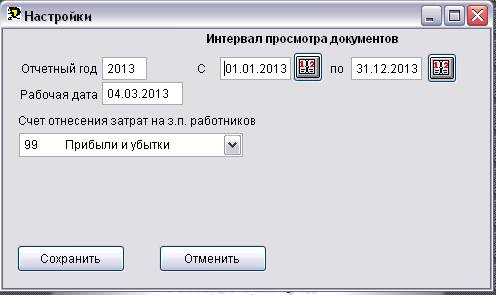
Установить нужный год, интервал просмотра списков документов и нажать «Сохранить».
«Рабочая дата» - это дата, которая автоматически будет устанавливаться во все новые документы. При запуске программы рабочей дате присваивается значение текущей даты на вашем компьютере.
Однако, при помощи этого режима рабочую дату можно изменить..
Также в этом режиме можно изменить (при необходимости) счет отнесения затрат на заработную плату работников.
2.2. Заполнение справочников.
Далее следует заполнить справочники, использующиеся при работе с программой.
Ряд справочников поставляется уже в заполненном виде, ряд других может заполняться по ходу работы в программе.
2.2.1. Справочник «Контрагенты»
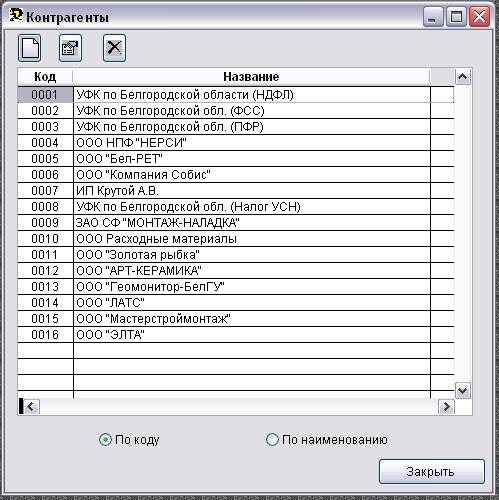 При вызове справочника из Главного меню (Справочники->Контрагенты) появляется экран списка контрагентов:
Интерфейс всех режимов очень прост и стандартен в рамках данной программы, поэтому, разобравшись в порядке работы с одним справочником или документом, вы увидите, что и во всех остальных используется один и тот же принцип.
Кнопки в верхней части экрана справочника выполняют следующие функции:
 - добавить новую строку (документ);
 - редактировать существующую строку (документ);
 - удалить строку (документ)
Экран ввода данных по контрагенту имеет вид:
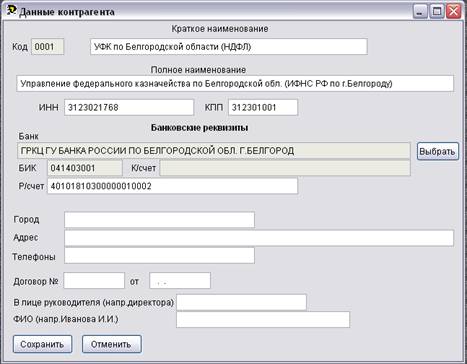
Банк выбирается из справочника "Банки".
Для сохранения введенной информации нажать кнопку «Сохранить».
2.2.2. Справочник «Реквизиты предприятия»
Особое внимание при начале работы с программой следует уделить справочнику «Реквизиты предприятия»
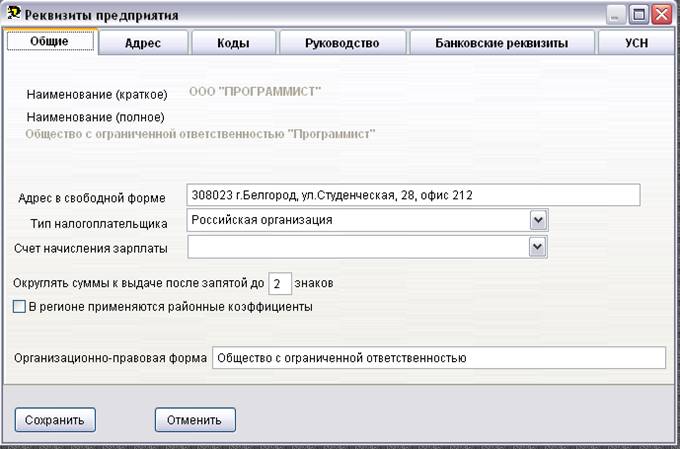
При вводе адреса лучше выбирать значения из справочника КЛАДР при помощи кнопок «Выбрать».
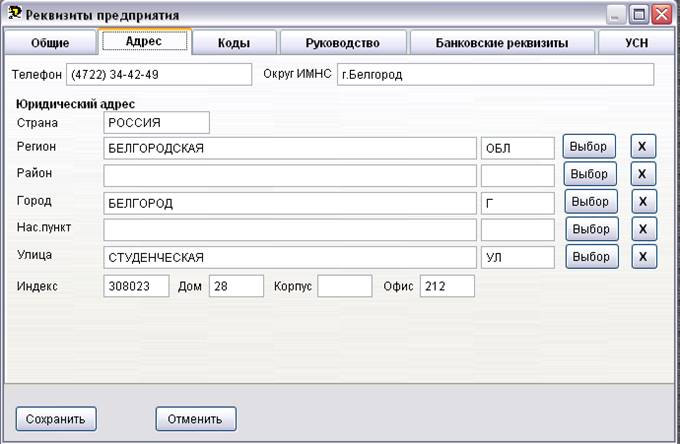
Внимательно и аккуратно заполните все поля на всех вкладках экрана и нажмите «Сохранить».
2.2.3. Справочник «Банки»
В этом справочнике храниться классификатор банков. В справочнике предусмотрена выборка банков по региону. Также при нажатии кнопки «Получить классификатор банков с сайта РБК» (если ваш компьютер подключен к Интернет) производится автоматическое обращение к сайту РБК, считывание оттуда классификатора банков, распаковка его и установка в данный справочник. Таким образом, вы никогда не ошибетесь в наименовании и реквизитах банков, указываемых в документах.
2.2.4. Справочник «Типовые операции».
В этом справочнике находятся типовые операции по бухгалтерскому учету, счета по дебету и кредиту для каждой операции, необходимые для формирования проводок.
Справочник можно изменять и дополнять по вашему усмотрению.
2.2.5. Справочник «Шаблоны платежных поручений»
Этот справочник служит для хранения шаблонов, которые могут быть использованы для формирования однотипных платежных поручений, например, для налоговых платежей или платежей страховых взносов. Специально создавать такие шаблоны не стоит, это проще сделать из набранного платежного поручения, нажав кнопку «Сохранить как шаблон».
2.2.6. Справочник «Подразделения»
В этот справочник заносятся подразделения, имеющиеся в вашей организации.
2.2.7. Справочник «Категории работников»
В справочник заносятся категории должностей работников, имеющиеся в организации.
2.2.8. Справочник «Должности»
В справочник заносятся должности, имеющиеся на предприятии.
2.2.9. Справочник «Сотрудники»
В справочник заносятся сведения по каждому из сотрудников, работающих на предприятии.
2.2.10. Справочник «Начисления».
В справочник заносятся все виды начислений, используемые в организации.
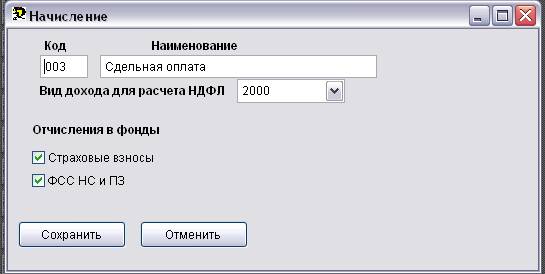
Для каждого из начислений проставляется код дохода (выбор из классификатора), а также отмечается, начисляются ли с него страховые взносы и взносы в ФСС НС и ПЗ.
2.2.11. Справочник «Удержания»
В справочник заносят виды удержаний. Для каждого из удержаний отмечается, относится ли он к выплатам из кассы или к выплате начисленной зарплаты.
2.2.12. Справочник «Отчисления от ФОТ».
Справочник содержит перечень отчислений от ФОТ.
Справочник имеет свои значения на каждый год, шкала того или иного года включается автоматически по рабочему году, установленному в настройках программы.

При помощи галочек в колонке «ВКЛ» включаются виды начислений, использующиеся в вашей организации. При нажатии кнопки редактирования (или по двойному щелчку по интересующей записи) открывается экран корректировки ставок отчислений.
2.2.13. Справочник «Шкалы НДФЛ».
В справочник заносятся шкалы начисления НДФЛ на каждый год. Правила работы со справочником – те же, что и для всех остальных.
2.3. Ввод документов и операций.
Для ввода всех документов и ручных операций служит режим «Документы и операции» Главного меню.
Все режимы ввода документов обеспечивают их ввод в общий список, редактирование, проведение (формирование проводок), печать документов по установленной форме, а также удаление документов.
На экране списка для каждого вида документов можно изменить интервал показа (по умолчанию показывается список за весь год).
2.3.1. Документы «Счета и акты исходящие».
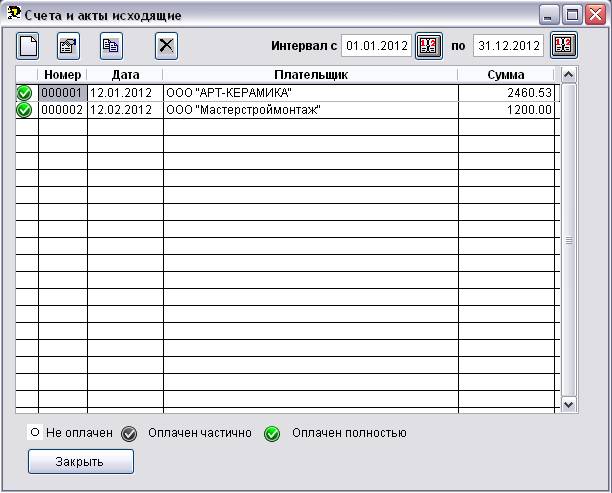
Исходящими счетами являются счета, выставленные вами вашим контрагентам за какие-либо товары или услуги. Актами, соответственно, являются акты, выписанные вами за оказанные услуги или поставленные продукцию (товары).
При ведении списка данных документов автоматически отслеживается оплата каждого счета (по входящим платежным документам).
Для удобства работы статус каждого счета («не оплачен», «оплачен частично» или «оплачен полностью») отображается в крайней левой колонке при помощи специального значка.
Также, допускается ручная корректировка списка платежных документов и сумм, относящихся к данному счету.
2.3.2. Документы «Счета входящие».
В список этих документов заносятся счета на оплату, поступающие в вашу организацию.
Порядок работы аналогичен предыдущему режиму, только оплата отслеживается по исходящим платежным документам.
2.3.3. Документы «Платежные поручения исходящие».
К исходящим платежным поручениям относятся платежные поручения, при помощи которых ваша организация производит оплату тех или иных товаров, услуг или налоговых платежей.
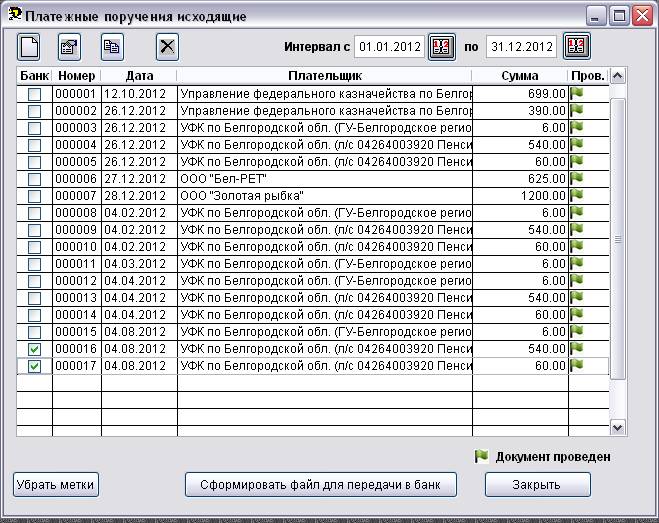

На первой вкладке платежного поручения заполняются все необходимые реквизиты. При желании можно сформировать платежное поручение из ранее созданного шаблона. Для этого достаточно нажать кнопку «Заполнить из шаблона». Если же вы сформировали платежное поручение и хотите на его основе создать шаблон для дальнейшего использования, нажмите кнопку «Сохранить как шаблон».
Перед записью платежного поручения в обязательном порядке следует заполнить вкладку «Операция», в противном случае платежное поручение не будет включено в списки проводок по бухгалтерскому и налоговому учетам.
Если этим платежным поручением оплачивается введенный ранее входящий счет, выставленный вашей организации, необходимо выбрать его при помощи кнопки «Выбрать счет». В этом случае это поручение будет включено в список оплаты входящего счета, и его статус изменится.

На этой вкладке заполняются показатели для формирования проводок, как по налоговому, так и по бухгалтерскому учету. По бухгалтерскому учету допускается формирование двух проводок из одного документа.
Также, в параметре «Провести» установлена галочка, это значит, что при записи программа автоматически сформирует проводки по налоговому и бухгалтерскому учету.
В общем списке проведенные документы отмечаются зеленым флажком в правой колонке.
В этом режиме также можно сформировать файл для передачи набранных платежных поручений через систему «Клиент-Банк» («Онлайн-Банк»)
Для этого необходимо в общем списке платежных поручений пометить галочками в левой крайней колонке передаваемые в банк документы. После этого нажмите кнопку «Сформировать файл для передачи в банк».
Файл будет сформирован, он имеет имя «bank.txt» и находится в папке «\bank» внутри общей папки программного комплекса QUAESTOR: УСН.
После формирования файла рекомендуется снять пометку. При помощи кнопки «Убрать метки» можно сразу отменить пометку нескольких документов.
2.3.4. Документы «Платежные поручения входящие».
В эту таблицу заносятся платежные поручения по платежам, поступающим на счет вашей организации. Порядок работы с режимом аналогичен описанному выше
Если данным платежным поручением оплачивается введенный ранее исходящий счет, выставленный вашей организацией, необходимо выбрать его при помощи кнопки «Выбрать счет». В этом случае это поручение будет включено в список оплаты исходящего счета, и его статус изменится.
2.3.5. Документы «Приходные ордера».
Экран ввода приходного ордера также обеспечивает возможность ввода параметров, необходимых для формирования проводок по налоговому и бухгалтерскому учету.
Печать документа производится по установленной форме.
2.3.6. Документы «Расходные ордера».
Экран ввода расходного ордера также обеспечивает возможность ввода параметров, необходимых для формирования проводок по налоговому и бухгалтерскому учету.
Печать документа производится по установленной форме
2.3.6. Документы «Ручные операции».
В этот список заносятся операции, не относящиеся ни к одному из перечисленных выше документов. Этот режим позволяет сформировать операции по налоговому и бухгалтерскому учету вручную.
Такая функция в значительной степени расширяет возможности программы и делает ее более гибкой и универсальной.
2.4. Расчет заработной платы.
Программный комплекс QUAESTOR: УСН позволяет рассчитывать заработную плату работников, налоговые и страховые отчисления от ФОТ и формировать соответствующие проводки по налоговому и бухгалтерскому учету.
Все виды начислений, отчислений, выплат и т. д. оформляются в виде отдельных документов. Для их ввода или корректировки в Главном меню имеется режим Зарплата->Рабочий журнал. При входе в этот режим появляется следующий экран.
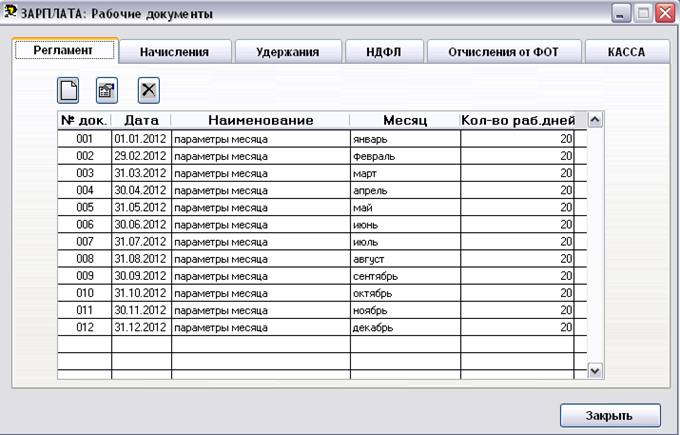
Для каждого вида документов предусмотрена отдельная вкладка. Переключение вкладок осуществляется в верхней части экрана.
Для выполнения корректного расчета заработной платы необходимо строго придерживаться определенного порядка операций, который подробно описан ниже.
2.4.1. Регламент (ввод данных месяца).
Этот документ является "открытием месяца" и должен быть введен самым первым в расчетном месяце. Он всегда вводится первым днем данного месяца.
После открытия месяца можно вводить все остальные документы, относящиеся к данному месяцу.
2.4.2. Начисления.
В крайнем левом столбце отображаются метки проведения.
Все начисления рекомендуется вводить последним числом расчетного месяца.
При вводе начисления вначале необходимо ввести вид начисления. Он вводится соответствующей переборкой в правой верхней части экрана. Далее выбирается вид начисления. После этого необходимо ввести работников в список для начисления. Для ввода работников над таблицей списка расположены следующие кнопки:
 - ввод работников группой
 - ввод одиночного работника
 - удалить одного работника
 - удалить всех работников (очистить таблицу)
2.4.3. Удержания.
На этой вкладке вводятся различные виды удержаний (кроме НДФЛ).
Принцип работы этой вкладки аналогичен вкладке ввода начислений.
Удержания также рекомендуется вводить последним числом расчетного месяца.
2.4.3. НДФЛ.
На этой вкладке вводятся документы расчета НДФЛ по работникам за каждый месяц.
НДФЛ за каждый месяц также рассчитывается последним числом расчетного месяца.
Расчет сумм НДФЛ производится автоматически при нажатии кнопки «Рассчитать всех» или «Рассчитать одного».
2.4.4. Отчисления от ФОТ.
На этой вкладке вводятся документы расчета отчислений от ФОТ для каждого месяца. Каждый такой документ также вводится последним числом расчетного месяца. Суммы отчислений рассчитываются автоматически в соответствии с параметрами, установленными в соответствующем справочнике. Для этого достаточно нажать кнопку «Рассчитать».
2.4.5. Касса.
На этой вкладке вводятся документы выплаты сумм из кассы. Каждый документ вводится датой проведения той или иной выплаты. Принцип работы экрана ввода/корректировки аналогичен, рассмотренным выше режимам. С этого же экрана можно сформировать и отпечатать платежную ведомость по унифицированной форме Т-53. Для этого достаточно нажать кнопку «Печать платежной ведомости», после чего форма будет сформирована автоматически в таблице Excel и выведена в отдельное окно для просмотра и вывода на печать стандартными средствами.
2.5. Формирование отчетов
В программном комплексе предусмотрены две группы отчетов:
- общие отчеты и своды;
- регламентированные отчеты с выводом на магнитный носитель.
Общие отчеты и своды служат для вывода служебной и справочной информации по разным показателям, связанным с расчетом заработной платы, налогов и отчислений.
Регламентированные отчеты представляют собой группу отчетов, предоставляемых в ИФНС, ПФР и другие инстанции по регламентированной форме и в электронном виде.
2.5.1. Общие отчеты и своды по заработной плате
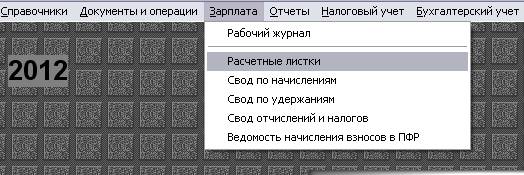
2.5.1.1. Расчетные листки.
Этот режим дает возможность сформировать расчетные листки для работников за выбранный месяц. Расчетные листки могут быть сформированы для всех работников, для работников выбранного подразделения или для одиночного работника. Предусмотрена также возможность вывода на печать расчетных листков в двух экземплярах, на одном из которых предусмотрено поле для подписи работника. Этот экземпляр может использоваться вместо платежной ведомости и храниться на предприятии, в то время как второй экземпляр (без подписи) выдается работнику на руки.
2.5.1.2. Свод по начислениям.
В этом режиме можно получить сводные ведомости по всем видам начислений за любой, задаваемый пользователем, промежуток времени.
Ведомости можно получить как в виде общей сводной ведомости, так и с подробной расшифровкой по каждому виду начислений. Все своды можно получить по предприятию в целом, по отдельному подразделению или по одному работнику.
2.5.1.3. Свод по удержаниям.
В этом режиме можно получить сводные ведомости по всем видам удержаний за любой, задаваемый пользователем, промежуток времени.
Ведомости можно получить как в виде общей сводной ведомости, так и с подробной расшифровкой по каждому виду удержаний. Все своды можно получить по предприятию в целом, по отдельному подразделению или по одному работнику.
2.5.1.4. Свод отчислений и налогов.
Это общая сводная ведомость, позволяющая получить значения сумм налогов и отчислений за заданный период.
2.5.1.5. Ведомость начисления взносов в ПФР.
Ведомость отчислений страховых взносов в ПФР за заданный период. Выводится по предприятию в целом, по отдельным подразделениям или по отдельному работнику.
2.5.2. Регламентированные отчеты.
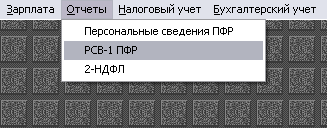
2.5.2.1. Персональные сведения в ПФР.
В этом режиме формируются отчеты по формам СЗВ и АДВ и осуществляется их установка в программу.
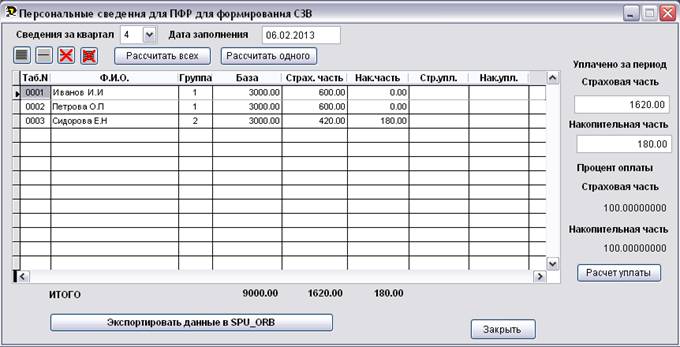
В левом верхнем углу устанавливается номер квартала для формирования сведений (с 2011 года персональные сведения по ПФР формируются поквартально). Далее следует ввести дату заполнения (по умолчанию в этом поле стоит текущая дата). После этого надо заполнить таблицу, т. е. сформировать список работников. Для этого предусмотрены стандартные кнопки, расположенные над таблицей слева.
После заполнения таблицы следует выполнить расчет взносов, для этого служат клавиши "Рассчитать всех" (расчет по всему списку) и "Рассчитать одного" (расчет по одному работнику).
Далее необходимо будет рассчитать уплаченную сумму на каждого из работников по страховой и накопительной части. Для этого, в полях, расположенных в правой части экрана, следует ввести уплаченные суммы за данный период по страховой и накопительной части по всей организации в целом, при этом на экране будет показан процент уплаты. Для расчета уплаченных сумм нажмите кнопку "Расчет уплаты".
Теперь данные готовы для перестановки в любую из программ формирования отчетности, которые бесплатно предоставляются ПФР РФ на сайте
http://www. *****/free_programs/.
На наш взгляд, наиболее удобны программы ПД СПУ (последнюю версию этой программы всегда можно скачать со страницы:
http://www. *****/ot_smolensk/soft/5256.html
а также программа SBU ORB, скачать которую можно здесь:
http://www. *****/ot_orenb/soft/6075.html
Для перестановки нажать кнопку "Экспортировать данные в программу ПФР". При этом будет создан буферный файл в формате XML, который служит для импорта в любую из программ, предоставляемых ПФР.
По окончании формирования появится сообщение:
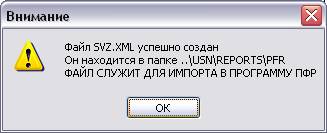
Напоминаем, что сформированные файлы предназначены ТОЛЬКО для переустановки в программы ПРФ!
Файл заносится к папку …\REPORTS\PFR
Ему присваивается имя, исходя из вида формы и периода отчетности. Например, в файле SZV_2013_1.XML будет содержаться информация по отчетности по форме СЗВ за 1 квартал 2013 года.
Теперь можно запустить любую из выбранных программ ПФР и, пользуясь стандартными функциями импорта из файлов XML (как правило, этот режим находится в разделе Главного меню программы "Сервис"), можно переставить сформированные данные в программу ПФР, после чего их просмотреть, внести корректировки (если в том есть необходимость), вывести на печать и формировать пачки документов в электронном виде для передачи в ПФР.
2.5.2.2. Отчетность по форме РСВ-1.
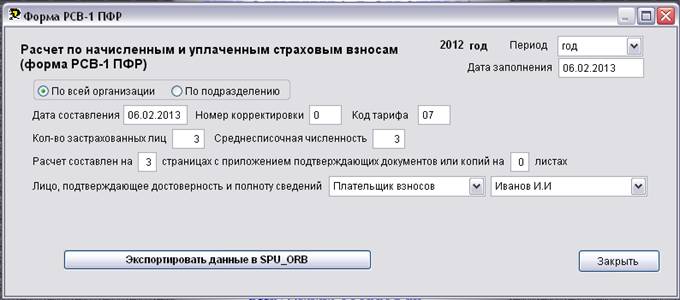
Порядок работы аналогичен предыдущему режиму: на появившемся экране устанавливаются параметры формы, после чего нажимается кнопка "Экспортировать данные в программу ПФР" и автоматически производится перестановка данных в буферный XML-файл. Файл также записывается в папку
…\REPORTS\PFR
под именем RSV_YYYY_Q. XML
где
YYYY – год (например, 2013)
Q – квартал (например, 1)
Далее, данные импортируются в программу ПФР ее штатными режимами, и осуществляется дальнейшая подготовка отчета: вывод формы на печать и формирование отчетности в электронном виде.
Такая схема работы позволяет освободить пользователя от частого обновления основной программы – при изменениях форм отчетности или форматов записи в электронном виде достаточно самостоятельно скачать новые версии бесплатных программ ПФР или ИФНС и подготовить отчетность их "родными" программами.
Мы уже давно внедрили именно такой способ формирования отчетности, и он показал высокий уровень эффективности и надежности.
2.5.2.3. Отчетность по форме 2-НДФЛ.
Порядок работы аналогичен описанному выше, только данные переставляются в программу «Налогоплательщик ЮЛ», бесплатно предоставляемую ИФНС.
Если необходимо распечатать форму 2-НДФЛ для одного работника, это можно сделать непосредственно из этого режима.
2.6. НАЛОГОВЫЙ УЧЕТ
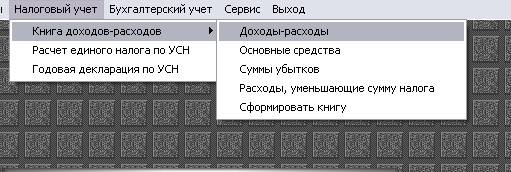
В этом режиме формируется Книга учета доходов и расходов, рассчитываются суммы единого налога по УСН по кварталам, а также формируется годовая декларация по УСН.
2.6.1. Книга учета доходов и расходов
Книга учета доходов и расходов разбита по разделам. Разделы заполняются на основе проводок по налоговому учету и с учетом выбранного режима налогообложения («Доходы» или «Доходы-Расходы»)
2.6.1.1. Доходы – расходы
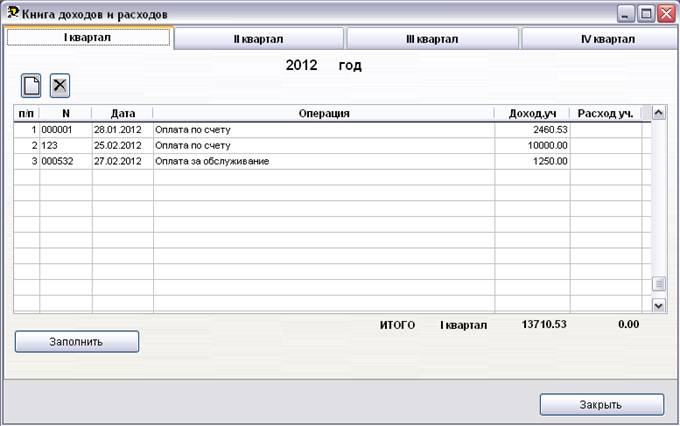
На каждой вкладке отображается отдельный квартал. Для автоматического заполнения нажать кнопку «Заполнить».
Пользователь также может внести, по своему усмотрению, любые изменения в книгу, они будут сохранены в базе данных.
Однако, при перерасчете таблицы при помощи кнопки «Заполнить» таблица очищается и пересчитывается заново.
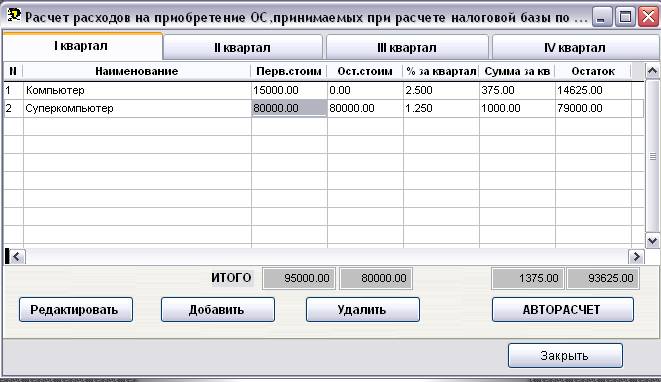
2.6.1.2. Основные средства
Этот раздел заполняется только для предприятий, использующих режим «Доходы-Расходы».
Данные по ОС заносятся пользователем в таблицу. Возможен автоматический расчет амортизационных отчислений. Для этого служит кнопка «АВТОРАСЧЕТ».
2.6.1.3. Суммы убытков
Этот раздел также заполняется только для предприятий, использующих режим «Доходы-Расходы».
2.6.1.4. Расходы, уменьшающие сумму налога
Этот раздел заполняется только для предприятий, использующих режим «Доходы».
В него заносятся сведения о платежах страховых взносов, которые уменьшаю сумму налога.
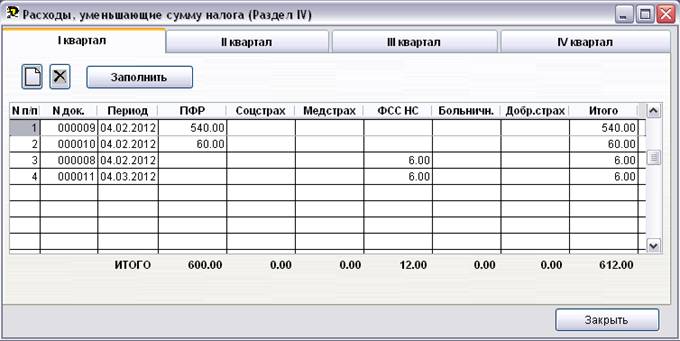
Таблицы этого раздела заполняются автоматически на основе проводок по налоговому учету.
Для автоматического заполнения необходимо нажать кнопку «Заполнить».
2.6.1.5. Сформировать книгу
В этом режиме формируется Книга учета доходов и расходов.
Все разделы книги формируются автоматически, и готовая книга выводится в виде таблицы Excel, что позволяет пользователю не только распечатать все разделы, но и сохранить ее в отдельной папке.
2.6.2. Расчет единого налога по УСН.
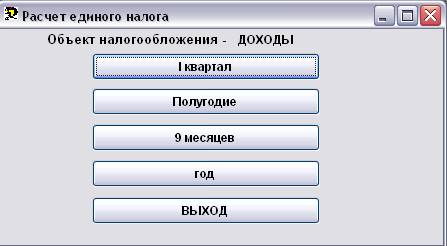
Расчет выполняется по выбранному периоду и выводится на экран с возможностью вывода на печать.
2.6.3. Годовая декларация по УСН.
В этом режиме автоматически рассчитываются данные декларации и переставляются в программный комплекс «Налогоплательщик ЮЛ». Печать декларации и формирование файла для сдачи в налоговые органы производится стандартными средствами этой программы.
2.7. БУХГАЛТЕРСКИЙ УЧЕТ.
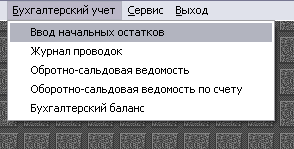
2.7.1. Ввод начальных остатков.
Для проведения корректного бухгалтерского учета при начале работы с программой необходимо завести начальные остатки по используемым счетам. Это можно сделать при помощи данного режима.
2.7.2. Журнал проводок
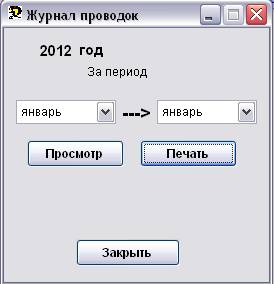
Этот режим дает пользователю возможность просмотреть и вывести на печать журнал проводок по бухгалтерскому учету за выбранный период.
2.7.3. Оборотно-сальдовая ведомость
В этом режиме формируется оборотно-сальдовая ведомость по выбранному периоду. Ее можно просмотреть на экране или вывести на печать.
2.7.4. Оборотно-сальдовая ведомость по счету
В этом режиме формируется оборотно-сальдовая ведомость по выбранному периоду и отдельному бухгалтерскому счету. Ее можно просмотреть на экране или вывести на печать.
2.7.5. Бухгалтерский баланс
В этом режиме автоматически рассчитываются данные для заполнения баланса и переставляются в программный комплекс «Налогоплательщик ЮЛ». Печать формы и формирование файла для сдачи в налоговые органы производится стандартными средствами этой программы.
3. СЕРВИС
3.1. Установка адресных справочников (КЛАДР)
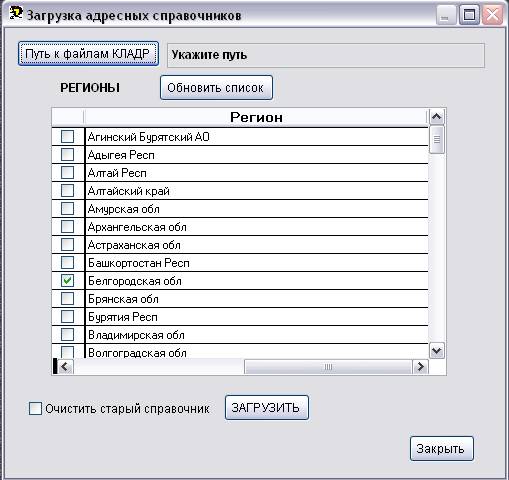
Адресные справочники служат для правильного заполнения адресной информации. Они заполняются автоматически из стандартного набора КЛАДР. При входе в этот режим появляется экран, показанный ниже.
Для установки справочников КЛАДР необходимо вначале нажать кнопку "Путь к файлам КЛАДР" и выбрать путь к стандартному набору адресных справочников.
После этого рекомендуется обновить список регионов, находящихся в выбранном наборе справочников. Для этого служит кнопка "Обновить список". После ее нажатия появится список регионов. Пометьте необходимые регионы флажками, после чего адресные данные для этих регионов могут быть загружены в соответствующие справочники программного комплекса. Для этого достаточно нажать кнопку "ЗАГРУЗИТЬ". Если вы желаете избежать дублирования записей в справочниках, можно установить флажок в выключателе "Очистить старый справочник", тогда перед загрузкой новых данных старые будут автоматически удалены.
ПРИЛОЖЕНИЯ
1. Где скачать бесплатные программы SB_ORB и «Налогоплательщик ЮЛ»
Программу формирования отчетности для ПФР SBU_ORB можно скачать непосредственно с сайта Пенсионного Фонда по следующей ссылке:
http://www. *****/ot_orenb/soft/6075.html
также для проверки сформированных файлов рекомендуется использовать программу CheckXML-UFA, она также является бесплатной и ее также можно скачать с сайта ПФР:
http://www. *****/free_programs/16441.html
2. Программу «Налогоплательщик ЮЛ» можно скачать с официального сайта ГНИВЦ ФНС России:
http://www. *****/software/free_software/software_ul_fl/taxpayer_ul/
2. ЗАЯВКА НА ПРИОБРЕТЕНИЕ ПРОГРАММЫ
Наименование программы и версия (локальная или сетевая):
___________________________________________________________________________
Полное наименование организации:
___________________________________________________________________________
(например, Общество с ограниченной ответственностью )
Краткое наименование организации:
___________________________________________________________________________
(например, )
Заявку необходимо отправить нам по электронной почте *****@***ru
Счет на оплату будет выслан Вам по электронной почте немедленно после получения заявки.
После получения от вас оплаты, в тот же день Вам высылается файл активации рабочей версии программы с подробной инструкцией по его установке.
В случае возникновения каких-либо вопросов, наша контактная информация:
Россия, 8, офис 212
тел.+7 (47
моб.тел: 8
e-mail: *****@***ru
ICQ:
Skype: cuirassier4
http://www. *****
