


Партнерка на США и Канаду по недвижимости, выплаты в крипто
- 30% recurring commission
- Выплаты в USDT
- Вывод каждую неделю
- Комиссия до 5 лет за каждого referral
Данная форма также предусматривает возможность ввода контактной информации о пользователе. После ввода необходимых реквизитов, требуется произвести сохранение данных, для этого следует нажать на кнопку [Сохранить].
2.2.3. Настройка банковских реквизитов
Информация о банковских реквизитах учитывается в Системе для внесения обеспечения заявок на участие в открытом аукционе в электронной форме, а также для обеспечения исполнения контрактов. Банковские реквизиты подгружаются автоматически с ООС в Систему.
Если необходимо отредактировать банковские счета, необходимо нажать на кнопку [Редактировать банковские реквизиты].
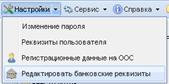
Рисунок 15. Вызов формы редактирования банковских реквизитов.
Для того чтобы добавить номер счета, необходимо добавить новую строчку в таблице по кнопке [Добавить строку] (Рисунок 16).
Данные о новом банковском счете формируются на основе реального БИК банка, при вводе несуществующего кода, сохранение данных произведено не будет.
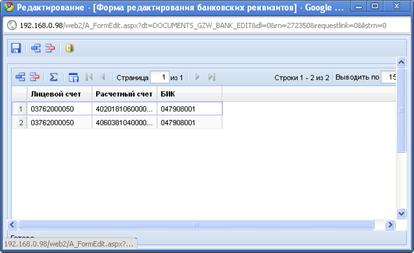
Рисунок 16. Форма редактирования банковских реквизитов.
2.3. Регистрация в Системе Планов закупок
2.3.1. Формирование документа «Перечень государственных нужд»
Для регистрации в Системе Плана закупок, ГРБС формирует документ Перечень бюджетных нужд (далее – Перечень нужд), который доступен в АРМ координирующего органа в следующих состояниях:
- Создание нового;
- Согласованы.
Для создания нового документа необходимо перейти к папке «Перечень государственных нужд» Навигатора Системы в состояние «Создание нового» (Рисунок 17) и нажать кнопку  Создать.
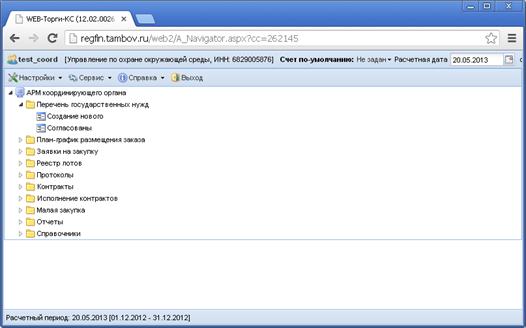
Рисунок 17. Состояния документа «Перечень государственных нужд»
В открывшейся форме (Рисунок 18) необходимо указать объемы, количество, наименование товаров, работ, услуг с указанием, кода ОКДП, кодов бюджетной классификации, источников финансирования, сумм по годам: сумма 1 года, сумма 2 года, сумма 3 года.
Для того, чтобы добавить новую строчку в таблицу (грид) необходимо нажать на кнопку  Добавить строку продукции, для того чтобы удалить,
  Удалить строку продукции соответственно. Ввести данные в таблицу (грид) можно либо вручную, либо с помощью справочника, например, при выборе кода ОКДП, единицы измерения, кода БК (поле КОСГУ), источника финансирования, который вызывается путем двойного клика мыши на поле ввода. Коды продукции следует вводить с точностью до четырех знаков.
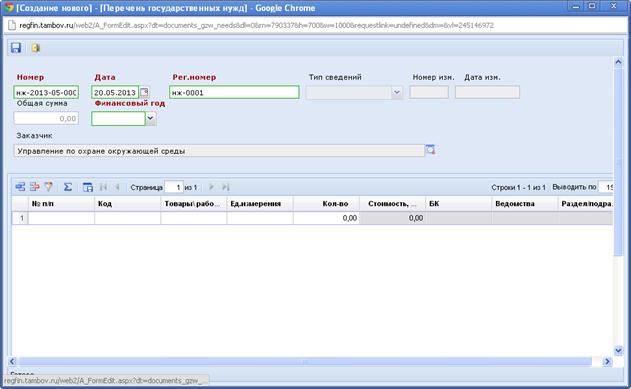
Рисунок 18. Создание документа «Перечень государственных нужд»
В документе «Перечень государственных нужд» предоставляется возможность генерации аналитической информации. Заказчик самостоятельно выбирает реквизиты, которые будут отражены в отчете и поля для группировки значений. Для установки параметров отбора, необходимо нажать на кнопку «Сумма» (Рисунок 19), при этом появится форма, которая отражает общее количество строк и общую сумму документа «План-график размещения заказа». Для указания параметров отчета и группировки данных, необходимо нажать на кнопку  Настройка (Рисунок 20).
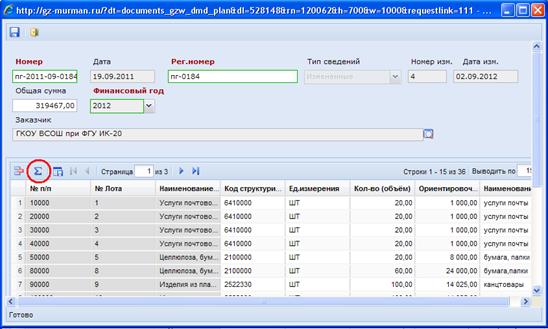
Рисунок 19. Вызов формы указания настроек
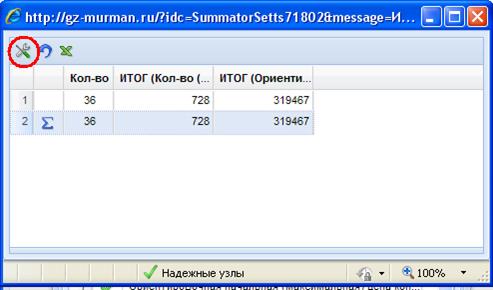
Рисунок 20. Вызов формы для указания параметров настройки и группировки данных
Для установки основных реквизитов отчета, необходимо отметить требуемые поля флагом « », если необходимо сгруппировать значения и вычислить итоговую сумму по определенному параметру, следует установить флаг «
 » (устанавливается двойным щелчком мыши) (Рисунок 21).
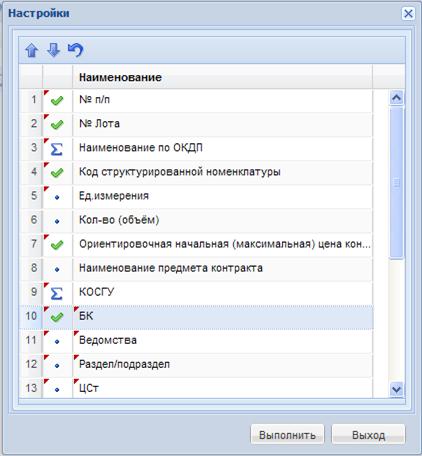
Рисунок 21. Форма установки настроек отчета.
После установки параметров, требуемых для вывода аналитической информации, необходимо нажать на кнопку [Выполнить] (Рисунок 21), при этом будет сформирован отчет, с возможностью выгрузки в табличный редактор Excell (Рисунок 22).
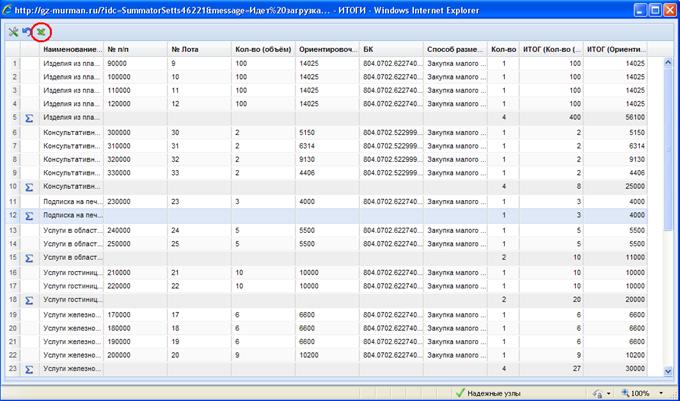
Рисунок 22. Сформированный отчет по установленнм параметрам
Сформированный документ подписывается электронной цифровой подписью и переводится в состояние «Согласованы». Для смены состояния, требуется выделить документ и нажать кнопку  Согласовать, при этом документ перейдет в состояние «Согласованы».
Согласованный документ Перечень государственных нужд является утвержденным документом расшифровки к смете и планом закупок на три года.
2.3.1. Отражение закупок по долгосрочным контрактам
Если планируется формирование заявок по долгосрочным контактам, при создании строчки закупки в документе «Перечень нужд», начальную максимальную цену многолетнего контракта необходимо полностью распределить на три года, указав ее в соответствующих полях с суммами: «Сумма 1 года», «Сумма 2 года», «Сумма 3 года». На основании строчки (строчек) из Перечня нужд сформировать лот, где финансовым годом обозначить финансовый год исполнения многолетнего контракта. Сформированный лот отразится в документе «План-график размещения», где необходимо будет скорректировать НМЦК, указав всю сумму многолетнего контракта (при контроле сумма контролируется на не превышение суммы трех лет по связанной строке документа «Перечень государственных нужд).
2.3.2. Внесение изменений в документ «Перечень государственных нужд».
Изменения к Перечню нужд формируются на основании изменения сведений в бюджетной росписи. Для внесения изменений в согласованный документ «Перечень государственных нужд» необходимо перейти в состоянии «Согласованы», выделить требуемый документ и нажать на кнопку  Сформировать изменение перечня нужд (Рисунок23) .
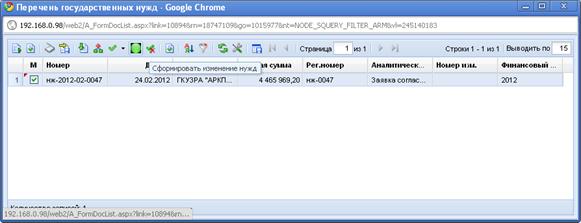
Рисунок 23. Формирование изменения документа Перечень нужд
При этом сформируется копия выделенного документа, которому автоматически присваивается тип Измененные и номер изменения, и отобразиться в списке документов «Перечень государственных нужд» в состоянии «Создание нового».
Для редактирования необходимо выделить требуемый документ и нажать кнопку [Редактировать] панели инструментов формы. При этом откроется форма для документа, доступная для редактирования (Рисунок 24).
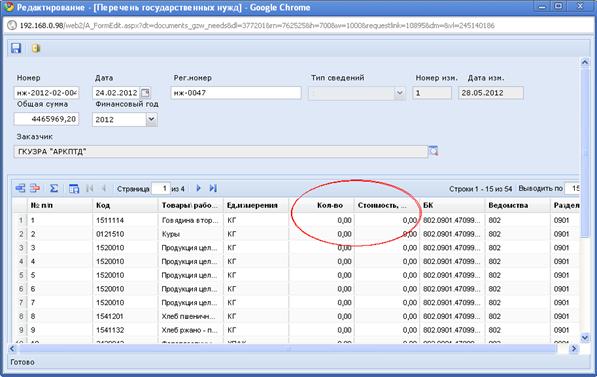
Рисунок 24. Внесение изменений в документ «Перечень государственных нужд»
Вносить изменения к конкретной строке таблицы (грида), в рамках данного документа возможно только в поля «Количество» и «Стоимость». Для того чтобы изменить стоимость по строке продукции необходимо внести корректировки в поля Сумма 1 года, Сумма 2 года, Сумма 3 года: двойным щелчком, отрыть доступ на редактирование и указать сумму, на которую необходимо изменить стоимость относительно первичного значения в сторону уменьшения или увеличения.
Таким образом, если данные необходимо изменить в меньшую сторону, то значение следует записать со знаком « - » (минус), если значение увеличивается, то в соответствующее поле записывается положительная разница изменения (Рисунок 25).
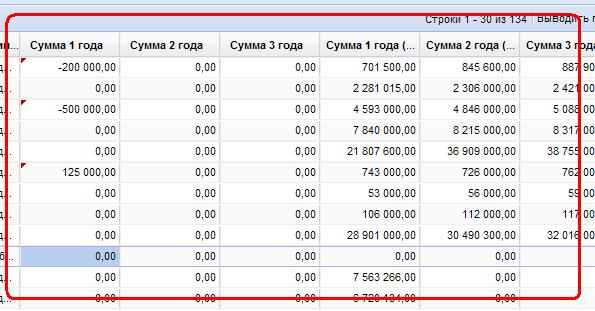
Рисунок 25Внесение изменений в документ «Перечень нужд»
Для того чтобы изменить код ОКДП или код БК в строках документа, необходимо обнулить те строки продукции, где необходимо произвести корректировку значений. По кнопке [Добавить строку продукции] добавить новую строку в таблицу (грид), заполнить новую позицию в документе, указав верные значения параметров и сохранить документ.
Изменения Перечня нужд необходимо перевести в состоянии «Согласованы». Для этого следует выделить документ и нажать на кнопку [Согласовать].
2.3.1. Работа с документом Перечень нужд в случае реорганизации учреждений
В случае реорганизации учреждения необходимо сформировать изменение документа Перечень нужд, обнулив при этом значения тех процедур, которые остались не проведенными. Таким образом, документ Перечень нужд будет содержать фактические суммы проведенных закупок, остальные позиции необходимо будет учесть в документе «Перечень нужд» вновь созданного учреждения.
2.4. Работа с планами-графиками размещения государственного заказа
2.4.1. Формирование документа «План-график размещения заказа».
Документ «План-график размещения заказа» предназначен для планирования процедур размещения государственного заказа, где указываются все закупки на предстоящий финансовый год, включая:
- Открытый аукцион в электронной форме;
- Запросы котировок цен;
- Открытые конкурсы;
- Размещение заказа у единственного поставщика.
Для осуществления в соответствующем финансовом году закупок товаров, работ, услуг заказчик осуществляет регистрацию в Системе плана-графика размещения заказов. Для регистрации в Системе Плана-графика заказчик формирует на основе данных согласованного документа «Перечень бюджетных нужд» документ «План-график размещения заказа». План-график формируется полотово, чтобы создать лот необходимо перейти к папке «Перечень государственных нужд» Навигатора Системы в состояние «Согласованы», выбрать требуемый документ из списка и нажать кнопку  Формирование плана-графика (Рисунок 26), при этом, сгенерируется упрощенная форма создания Плана-графика (Рисунок 27).
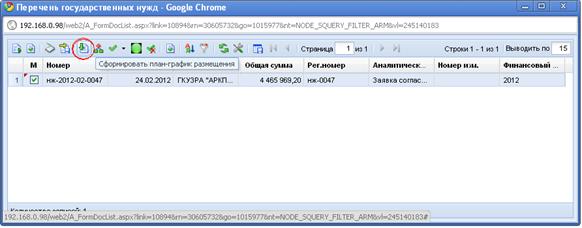
Рисунок 26Формирование лота Плана-графика из согласованного Перечня нужд
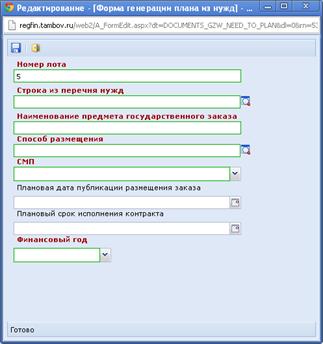
Рисунок 27. Форма создания лота Плана-графика
В форме создания лота плана-графика (Рисунок 27) необходимо указать планируемый способ размещения заказа, предполагаемые даты проведения закупки, состав и объемы поставки товаров, в соответствии с утвержденным Перечнем государственных нужд (выбрать позиции из справочника «Строка из перечня нужд»). Для того чтобы указать в лоте несколько позиций, в справочнике «Строка из перечня нужд» предусмотрена возможность множественного выбора позиций (Рисунок28).

Рисунок 28. Множественный выбор позиций Лота
После ввода требуемой информации, документ необходимо сохранить, нажав на кнопку [Сохранить], при этом будет сформирован лот, для просмотра которого можно перейти по ссылке, указанной в протоколе сохранения, либо к списку документов «План – график размещения заказа» в состояние «Создание нового».
Для дальнейшей работы с документов План-график размещения заказа необходимо перейти к созданному документу в папке «План-график размещения заказа» и добавить недостающую информацию по сформированным лотам.
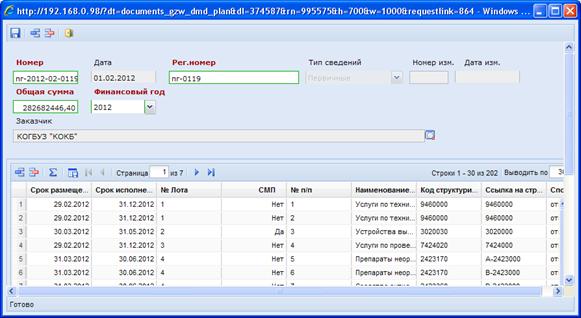
Рисунок 29. Форма редактирования документа «План-график размещения заказа»
Так, в таблице (гриде) документа «План-график размещения заказа» должен быть сформирован список планируемых закупок, который должен содержать: способ размещения заказа, наименование предмета контракта, код ОКДП, наименование по ОКДП, минимально необходимые требования, предъявляемые к предмету контракта, условия финансового обеспечения исполнения контракта, единица измерения, количество, ориентировочная начальная цена контракта (договора), сумма по статье, плановая дата размещения извещения, плановый срок исполнения контракта (договора), коды бюджетной классификации (Рисунок 29).
Поле «Цена за единицу» рассчитывается путем деления параметра поля «Ориентировочная цена контракта» на параметр поля «Количество» (Рисунок 30). Получившееся значение необходимо вручную записать в поле «Цена за единицу». Если невозможно определить объемы поставки, то в поле «Количество» необходимо указывать количество, равное «1,00».
Если не предусмотрено обеспечение исполнения контракта, то поля «Размер обеспечения контракта», «Размер обеспечения контракта (процент)», «Условия исполнения» - не заполняются.
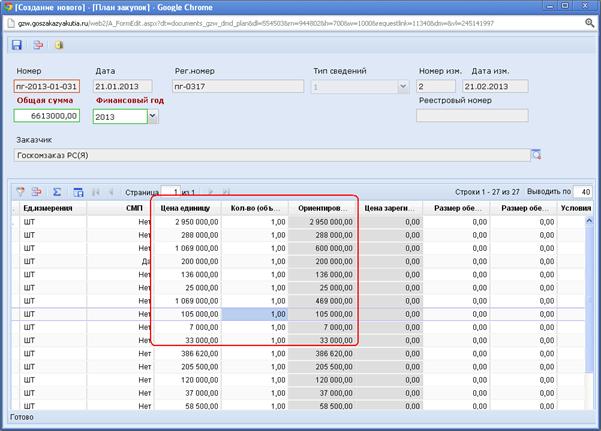
Рисунок 30. Указание цены за единицу закупаемых товаров/работ/услуг.
При сохранении документа «План - график» производится автоматический контроль на соответствие записей по строкам из перечня нужд, а также по размещению заказа способом запроса котировок цен - контроль на превышение суммы в 500 тыс. руб. за квартал по одноименной продукции (группы утвержденной номенклатуры) и по закупкам малого объема (до 100 тыс. руб.) – контроль на превышение суммы в 100 тыс. руб. за квартал по одноименной продукции (группы утвержденной номенклатуры).
Если в лот плана-графика необходимо добавить позиции из плана закупок, необходимо перейти к согласованному документу «Перечень нужд» и нажать кнопку Формирование плана-графика (Рисунок 26), при этом появится форма создания документа «План-график размещения». В форме следует указать Номер лота, к которому необходимо добавить позиции. Все поля должны быть идентичны первичному лоту, если при сохранении документа будет выявлено несоответствие введенных данных, документ не сохранится.
В документе «План-график размещения заказа» предоставляется возможность генерации аналитической информации. Заказчик самостоятельно выбирает реквизиты, которые будут отражены в отчете и поля для группировки значений. Для установки параметров отбора, необходимо нажать на кнопку «Сумма» (Рисунок 19), при этом появится форма, которая отражает общее количество строк и общую сумму документа «План-график размещения заказа». Для указания параметров отчета и группировки данных, необходимо нажать на кнопку Настройка (Рисунок 20).
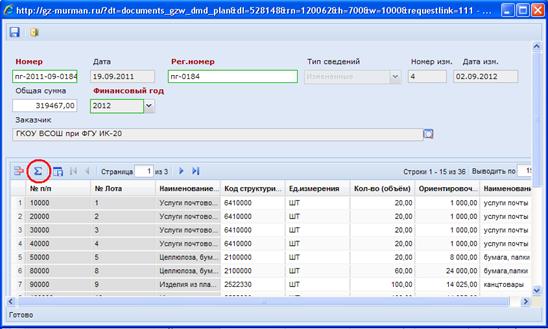
Рисунок 31. Вызов формы указания настроек
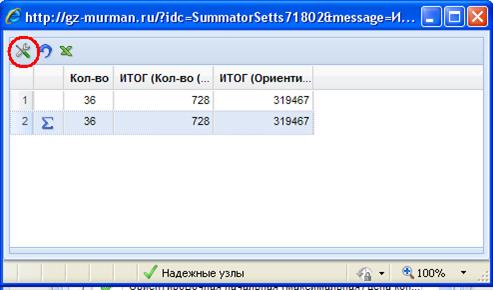
Рисунок 32. Вызов формы для указания параметров настройки и группировки данных
Для установки основных реквизитов отчета, необходимо отметить требуемые поля флагом «», если необходимо сгруппировать значения и вычислить итоговую сумму по определенному параметру, следует установить флаг «» (устанавливается двойным щелчком мыши) (Рисунок 21).
Рисунок 33. Форма установки настроек отчета.
После установки параметров, требуемых для вывода аналитической информации, необходимо нажать на кнопку «Выполнить» (Рисунок 21), при этом будет сформирован отчет, с возможностью выгрузки в табличный редактор Excell (Рисунок 22).
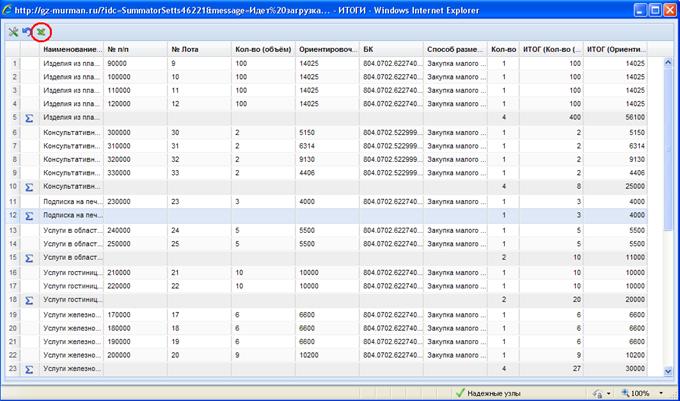
Рисунок 34. Сформированный отчет по установленнм параметрам
2.4.2. Согласование документа «План-график размещения заказа»
Документ «План-график размещения заказа» доступен в АРМ координирующего органа в следующих состояниях (Рисунок 35):
- Создание нового;
- Согласованы.
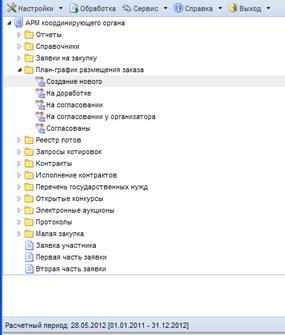
Рисунок 35. Состояние документа Планы закупок
Успешно сформированный документ «План-график размещения заказа» необходимо перевести в состояние «Согласованы». Для этого нужно выделить требуемый документ и нажать на кнопку [Согласовать] (Рисунок 36).

Рисунок 36. Смена состояния документа
Согласованный План-график отразится в фильтре «Согласованы». Как только План-график будет переведен в состояние «Согласованы», произойдет генерация файла документа в формате «.xml», при этом Аналитический признак изменится на «Согласовано организатором, XML-форма сгенерирована». Автоматически сформированный документ находится в Прикрепленных файлах к документу «План-график размещения заказа». Работа с Прикрепленными файлами осуществляется в соответствии с пунктом 2.6.
Согласованный документ Плана-графика размещения заказа размещается заказчиком на официальном сайте Российской Федерации в сети «Интернет» для размещения информации о размещении заказов на поставки товаров, выполнение работ, оказание услуг самостоятельно.
2.4.3. Внесение изменений в документ «План-график размещения заказа»
При необходимости в план-график размещения заказа можно внести изменения, этого необходимо выделить требуемый документ и нажать на кнопку Сформировать изменение план-графика (Рисунок37). При этом выделенный документ отобразиться в списке документов «План-график размещения заказа» в состоянии «Создание нового», с присвоенным номером изменения.
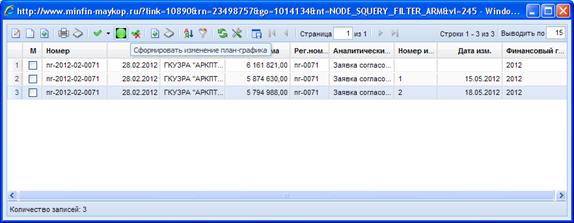
Рисунок 37. Внесение изменения в план-график закупок
В состоянии «Создание нового» документ доступен для редактирования. Двойным щелчком необходимо открыть документ и внести соответствующие изменения по строкам продукции.
Для того чтобы изменить код ОКДП в строках документа, необходимо произвести корректировку значений по данной позиции в документе «Перечень государственных нужд» (см пункт 2.3.1). Если необходимо добавить новый лот в документ «План-график размещения», необходимо перейти к согласованному документу «Перечень бюджетных нужд» и сформировать новый лот по кнопке [Сформировать план-график размещения].
Изменения Перечня нужд необходимо перевести в состояние «Согласованы». Для этого следует выделить документ и нажать на кнопку [Согласовать].
Изменения Планов-графиков также должны быть переведены в состояние «Согласованы».
2.4.4. Учет в Плане-графике и повторное размещение несостоявшихся процедур размещения заказа
Для повторного размещения несостоявшихся процедур размещения заказа необходимо высвободить средства, зарезервированные на финансирование этого лота, для этого необходимо перейти к реестру лотов в состояние несостоявшихся лотов. При высвобождении средств, связь заявки на закупку с лотом в Плане-графике удаляется, таким образом можно внести изменения по требуемой строчке документа «План-график размещения заказа». Для изменения параметров лота необходимо сформировать изменения к Плану-графику (пункт 2.4.3). В измененном документе Плана-графика возможно отредактировать сумму лота без внесения изменения в документ Перечень нужд: необходимо двойным щелчком открыть поле сумма для редактирования и скорректировать значение. Изменив сумму строки Плана-графика по несостоявшемуся лоту, ее можно связать с вновь созданной заявкой на закупку.
2.4.5. Отправка документа «План-график размещения заказа» на ООС
Документ «План-график размещения заказа» принимается в формате структурированного XML файла. Данный файл автоматически генерируется в Системе в случае согласования Плана-графика Уполномоченным органом (т. е. при переходе из состояния «На согласовании у УО» в состояние «Согласованы»). Автоматически сгенерированный файл доступен в прикрепленных файлах в списке документов «План-график размещения заказа» в состоянии «Согласованы». Сохранение прикрепленного файла на рабочую станцию описан в разделе 2.6. Работа с прикрепленными файлами.
2.5. Формирование заявок на размещения заказа
2.5.1. Формирование предварительных заявок на закупку
Для проведения закупки, финансирование которой проходит за счет бюджетных средств, необходимо сформировать документ «Предварительная заявка на закупку» в системе исполнения бюджета области при помощи программного комплекса «Бюджет-WEB».
Документ «Предварительная заявка на закупку» служит для резервирования средств на оплату закупаемых товаров, работ, услуг в базе данных Системы исполнения бюджета области.
Для авторизации в комплексе необходимо ввести логин и пароль в форме авторизации (Рисунок 38).
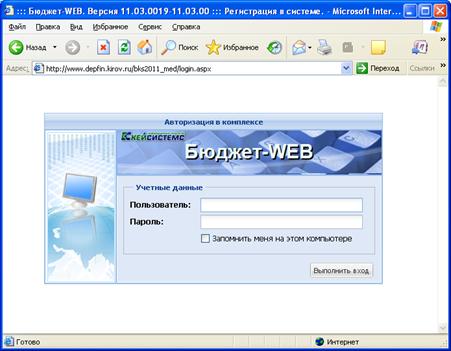
Рисунок 38. Авторизация в ПК «Бюджет-WEB»
В случае если после успешного ввода логина и пароля и нажатия кнопки [Выполнить] откроется окно выбора комплекса, необходимо отметить галочками два пункта и нажать кнопку [OK] (Рисунок 39).
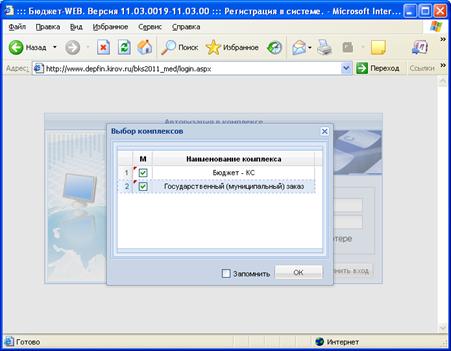
Рисунок 39. Выбор комплекса при авторизации
При этом произойдет переход к АРМу получателя бюджетных средств. Далее необходимо щелкнуть по ветке Навигатора Госзаказ и перейти к списку Предварительные заявки на закупку (Рисунок 40).
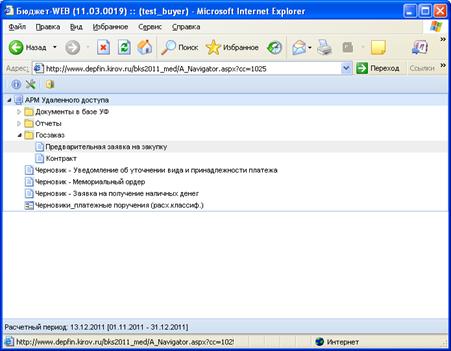
Рисунок 40. Переход к списку предварительных заявок
В открывшемся списке документов отображаются все введенные ранее предварительные заявки на закупку (Рисунок 41).
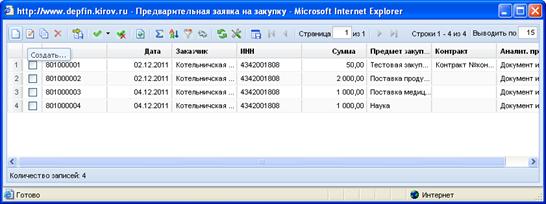
Рисунок 41. Список предварительных заявок на закупку
Для формирования новой предварительной заявки необходимо кликнуть по кнопке [Создать] на панели инструментов списка. При открытии формы редактирования документа необходимо заполнить требуемые реквизиты:
1. Выбрать организацию – государственного заказчика (Рисунок 42).
2. Выбрать счет получателя бюджетных средств (Рисунок 43). Если ГРБС размещает заказ для подведомственного учреждения, необходимо выбрать счет подведомственного учреждения.
3. Указать код бюджетной классификации выбором под двойному клику в колонке КОСГУ (Рисунок 44). Выбрать код региональной классификации.
4. Указать сумму закупку в рублях – колонка Сумма 1-го года.
5. Указать предмет закупки.
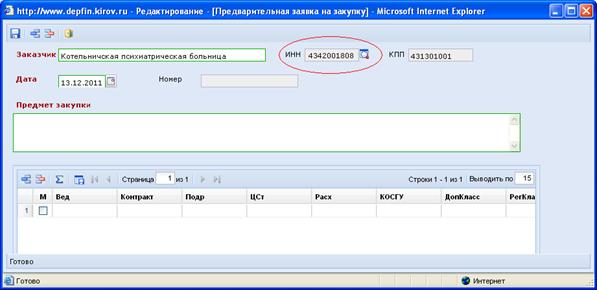
Рисунок 42. Выбор Заказчика из справочника
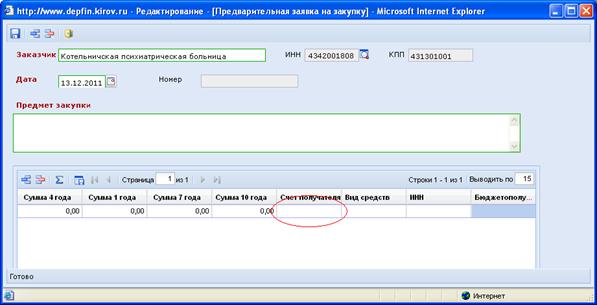
Рисунок 43. Выбор счета получателя
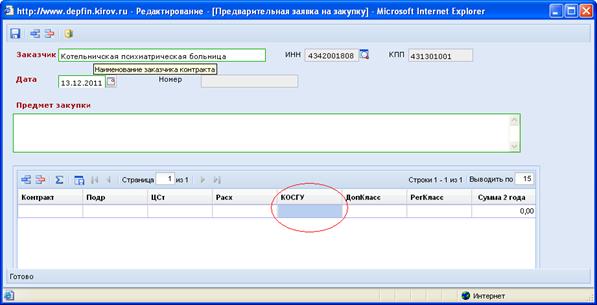
Рисунок 44. Выбор кода бюджетной классификации и КОСГУ
Суммы, введенные в документе «Предварительная заявка на закупку» в разрезе счетов получателей и кодов бюджетной классификации, могут обрабатываться Единым центром контролей Бюджет-КС как в целях контроля наличия средств на проведение закупки перед её объявлением, так и в целях резервирования этих средств с момента начала процедуры.
При сохранении документа вызывается процедура автоматического первичного контроля введенных данных в соответствии с планом финансово-хозяйственной деятельности.
После успешно выполненного импорта предварительной заявки в ПК «WEB – Торги-КС» (и формирования документа «Заявка на закупку») редактирование обработанной Предварительной заявки в «Бюджет-WEB» блокируется.
Редактирование становится возможным в случае возврата документа «Заявка на закупку» на уточнение суммы.
Удаление в «Бюджет-WEB» предварительной заявки, из которой в ПК «WEB – Торги-КС» была сформирован документ «Заявка на закупку», запрещено.
2.5.2. Формирование заявок на закупку
Для формирования заявок на размещение заказа предусмотрен документ «Заявка на закупку», который доступен в АРМе координирующего органа в следующих состояниях (Рисунок 45):
- На уточнении суммы;
- Создание новой;
- Возвращены на доработку;
- На согласовании в УО;
- Приняты к исполнению;
- Общее состояние;
- Извещение размещено на ООС.
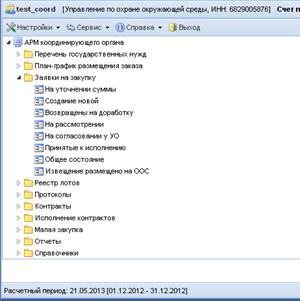
Рисунок 45. Состояния документа Заявка на закупку
Для формирования заявки на закупку необходимо перейти к списку документов «Заявка на закупку» в состоянии «Создание новой».
Заявка на закупку создается путем импорта предварительных заявок, введенных в комплексе «Бюджет-WEB». Для этого необходимо кликнуть по кнопке  Импорт необработанных Предварительных заявок (Рисунок 46). Если в базе данных Системы исполнения бюджета существуют предварительные заявки, в которых указан текущий заказчик и они готовы к импорту, то произойдет автоматическое создание соответствующих документов «Заявка на закупку» с начальными ценами контракта, совпадающими с суммой Предварительной заявки - источника.
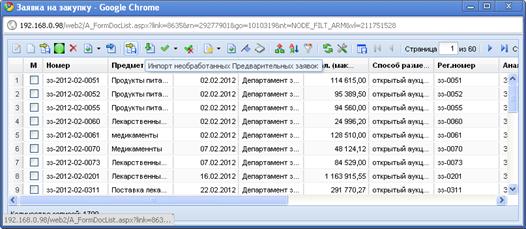
Рисунок 46. Импорт предварительных заявок
Созданный документ «Заявка на закупку» следует связать с согласованным документом «План-график размещения заказа». Для этого необходимо выделить документ и нажать на кнопку  Выбрать лот из плана-графика, при этом загрузится форма, где необходимо выбрать лот из согласованного Плана-графика (Рисунок 47).
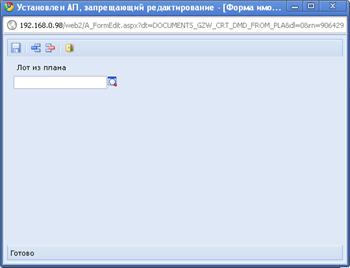
Рисунок 47. Выбор лота из плана-графика размещения заказа
В поле «Лот из плана» следует нажать на кнопку «  », которая вызовет справочник, где будут отражены лоты согласованного Плана-графика.
Данные по выбранному лоту автоматически подгрузятся в сформированный документ заявки на размещение заказа, заполнив реквизиты Предмет контракта, Способ размещения, Начальная (макс.) цена контракта, Размещение у субъектов малого предпринимательства, вкладку «Товары/работы/услуги». Чтобы открыть документ на редактирование необходимо его выделить и нажать по кнопке  Редактировать.
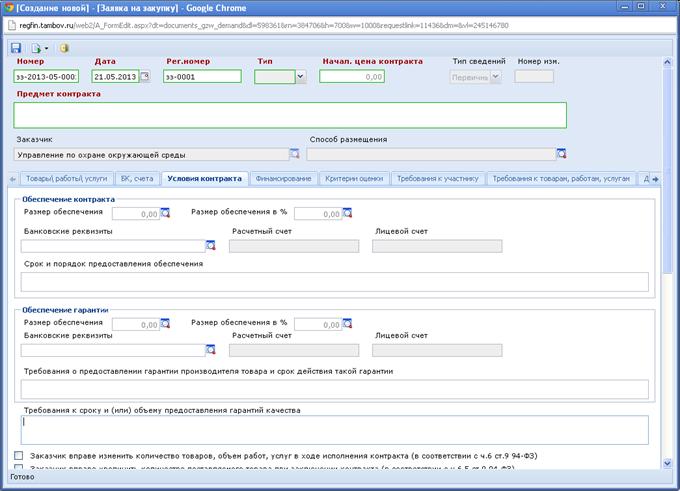
Рисунок 48. Документ «Заявка на закупку»
В сформированном документе (Рисунок 48) необходимо заполнить все реквизиты, обозначенные красным цветом, а также заполнить вкладки, содержащие данные, требуемые для выбранного способа размещения заказа.
Следует заполнить все поля, которые упоминаются в печатной форме обращения в уполномоченный орган на размещение государственного заказа. При оформлении заявки на проведение открытого конкурса следует заполнить таблицу (грид) критериев оценки заявок участников.
Как только все данные будут внесены, необходимо сформировать печатную форму заявки на закупку, нажав на кнопку  Формирование печатной формы и сохранить документ по кнопке [Сохранить]. Сформированный файл заявки на закупку можно будет увидеть в окне режима просмотра прикрепленных файлов. Чтобы открыть это окно необходимо кликнуть по кнопке
  Прикрепленные файлы в окне списка документов. Здесь же можно прикрепить пакет документов в соответствии с Законом. Для документов, которые необходимо отображать на Официальном сайте проставляется отметка «Для размещения на сайте».
При сохранении документа «Заявка на закупку» производится контроль начальной суммы контракта на соответствие сумме соответствующей предварительной заявки. Также происходит контроль соответствия сумм по источникам финансирования начальной цене контракта.
До отправки документа «Заявка на закупку» на размещение в уполномоченный орган (УО), к нему следует прикрепить файлы заявки на размещение заказа, проект государственного контракта, техническое задание, обоснование начальной (максимальной) цены. Далее заказчик подписывает Заявку на закупку и прикрепленные файлы электронной цифровой подписью.
2.5.3. Отправка заявок на закупку на уточнение суммы.
При формировании документа «Заявка на закупку» соответствующая предварительная заявка блокируется (запрещаются редактирование и удаление).
При необходимости заказчик имеет возможность отправить документ «Заявка на закупку» на уточнение суммы (соответствующая предварительная заявка будет разблокирована для редактирования).
Отправка документа «Заявка на закупку» на уточнение суммы производится из списка документов в состояниях «В работе» и «На доработке» по кнопке [Отправить на уточнение суммы] (Рисунок 51). Состояние выбранного документа изменяется на «На уточнении суммы» и документ появляется в ветке АРМа «На уточнении суммы» (Рисунок 52). При этом документ «Заявка на закупку» блокируется (редактирование и удаление документа запрещено).
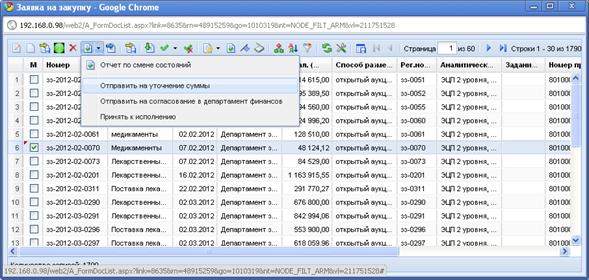
Рисунок 51. Отправка на уточнение суммы
Рисунок 52. Состояние документов «На уточнении суммы».
Как только в Предварительную заявку на закупку внесены необходимые изменения (поменялась сумма), можно повторно импортировать ее в Систему. Для этого необходимо перейти в состояние «На уточнение суммы», выбрать из списка документов необходимые заявки и нажать по кнопке [Импорт уточненных Предварительных заявок]. При этом документ перейдет в состояние «В работе» (Создание нового). Если в предварительной заявке была изменена сумма, то и в заявке на закупку соответственно изменится величина начальной цены контракта.
2.5.4. Отправка документов «Заявка на закупку» на размещение
После того как документ «Заявка на закупку» успешно сформирован, он должен быть отправлен в уполномоченный орган (УО) для дальнейшего размещения. При отправке документа в УО документы в системе проходят обязательный контроль на заполнение всех реквизитов внутри документа и на наличие прикрепленный файлов.
Для этого в списке документов «Заявка на закупку» в состоянии «В работе» (Создание нового) следует выбрать требуемые документы и нажать кнопку [Отправить на размещение в Уполномоченный орган] (Рисунок 33).
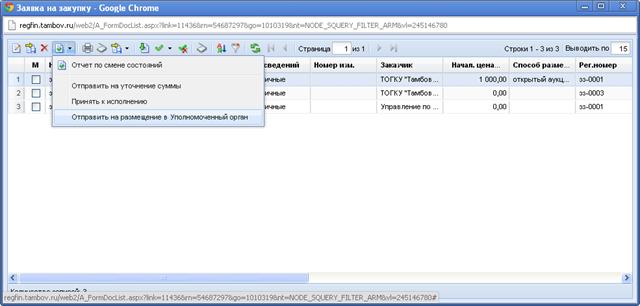
Рисунок 53. Отправка документа «Заявка на закупку» на размещение в УО
При этом документ попадет в состояние «На согласовании в УО». В этом состоянии документ блокируется. Редактирование, удаление документа, а также редактирование и удаление прикрепленных файлов запрещено. Здесь будет отражена информация по документу по мере рассмотрения и движения внутри уполномоченного органа.
УО имеет возможность отправить на доработку Заявки на закупку, которые поступили к нему на согласование от заказчиков. При этом документ «Заявка на закупку» попадает в состояние «Возвращены на доработку».
Как только документ «Заявка на закупку» будет рассмотрен специалистами УО, к нему прикрепляется документация и отправляется на утверждение документации Заказчику. Для согласования документации Заказчику необходимо перейти к списку документов Заявка на закупку в состоянии «На утверждение у заказчика». Для отправки документа для дальнейшего размещения в УО, Заявку на закупку и все прикрепленные файлы следует подписать электронной подписью, затем выделить документ и нажать на кнопку «Утвердить заявку».
Для просмотра причин возврата на доработку и ЭЦП изменения состояния документа следует сформировать отчет по смене состояний документа по кнопке [Отчет по смене состояний] (Рисунок 54).
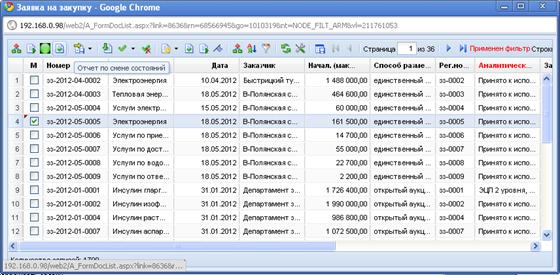
Рисунок 54. Список документов «Заявка на закупку» в состоянии «На доработке»
Отчет по смене состояний документа содержит следующие сведения (Рисунок 55):
- Состояние документа;
- Дата и время установки состояния;
- Комментарий, который указывается при изменении состояния документа;
- Наименование корреспондента - пользователя, который инициировал изменение состояния.

|
Из за большого объема этот материал размещен на нескольких страницах:
1 2 3 |
