Партнерка на США и Канаду по недвижимости, выплаты в крипто
- 30% recurring commission
- Выплаты в USDT
- Вывод каждую неделю
- Комиссия до 5 лет за каждого referral
Оглавление
Оглавление. 3
Введение. 3
Уведомление об авторских правах на программное обеспечение. 4
Информация о безопасной эксплуатации. 5
Основные сведения. 6
Технические характеристики. 7
Комплект поставки. 8
Составные части «АвтоГРАФ-ИНФО». 9
Описание интерфейсных разъемов. 11
Подключение питания АвтоГРАФ-ИНФО.. 13
Подключение дискретного входа 1 («Вход1+», «Вход1-») 14
Подключение дискретных входов 2,3 («+Габариты», «+Зажигание») 15
Общие рекомендации по подключению дискретных входов автоинформатора. 16
Шина RS-485-1 (TIA/EIA-485-A) 17
Шина RS-485-2 (TIA/EIA-485-A) 18
Начало работы с прибором.. 19
Передача сообщений. 22
Прием сообщений. 25
Голосовая связь. 27
Тревожное сообщение диспетчеру. 28
Автоинформатор. 29
Настройки. 31
Установки прибора. 32
Подключение устройства к ПК. 33
Установка драйверов. 34
Программа конфигуратора. 36
Редактирование списка формализованных сообщений, списка абонентов и списка ответов 40
Редактирование шкал. 43
Редактирование параметров. 45
Внешнее табло. 46
Программа редактора маршрутов. 47
Работа с информационным табло. 52
Приложение 1. 53
Введение
Настоящее Руководство распространяется на бортовой информатор «АвтоГРАФ-ИНФО» (далее прибор, устройство) производства и определяет порядок установки и подключения, а также содержит описание функционирования «АвтоГРАФ-Инфо» в составе системы мониторинга транспорта «АвтоГРАФ-GSM». Информация, изложенная в данном Руководстве, является Правилами Эксплуатации, выполнение которых необходимо для нормального функционирования устройства и соответствия условиям гарантийного обслуживания.
Руководство предназначено для специалистов, ознакомленных с правилами выполнения ремонтных и монтажных работ на автотранспорте, и владеющих профессиональными знаниями в области электронного и электрического оборудования различных транспортных средств.
Для обеспечения правильного функционирования, установка, настройка и подключение «АвтоГРАФ-ИНФО» должна осуществляться квалифицированными специалистами.
Данное руководство содержит информацию только по подключению к бортовым контроллерам мониторинга транспорта серии «АвтоГРАФ-GSM» и не затрагивает вопросов функционирования, порядка подключения и установки соответствующих контроллеров. Для более полного ознакомления необходимо обратится к соответствующим разделам руководств на бортовые контроллеры.
 Внимание!!! Все сведения о функциях, функциональных возможностях и других спецификациях «АвтоГРАФ-ИНФО», а также сведения, содержащиеся в настоящем Руководстве, основаны на последней информации и считаются достоверными на момент публикации.
сохраняет за собой право вносить изменения в эти сведения или спецификации без предварительного уведомления или обязательства.
Уведомление об авторских правах на программное обеспечение
Описываемые в настоящем Руководстве продукты могут содержать программное обеспечение, хранящееся в полупроводниковой памяти или на других носителях, авторские права на которое принадлежат или сторонним производителям. Законодательством Российской Федерации и других стран гарантируются определенные исключительные права и сторонних производителей на программное обеспечение, являющееся объектом авторских прав, например исключительные права на распространение или воспроизведение таких программ.
Соответственно, изменение, вскрытие технологии, распространение или воспроизведение любого программного обеспечения, содержащегося в продуктах , запрещено в степени, определенной законодательством.
Кроме того, приобретение продуктов не подразумевает предоставление (прямо, косвенно или иным образом) каких бы то ни было лицензий по отношению к авторским правам, патентам и заявкам на патенты или любого стороннего производителя, за исключением обычной, не исключительной бесплатной лицензии на использование, возникающей вследствие действия законодательства при продаже продукта.
Информация о безопасной эксплуатации
В этом разделе содержится важная информация об эффективной и безопасной эксплуатации. Перед тем, как пользоваться бортовым устройством «АвтоГРАФ-ИНФО», прочитайте приведенную ниже информацию.
Общая информация по безопасной эксплуатации
В автомобиле
Соблюдайте правила пользования радиосвязью в автомобиле. Рекомендуем Вам следовать требованиям всех правил и инструкций.
Используя функцию телефонной связи с диспетчером в автомобиле, пожалуйста:
§ Применяйте громкую связь, если она имеется.
§ Сверните с дороги и остановитесь, прежде чем позвонить или ответить на вызов.
Потенциально взрывоопасные зоны
ВЫКЛЮЧАЙТЕ устройство перед тем, как оказаться в зоне с потенциально взрывоопасной атмосферой. К районам с потенциально взрывоопасной атмосферой относятся: заправочные станции, подпалубные пространства на судах, предприятия или установки для транспортировки и хранения топлива или химикатов, места, где воздух содержит химикаты или твердые частицы, такие, как зерно, пыль или металлический порошок; а также любые другие места, где Вам обычно советуют выключать двигатель автомобиля. Районы с потенциально взрывоопасной атмосферой часто, но не всегда, хорошо маркируются.
Основные сведения
Бортовой прибор «АвтоГРАФ-Инфо» (далее прибор, устройство) предназначен для подключения к бортовым контроллерам серии «АвтоГРАФ-GSM» и служит для:
- приема и передачи коротких текстовых сообщений между водителем и диспетчером с целью оперативного управления подвижным транспортом;
- автоматического объявления остановок во время движения пассажирского транспорта;
- громкой связи водителя с салоном ТС;
- отображения различного рода технической информации о транспортном средстве (скорость, уровни топлива, температуры и т. п.).
Внимание!!! Передача данных возможна только при наличии сети сотовой связи стандарта GSM 900/1800 поддерживающей услугу пакетной передачи данных (GPRS).
Технические характеристики
Таблица 1. Технические характеристики.
Наименование параметра | Значение для исполнения АвтоГРАФ-ИНФО |
Разрешение экрана | 192x64 |
Интерфейс связи с ПК | USB 2.0 |
Интерфейс связи с бортовыми контроллерами | RS-485 |
Количество дискретных входов, шт. | 3 |
Количество звуковых каналов, шт. | 2 |
Мощность звуковых каналов, Вт. | 10 Вт на канал |
Шина RS-485 (TIA / EIA-485-A) | 2 шт. |
Напряжение питания контроллера, В | от 10 до 30 |
Максимальное напряжение питания, В | 40 |
Предельное кратковременное напряжение питания, В | 60 |
Максимальный потребляемый ток*: – Дневной режим, мА – Ночной режим, мА – Режим воспроизведения звука, мА | 180 160 1800 |
Температурный диапазон, °С | от -40 до +80 |
Габаритные размеры, мм | 160x96x37 |
Масса не более, г | 270 |
Средний срок службы, лет | 10 |
* Все измерения параметров устройства, кроме особо оговоренных случаев, производятся при номинальном напряжении питания 12,0 ± 0,5 В.
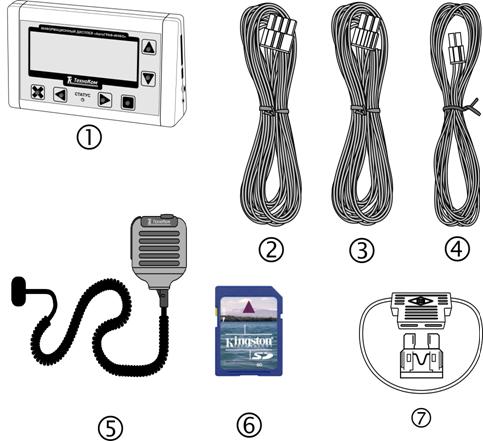
Комплект поставки
Таблица 2. Комплект поставки.
№ | Наименование | Кол-во |
1 | устройство АвтоГРАФ-Инфо | 1 шт. |
2 | Интерфейсный кабель (основной) | 1 шт. |
3 | Дополнительный интерфейсный кабель* | 1 шт. |
4 | Кабель для звукоизлучателя* | 1 шт. |
5 | Тангента | 1 шт. |
6 | SD-карта* | 1 шт. |
7 | Предохранитель с держателем | 1 шт. |
8 | Гарантийный талон | 1 шт. |
* - для варианта исполнения с автообъявлением остановок.
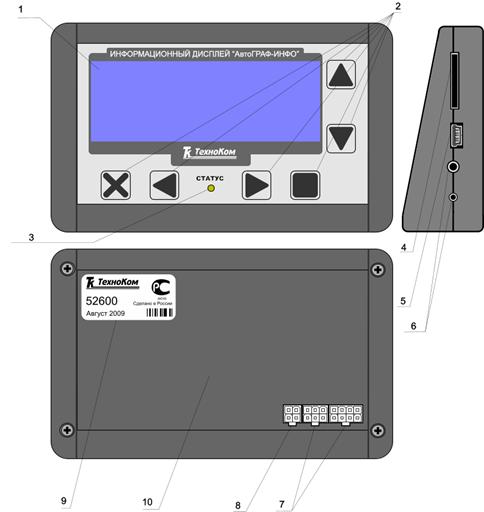
Составные части «АвтоГРАФ-ИНФО»
1. ЖК-дисплей
2. Кнопки управления
3. Светодиодный индикатор
4. Разъем SD-карты
5. USB-разъём
6. Гнездо гарнитуры
7. Интерфейсный разъём
8. Разъём выхода звуковых каналов
9. Наклейка завода изготовителя
10. Задняя крышка
Описание интерфейсных разъемов
Разъёмы на задней стенке
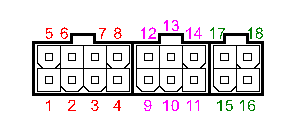
Основной интерфейсный разъем
Таблица 3. Основной интерфейсный разъем.
№ | Цвет провода в кабеле | Назначение | |
1 | Красный (длинный) | «+» Основного питания | |
2 | Черный | «–» Общий | |
3 | Желтый | «+»Габариты | |
4 | Зеленый | «+» Вход | |
5 | Не задействован | ||
6 | Не задействован | ||
7 | Белый | «+» Зажигание | |
8 | Коричневый | «–» Вход |
Разъем подключения звукоизлучателей громкой связи
Таблица 4. Разъём звокоизлучателей.
№ | Цвет провода в кабеле | Назначение | |
15 | Синий | «+» Звукоизлучатель левый | |
16 | Серый | «+» Звукоизлучатель правый | |
17 | Синий с белой полосой | «–» Звукоизлучатель левый | |
18 | Серый с белой полосой | «–» Звукоизлучатель правый | |
Дополнительный интерфейсный разъем RS-485
Таблица 5. Дополнительный интерфейсный разъём.
№ | Цвет провода в кабеле | Назначение | |
9 | Не задействован | ||
10 | Коричневый с белой полосой | RS-485-1 (B) | |
11 | Черный с белой полосой | RS-485-2 (B) | |
12 | Оранжевый с белой полосой | RS-485-1 (А) | |
13 | Красный с белой полосой | RS-485-2 (А) | |
14 | Не задействован |
Разъёмы на правой боковой стенке

А B C D
Таблица 6. Разъём на боковой стенке.
ID | Назначение |
A-B | Разъем подключения тангенты |
С | Разъем USB-mini (программирование / считывание данных ) |
D | Слот для SD-карты |
Подключение питания АвтоГРАФ-ИНФО
Подключение питания к устройству «АвтоГРАФ-Инфо" осуществляется с помощью интерфейсного кабеля, поставляемого в комплекте. Для защиты проводов цепи питания от короткого замыкания, в комплекте с контроллером поставляется предохранитель. Держатель предохранителя установлен на кольце провода, которое необходимо разрезать перед эксплуатацией.
При подключении следует соблюдать правила техники безопасности, предусмотренные правилами выполнения ремонтных работ на автотранспорте. Все соединения должны обеспечивать надежный контакт и быть тщательно изолированы. В случае недостаточной длины нужного провода его можно нарастить проводом сечением не менее 0,5 мм2.
Вход питания контроллера рассчитан на напряжение бортовой сети от 10 до 30 вольт.
Питание (контакты 1 и 2 на основном интерфейсном разъёме) следует подключать к бортовой сети 12 или 24 В через предохранитель не менее 3 А.
Вариант подключения основного питания к данному устройству полностью определяется вариантом подключения питания к приборам серии «АвтоГРАФ-GSM».
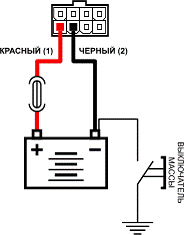 Подключение питания устройства может быть выполнено как до, так и после выключателя массы:
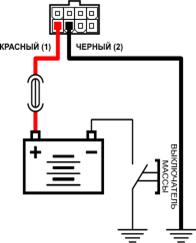
Подключение питания до Подключение питания после
выключателя массы выключателя массы
Внимание!!! Предохранитель необходимо располагать на минимально возможном расстоянии от точки подключения к «АвтоГРАФ-ИНФО» к бортовой сети транспортного средства.
Подключение дискретного входа 1 («Вход1+», «Вход1-»)
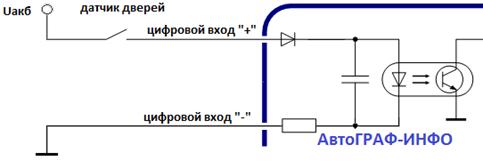
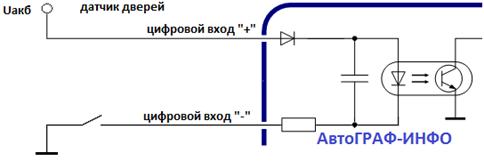
«АвтоГРАФ-ИНФО» оснащен цифровым входом для подключения датчика дверей. Это позволит при открытии или закрытии дверей воспроизводить звуковую информацию.
Внутренняя схема подключения цифровых входов датчика дверей:
Вариант 1:
Вариант 2:
Подключение дискретных входов 2,3 («+Габариты», «+Зажигание»)
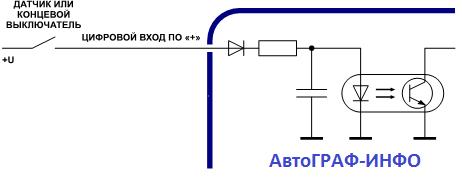
«АвтоГРАФ-Инфо» оснащен двумя цифровыми входами по «+». Они располагаются на основном интерфейсном разъеме. Эти входы характеризуются двумя состояниями: «1» – замкнут на «+» и «0» – разомкнут или замкнут на «массу».
Цифровой вход «+Зажигание» предназначен для подключения клеммы зажигания. От этого сигнала включается подсветка прибора. На Цифровой вход «+Габариты» необходимо подать +12(24) Вольта с реле включения габаритов. От этого сигнала яркость индикатора изменяется с дневной на ночную.
 Следует заметить, что все уровни напряжения на цифровых входах по «+» меньше 5 В – считаются логическим «0» («массой»), а все уровни напряжения выше 6 В – считаются логической «1» («+»). Если вход по «+» находится в разомкнутом состоянии – на нем будет логический «0».
Внутренняя схема подключения цифровых входов по «+» показана на рисунке ниже:
Общие рекомендации по подключению дискретных входов «АвтоГРАФ-ИНФО»
На вход “+ Зажигание” необходимо подать +12 (24) Вольта с соответствующей клеммы замка зажигания. От этого сигнала включается подсветка индикатора.
На вход “+ Габариты” необходимо подать +12 (24) Вольта с реле включения габаритов. От этого сигнала яркость индикатора изменяется с дневной на ночную.
Ко входам “+ Вход” и “- Вход” можно подключить датчики дверей. Тогда можно по открыванию или закрыванию дверей воспроизводить звуковую информацию.
К выходам 15, 17 и 16, 18 подключаются динамики (4-16 Ом) салона.
Шина RS-485-1 (TIA/EIA-485-A)
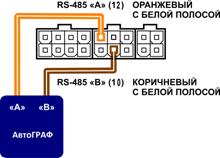
Сеть, построенная на интерфейсе RS-485, представляет собой приемопередатчики, соединенные при помощи витой пары - двух скрученных проводов. Все устройства подключаются к одной витой паре одинаково: прямые выходы (A) к одному проводу, инверсные (B) - к другому.
По первому каналу RS-485-1 к устройству «АвтоГРАФ-ИНФО» подключается контроллер «АвтоГРАФ-GSM». Для этого необходимо соединить контакты 10 и 12 автоинформатора соответственно с контактами 15 и 18 дополнительного интерфейсного разъема RS-485 АвтоГРАФа (см. описание на “АвтоГРАФ-GSM”).
блок-схема подключения АвтоГРАФа к автоинформатору:
Внимание!!! Все подключения следует производить при выключенном питании контроллера и внешних устройств, подключаемых к шине RS-485.
Внимание!!! Не допускается путать подключение к линиям «А» и «В».
В случае неправильного подключения работоспособность всех подключенных устройств не гарантируется.
Подробнее о работе и конфигурировании контроллера с шиной RS-485 Вы можете ознакомиться в документе «АвтоГРАФ: Шина RS-485 (TIA/EIA-485-A)».
Шина RS-485 имеет ряд преимуществ перед RS-232. Помимо большей помехозащищенности и длины линии, интерфейс RS-485 позволяет подключать несколько устройств на одну шину, в то время как RS-232 позволяет подключить только одно устройство. При этом, устройства с интерфейсом RS-232 могут быть подключены к шине RS-485 через конвертер.
Шина RS-485-2 (TIA/EIA-485-A)
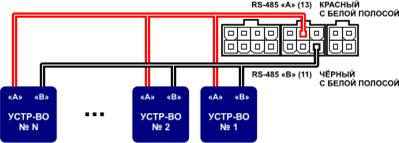
По второму каналу шины RS-485-2 к прибору «АвтоГРАФ-ИНФО» подключается внешняя аппаратура (На данный момент поддерживается работа с информационным табло производства фирмы «Трансдеталь»). Для этого необходимо соединить контакты 11(линия А) и 13(линия B) шины RS-485-2 с внешней аппаратурой.
блок-схема подключения «АвтоГРАФ-ИНФО» к внешней шине RS-485-2:
Внимание!!! Все подключения следует производить при выключенном питании контроллера и внешних устройств, подключаемых к шине RS-485.
Внимание!!! Не допускается путать подключение к линиям «А» и «В».
В случае неправильного подключения работоспособность всех подключенных устройств не гарантируется.
Начало работы с прибором
Устройство запустится сразу же после подачи напряжения на его входы питания. После включения, если Ваш «АвтоГРАФ-ИНФО» подключен к приборам из семейства «АвтоГРАФ-GSM», на дисплее будет рабочий экран с текущимим временем и датой. Если у Вас не выводится время и дата, проверьте правильность подключения «АвтоГРАФ-ИНФО» к прибору «АвтоГРАФ-GSM» по первому каналу RS-485-1. Убедитесь, что версия прошивки «АвтоГРАФ-GSM» 9.67 или выше. Если всё в порядке, возможно система ещё не приняла сигнал GPS.
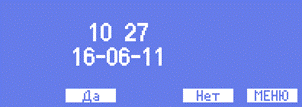
В нижней части экрана над кнопками выводятся подсказки для выполнения определённого действия.
Если время не совпадает с Вашим часовым поясом, введите коррекцию. Для этого нажмите кнопку с подсказкой «МЕНЮ».
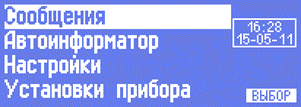
Кнопкой «Вниз» выделите пункт «Установки прибора» и нажмите кнопку «Выбор».
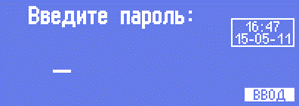
Далее необходимо ввести пароль от 4 до 8 символов. По умолчанию установлен пароль «0000». Выбор символа осуществляется кнопками «Вверх» и «Вниз», переход между символами – кнопками «Вправо» и «Влево». Введенные символы заменяются звездочками для более конфиденциального ввода. После введения всех символов нажмите кнопку «Ввод».
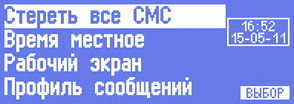
Выберите пункт «Время местное» и нажмите кнопку «Выбор».
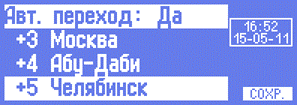
Кнопками «Вправо» и «Влево» установите или отмените автоматический переход с зимнего на летнее время. Кнопками «Вверх» и «Вниз» выберите нужный часовой пояс и нажмите кнопку «СОХР».
Внимание!!! Если Вы находитесь во внутреннем меню и не нажимаете кнопки дольше 20 секунд, прибор автоматически возвратится на рабочий экран.
Если Вам на рабочем экране необходимо выводить дополнительную информацию с прибора серии «АвтоГРАФ-GSM» (уровни топливных баков, скорость, температуры датчиков и т. п.), выберите другой рабочий экран. Для этого вновь войдите в меню «Установки прибора» и кнопками «Вверх» или «Вниз» выберите пункт «Рабочий экран».
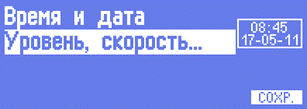
Выберите пункт «Уровень, скорость…» и нажмите кнопку «СОХР».
Перечень необходимой информации и место размещения на экране можно подготовить и загрузить в прибор с помощью программы конфигуратора DisplayConfigure (см. раздел описания Программа конфигуратора).
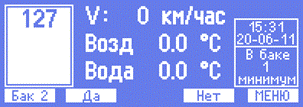
На рабочем экране, при отображении уровней топливных баков, скорости и температур, пролистывание топливных баков осуществляется кнопкой «Отмена», над ней есть соответсвущая надпись. Кнопкой «Вверх» осуществляется переключение по кругу до четырёх информационных экранов. Выводимая на них информация, программируется с помощью программы конфигуратора, вкладка «Параметры».
Для того, чтобы вернутся на экран отображения уровня топливных баков можно нажать кнопку «Отмена».
Настройки
Для входа в меню настроек дисплея нажмите кнопку с подсказкой «МЕНЮ» и кнопками «Вверх» или «Вниз» выберите строку «Настройки».
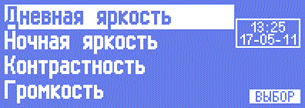
Вы можете изменить дневную и ночную яркость экрана, контрастность экрана, уровень громкости воспроизведения названий остановок в салоне пассажирского транспорта.
Подсветка индикатора включается при включенном зажигании на транспортном средстве (ТС), переключение на ночную яркость происходит при включении габаритов ТС.
Если Вы хотите контролировать громкость при регулировке, разместите на SD-карточке в корневом каталоге файл с именем «test. mp3».
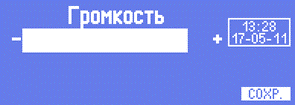
Эта регулировка не влияет на громкость при голосовой связи водителя с салоном.
Передача сообщений
В рабочем режиме кнопками «Влево» и «Вправо» можно отправить диспетчеру первые два сообщения из списка ответов текущего профиля. При этом первые шесть символов ответов выводятся в виде подсказок над кнопками.
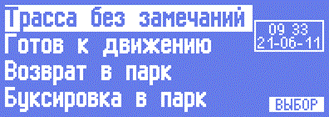
Сообщения можно передавать диспетчеру (через сервер) или другим абонентам (до трех телефонов GSM). В начале каждого сообщения передаются координаты прибора. Водитель может передавать только формализованные, разбитые по темам сообщения. В устройстве можно выбрать (см. пункт МЕНЮ/Установки прибора/Профиль сообщений) один из трёх профилей сообщений: обычный, МВД или пользовательский. Профиль «Обычный» содержит стандартные фразы, которыми можно воспользоваться во многих жизненных ситуациях, сообщения этого профиля представлены в таблице 7. Для сотрудников МВД был создан отдельный профиль, он не содержит тем сообщений, в нём есть 5 сообщений, которые могут использовать сотрудники МВД. Сообщения профиля «МВД» представлены в таблице 8. Если Вам не подходит не один из двух списков, то с помощью программы конфигуратора (см. пункт Программа конфигуратора) Вы можете отредактировать профиль «Пользовательский» и внести свои сообщения. В этом профиле можно создать до 6 тем, по 8 сообщений в каждой.
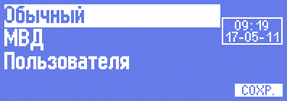
Таблица 7. Формализованные сообщения, профиль «Обычный»
Тема | Сообщения |
Экстренный вызов | Пожарная служба |
Милиция | |
Скорая мед. помощь | |
Техническая помощь | |
Служба безопасности движения | |
Голосовая связь | |
Сход с линии | Техн. неисправность |
Неисправность резины | |
Эксплуатац. причины | |
Бригада | |
ДТП | |
Сообщения диспетчеру | Трасса без замечаний |
Готов к движению | |
Возврат в парк | |
Буксировка в парк | |
Ранний сход | |
Нужен обед | |
Нет смены | |
Задержка движения | Скопление транспорта |
ДТП постороннего ТС | |
Дорожные работы | |
Погодные условия | |
Запрос справки | Выполнено рейсов? |
Время обеда? | |
Время пересмены? | |
Время оконч. работы? | |
Расписание движения? |
таблица 8. Формализованные сообщения, профиль «МВД»
Профиль | Сообщение |
МВД | Занят |
Свободен | |
Прибыл на место | |
Приступил к исполнению | |
Тревога-нападение |
Для передачи формализованных сообщений в устройстве нужно войти в меню «Передать сообщения». Для этого, находясь на рабочем экране, нажмите кнопку с подсказкой «МЕНЮ», кнопками «Вверх» и «Вниз» выберите пункт «Сообщения» и нажмите кнопку «Выбор». В следующем меню выберите пункт «Передать сообщения», и нажмите кнопку «Выбор».

Кнопками «Вверх» и «Вниз» выберите нужную тему и войдите в нее, нажав кнопку «Выбор».
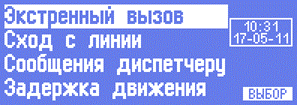
На экране появится список сообщений, которые водитель может послать в рамках этой темы.
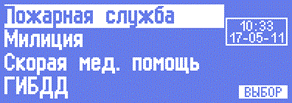
После поиска нужного сообщения кнопками «Вверх» и «Вниз», нажмите кнопку «Выбор». Далее кнопками «Вправо» и «Влево» можно выбрать одного из четырех (или меньше) абонентов. Это диспетчер или другие ответственные лица.
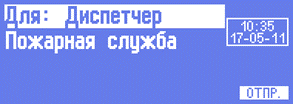
После выбора абонента нажмите кнопку с подсказкой «ОТПР.» Список абонентов готовится программой конфигуратора.
Cписки ответов и номера абонентов для всех профилей готовятся с помощью программы конфигуратора DisplayConfigure.(см. пункт Программа конфигуратора).
Прием сообщений
Водителю может прийти сообщение как от диспетчера, так и от других заинтересованных абонентов (при наличии протокола и паролей). При приеме сообщений устройство выводит в правом верхнем углу мигающую надпись «SMS n», где n-число принятых сообщений. Кроме этого для привлечения внимания каждые 20 секунд подается звуковой сигнал и зажигается светодиод «СТАТУС».
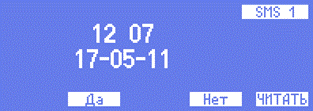
Для прочтения сообщения водитель должен нажать кнопку с подсказкой «ЧИТАТЬ».
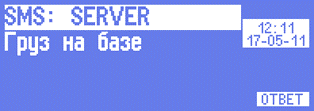
На экран выводится имя или номер отправителя и текст сообщения (до 300 символов). Если сообщение помещается на экран не полностью, используйте кнопки «Вверх» и «Вниз» для пролистывания. В дополнительном окне справа выводится дата и время приема выводимого на экран сообщения.
Водитель может сразу ответить на сообщение, нажав кнопку с подсказкой «ОТВЕТ» и выбрав один из шести (или меньше) подготовленных в конфигураторе ответов.
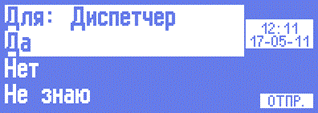
После нажатия кнопки с подсказкой «ОТПР.» сообщение будет отправлено.
Если сообщений пришло сразу несколько, то после просмотра число n уменьшится на единицу. Таким же образом можно посмотреть остальные принятые сообщения.
Вы можете посмотреть до 30 ранее принятых сообщений (см. пункт МЕНЮ/Сообщения/Посмотреть сообщения). При знании пароля устройства можно очистить список принятых сообщений (см. пункт МЕНЮ/Установки прибора/Стереть все СМС). При просмотре ранее принятых сообщений можно также отправить ответное сообщение.
Существует специальный тип сообщений. Оно начинается с символа «!» (восклицательный знак). Это сообщение будет сразу выводиться на экран. Такое сообщение требует обязательного ответа. Можно ответить отправителю либо быстрыми кнопками «Влево» и «Вправо» с соответствующими подсказками, либо другими ответами из списка ответов, нажав кнопку с подсказкой «ОТВ…». В последнем случае можно сменить получателя.
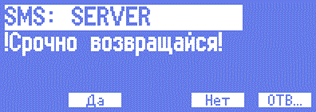
Внимание!!! Если сообщение отправляется через сервер, то его длина может быть до 300 символов, если отправляется с телефона, то длина сообщения не должна превышать 60 символов.
Голосовая связь
Так как «АвтоГРАФ-ИНФО» выпускается в двух модификациях: с функцией автоинформатора (с SD-картой, тангентой и кабелем для звукоизлучателя) и без автоинформатора (без SD-карты, тангенты и кабеля для звукоизлучателя), то голосовая связь доступна только в модификации с функцией автоинформатора.
Подключите гарнитуру к прибору. При нажатии на тангенту гарнитуры в любом режиме работы включается усилитель, и Вы можете передать голосовое сообщение в салон пассажирского транспорта. Громкость звучания регулируйте расстоянием до микрофона. Если Вы прервали воспроизведение текущей остановки в режиме автоинформатора, по окончании голосовой связи воспроизведение не продолжается.
Тревожное сообщение диспетчеру
В экстренной ситуации нажмите и удерживайте кнопку «Вверх» до появления звукового сигнала SOS (3 коротких, 3 длинных, 3 коротких сигнала). Диспетчеру немедленно передастся сообщение «SOS!!!» c указанием текущих координат.
Автоинформатор
В этом режиме прибор автоматически объявляет остановки и другие информационные сообщения при следовании по маршруту (см. пункт МЕНЮ/Автоинформатор).
Вся необходимая информация готовится в программе редактора маршрутов AGRouteEditor (см. пункт Программа редактора маршрутов). SD-карточка с подготовленными маршрутами вставляется в прибор.
Для выбора маршрута, нужно зайти в пункт МЕНЮ/Автоинформатор/Выбор маршрута, и нажать кнопку «Сохр.». Теперь выбранный маршрут будет использоваться при входе в режим автоинформатора.
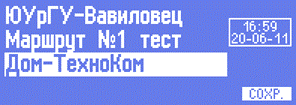
Войдите в режим автоинформатора, для этого войдите в пункт МЕНЮ/Автоинформатор/Работа на маршруте.
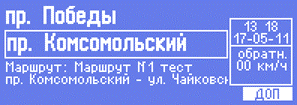
На экране в верхней строке появляется название ближайшей (следующей) остановки.
Ниже в рамочке выводится название текущей остановки. При входе в зону остановки название следующей остановки перемещается в рамочку текущей, а в верхней строке появляется название следующей остановки. При этом звучит название текущей остановки. При выходе из зоны остановки, название текущей остановки стирается и звучит название следующей остановки. Также, при настройке выдачи сообщений в программе AGRouteEditor можно настроить воспроизведение сообщений при открывании и/или закрывании дверей. В двух нижних строчках мелким шрифтом выводится название маршрута и конечные остановки с учетом направления.
Кнопкой «Вверх» можно последовательно пролистать маршрут, посмотрев все остановочные пункты. При пролистывании, название остановки будет мигать. Кнопкой «Вниз» также можно имитировать вход и выход из зоны остановки для проверки звуковых сообщений.
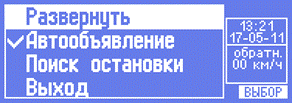
При въезде на маршрут может понадобиться изменить направление движения по маршруту. Подсказка о направлении и текущая скорость движения выводится в дополнительном окне справа. Для изменения направления нажмите кнопку с подсказкой «ДОП», кнопками «Вверх» и «Вниз» найдите строку «Развернуть» и нажмите кнопку с подсказкой «ВЫБОР». Произойдёт смена направления движений по маршруту. В этом же дополнительном меню можно включить/выключить звуковое автообъявление остановок. Также можно выполнить поиск ближайшего остановочного пункта.
Для выхода из режима автоинформатор нажмите и удерживайте кнопку с крестом («Отмена») не менее двух секунд.
Установки прибора
Для входа в меню установок прибора нажмите кнопку с подсказкой «МЕНЮ» и кнопками «Вверх» или «Вниз», выберите строку «Установки прибора» и нажмите кнопку «Выбор». Далее необходимо ввести пароль от 4 до 8 символов. Выбор символа осуществляется кнопками «Вверх» и «Вниз», переход между символами – кнопками «Вправо» и «Влево». При правильном вводе пароля Вы попадёте в меню установок прибора. Здесь можно очистить список принятых СМС, скорректировать местное время, выбрать профиль сообщений, рабочий экран, изменить пароль прибора.
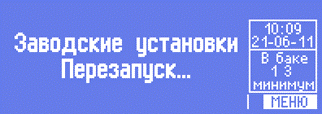
Для того, чтобы вернуть настройки прибора к заводским, нужно выполнить следующую последовательность действий: переключиться на главный рабочий экран, нажать и удерживать кнопку «Отмена» (кнопка с крестиком), удерживая кнопку «Отмена», нажать одновременно кнопки «Вверх» и «Вниз».
Подключение устройства к ПК
В ряде случаев может потребоваться подключение прибора «АвтоГРАФ-ИНФО» к персональному компьютеру (ПК) или ноутбуку. Например, для конфигурирования устройства с помощью программы DisplayConfigure.
Подключение устройства к ПК производится с помощью стандартного кабеля
USB AM – USB miniB 5pin.
Для подключения контроллера к ПК:
· Отключите прибор от бортовой сети транспортного средства (ТС).
· Подключите устройство при помощи USB-кабеля к ПК.
· Если драйверы устройства установлены, система автоматически опознает подключенный контроллер. Если драйверы не были установлены, установите их, согласно главе «Установка драйверов».
· Контроллер готов к работе с программами.
Инструкцию по конфигурированию смотрите в разделе «Программа конфигуратора» данного руководства.
Установка драйверов
В данном разделе описывается процедура установки драйверов «АвтоГРАФ-ИНФО».
Драйверы контроллера АвтоГРАФ-GSM для операционных систем Windows 2000, XP, Server 2003, Vista, 7, Server 2008 (x86 and x64) могут быть свободно загружены с официального сайта : http://www. *****
Ниже рассмотрим пример установки драйверов для операционной системы Microsoft Windows XP SP2.
1. Загрузите файл архива драйверов с официального сайта : AutoGRAPH_DRIVER_NO_GPS-MOUSE.zip и распакуйте его во временную папку на жестком диске.
2. Рекомендуется отключить ПК от сети Интернет для предотвращения автоматического поиска и загрузки драйверов (обязательно для Windows Vista).
3. Соедините контроллер с ПК, используя интерфейсный кабель.
4. Система автоматически найдет новое оборудование и предложит установить драйвер (рисунок 1).
5. Выберите «Установка из указанного места» и нажмите «Далее».
6. Выберите «Выполнить поиск наиболее подходящего драйвера в указанных местах».
7. Снимите флажок «Поиск на сменных носителях (дискетах, компакт-дисках…)».
8. Установите флажок «Включить следующее место поиска»
9. Нажмите кнопку обзор и выберите папку с распакованными файлами драйвера (например, как показано на рисунке 2).
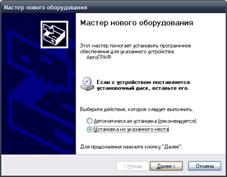
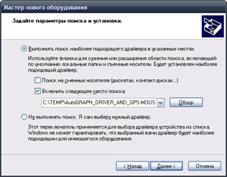
Рисунок 1. Рисунок 2.
10. Нажмите кнопку «Далее». Система выполнит поиск драйвера.
11. В ответ на предупреждение системы (рисунок 3), нажмите кнопку «Все равно продолжить».
12. Система выполнит копирование и установку файлов драйвера на Ваш ПК.
13. В случае успешного завершения установки, на экране появится следующее окно: (рисунок 4). Нажмите кнопку «Готово».
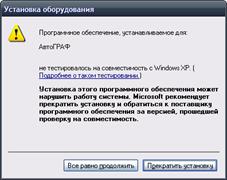
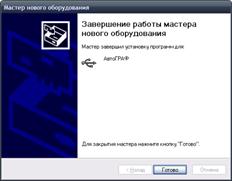
Рисунок 3. Рисунок 4.
14. На этом установка драйвера устройства «АвтоГРАФ-ИНФО» завершена.
Программа конфигуратора
Перед запуском программы необходимо предварительно установить пакет NET Framework 4.0 (поставляется вместе с программой). После того как Вы подключили «АвтоГРАФ-ИНФО» к ПК с помощью USB-кабеля, запустите программу DisplayConfigure. Появится следующее окно:
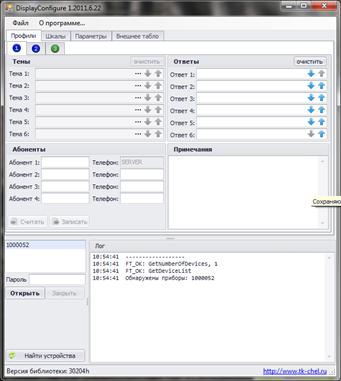
Основные области программы:
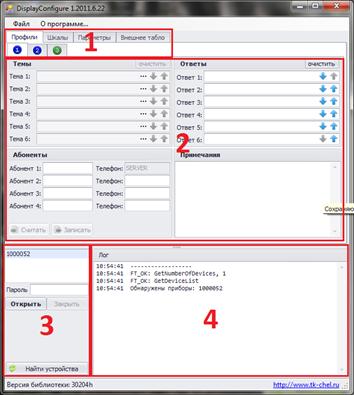
1. Область переключения вкладок. Здесь можно осуществить переключение между окнами настроек. Первая вкладка отвечает за настройку профилей формализованных сообщений, в ней три вкладки с цифрами «1», «2» и «3» предназначены для переключения между окнами для редактирования списка формализованных сообщений, списка абонентов и списка ответов. Вкладка «Шкалы» для настройки шкал датчиков уровня топлива. Вкладка «Параметры» предназначена для редактирования выводимой информации.
2. Область редактирования. Предназначена для настройки «АвтоГРАФ-ИНФО». Эта область будет рассмотрена ниже более подробно.
3. Область информации о найденных приборах. В верхней части отображаются серийные номера подключённых приборов к ПК. Для повторного поиска приборов нужно нажать кнопку «Найти устройство». Чтобы начать работу с нужным прибором, нужно в списке серийных номеров, выбрать нужный прибор и нажать кнопку «Открыть». После завершения работы с прибором, нужно нажать кнопку «Закрыть». Для редактирования списка выводимой информации, в поле «Пароль» нужно ввести пароль выбранного прибора, который используется для входа в меню «Установки прибора». По умолчанию пароль 0000.
4. Область лога. Программа, при работе с прибором, выводит в поле «лог» служебные сообщения, по ним можно отследить правильность работы программы.
Внимание!!! Программа поддерживает подключение только одного прибора.
Редактирование списка формализованных сообщений, списка абонентов и списка ответов
Подключите «АвтоГРАФ-ИНФО» к компьютеру. Запустите программу DisplayConfigure и откройте прибор, как было сказано выше. Вкладка «1» соответствует профилю «Обычный», вкладка «2» соответствует профилю «МВД», вкладка «3» соответствует профилю «Пользовательский». Во вкладках «1» и «2» нельзя исправлять темы сообщений и сами сообщения. В этих вкладках соответствующая область затенена. В них можно только менять список ответов и список абонентов. Вкладка «3» позволяет редактировать Темы сообщений, сами сообщений, список ответов и номера абонентов.
Рассмотрим пример редактирования профиля на примере пользовательского профиля. Для этого переключитесь на вкладку с номером «3». Можно сразу приступить к заполнению полей, а можно считать с прибора значения полей, записанных ранее, для этого нажмите кнопку «Считать». Поля заполнятся значениями, которые были записаны в «АвтоГРАФ-ИНФО».
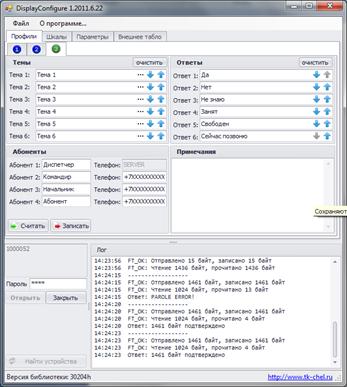
Рассмотрим содержимое вкладки «Профили». Тема позволяет группировать тематические сообщения. Всего можно создать 6 тем, в каждой из которых может содержаться по 8 сообщений.
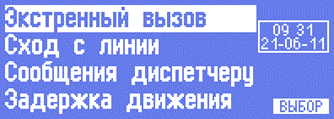
темы
сообщения
В поле «Ответы» можно задать варианты сообщений, которыми водитель будет отвечать диспетчеру, или другим абонентам, а в поле «Абоненты», список имён и номеров телефонов, как в телефонной книге в мобильном телефоне.
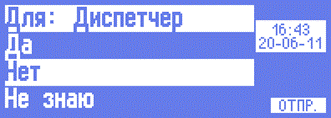
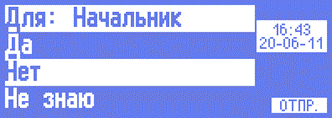
варианты ответов и список абонентов
Сначала внесём темы сообщений и сами сообщения. В программе можно создать до 6-ти тем, каждая тема может содержать до 8-ми сообщений. Тема представляет собой группу до 8 сообщений. Чтобы очистить все поля с названием тем и все тексты сообщений, нажмите на кнопку “очистить”. В полях “Тема1”, “Тема2” и т. д. нужно записать название темы сообщения.
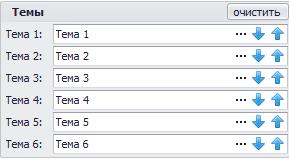
Если Вами предусмотрено меньше шести тем, или меньше 8 сообщений в теме, то оставьте лишние поля пустыми. Синими стрелками «вверх» и «вниз» можно менять порядок тем в списке. Для создания самих сообщений в желаемой теме, нажмите на символ многоточия напротив желаемой темы. Появится окно вида:
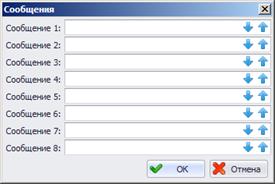
В полях Сообщение 1, Сообщение 2 и т. д. введите желаемые сообщения. Синими стрелками можно менять порядок сообщений в списке. После редактирования нажмите кнопку «ОК». Повторите такие же действия для нужных Вам тем.
На этом редактирование текстов сообщений закончено. Аналогично редактируется список ответов. Во вкладках «1» и «2» также можно менять список ответов.
Внимание!!! Название темы, текст сообщений, текст ответов не может превышать 22 символа. Программа не даст ввести текст превышающий 22 символа.
Теперь нужно отредактировать список абонентов. Для каждого профиля формируется свой список абонентов. Максимальное число абонентов 4. У первого абонента можно поменять только название. Данные по умолчанию уходят на сервер.
В следующие 3 поля можно ввести имена абонентов и номера телефонов. Формат телефонной записи +7XXXXXXXXXX, где X – цифра номера телефона. Если введено неверное значение, программа сообщит об этом. В этом случае Вам нужно либо удалить номер, либо исправить его на правильное значение.
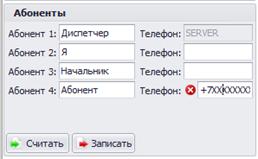
После внесения изменений можно записать данные в прибор. Перед записью в поле «пароль» введите пароль прибора (от 4 до 8 символов) и нажмите кнопку «Записать». Данные выбранного профиля запишутся в прибор. Контролировать ход выполнения действия можно в окне «Лог».
Редактирование шкал
Для редактирования шкал датчиков топлива, подключите прибор к ПК, откройте его, как было сказано ранее, и переключитесь на вкладку «Шкалы».
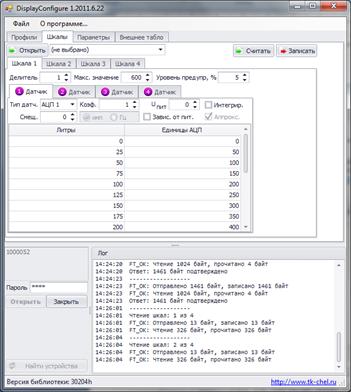
Далее выбирается одна из четырёх шкал. С помощью кнопки «Открыть» можно загрузить подготовленные программой «АвтоГРАФ» файлы *.ini в папке CarsList. Таким образом можно заполнить шкалу необходимыми данными. Кнопкой «Считать», можно считать настройки шкалы из прибора.
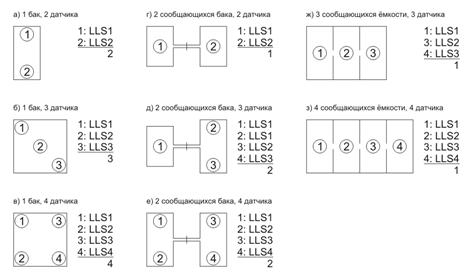
Рассмотрим ручной ввод данных на примере Шкалы 1. Для этого щёлкните по вкладке «Шкала 1». Шкала будет отображаться на дисплее, если максимальное значение уровня топлива не равно нулю. Нулем можно отключить отображение неиспользуемых шкал. Значение уровня топлива для каждой шкалы вычисляется как сумма показаний от 1 до 4 датчиков уровня. Делитель (значения от 1 до 4) определяет число, на которое будет делиться эта сумма. В приложении 1 показаны варианты расположения датчиков и соответствующий расчет.
Уровень предупреждения задает порог в процентах, ниже которого на дисплей выводится предупреждение о малом количестве топлива (если 0 - предупреждения нет) и звучит звуковой сигнал.
Наличие и тип датчика определяется полем «Тип датч.». Присутствующие датчики должны располагаться по порядку (1,2 и т. д., а не 1,3 …). Если есть пропуск, то остальные датчики не учитываются.
Для датчиков АЦП, CAN и LLS расчет ведется по таблице, в которой может быть до 17 парных значений показаний датчика и соответствующего количества литров. Значения показаний датчика («Единицы АЦП») должны располагаться по возрастанию. Если значений меньше 17, то после последнего необходимо очистить строки. Если в поле «Аппрокс.» поставить галочку, аппроксимация таблицы будет с помощью полинома Лагранжа, без галочки – кусочно-линейной.
Для датчиков Сч.1…Сч.8 выбирается один из двух режимов: импульсный или частотный. Для частотного датчика значение делится на 100, далее, независимо от типа, вычитается смещение. Полученное значение умножается на коэффициент и далее используется в таблице как «Единицы АЦП».
Окна «Интегрир.», «U пит» и «Завис. от пит.» пока не задействованы.
Перед записью скорректированных шкал введите пароль прибора (от 4 до 8 символов). Контролировать ход выполнения действий можно в окне «Лог».
Редактирование параметров
В закладке “Параметры” можно сформировать до 4 экранов по три параметра в каждом. Если на первом экране слева располагается шкала уровня топлива, то необходимо выбирать такие параметры, чтобы они помещались в оставшееся место строки. Кнопкой «Считать», можно считать из прибора текущие настройки.
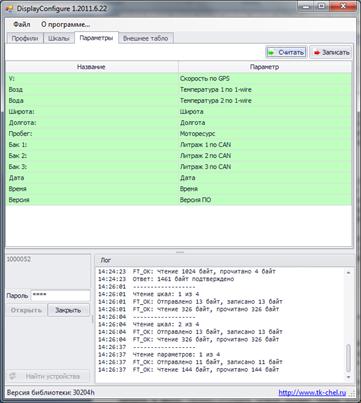
Первые три параметра отображаются на первом рабочем экране, вторые три на втором рабочем экране и т. д. На приборе рабочие экраны переключаются кнопкой «Вверх». Для каждого параметра можно ввести название до 10 символов, которое будет располагаться перед выводимым параметром (можно использовать для форматирования вывода параметра с помощью пробелов). Есть возможность оставлять пустые строки.
Перед записью параметров введите пароль прибора (от 4 до 8 символов). Контролируйте ход выполнения действий в окне “Лог”. Всю информацию с закладок можно сохранить в файле (Файл/Сохранить как) и затем использовать при конфигурировании других приборов.
Внешнее табло
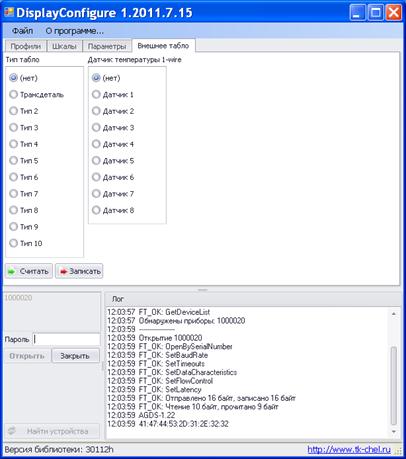
«АвтоГРАФ-ИНФО» на данный момент поддерживает подключение информационного табло фирмы «Трансдеталь». Чтобы активировать работу с табло, нужно зайти на вкладку «Внешнее табло», в поле «Тип табло» выбрать нужное табло (на данный момент можно выбрать табло «Трансдеталь» или отключить поддержку табло), ввести в поле «пароль» пароль устройства и нажать «Записать».
Если подключить по 1-Wire датчик температуры, установить его снаружи пассажирского транспорта и выбрать его на вкладке, то на бегущую строку в салоне будет периодически выводится сообщение “На улице +22ºС”.
Программа редактора маршрутов
Вся необходимая для автоинформатора информация готовится в программе редактора маршрутов AGRouteEditor. После запуска выводится окно, где можно выбрать ранее введенные маршруты для редакции или создать новые. Если программа найдёт проект с маршрутом, она выведет все возможные маршруты в «Список маршрутов».Вы можете добавить маршруты в данный проект, удалить их, либо создать новый проект. Для этого нажмите кнопку «Создать новый проект», либо зайдите в меню Проект->Создать новый проект. Чтобы добавить маршрут, нажмите на символ синего плюса, либо зайдите в меню Маршрут->Добавить. Чтобы задать имя маршруту, наведите на него курсор мыши, щёлкните один раз и задержите курсор на секунду, либо просто нажмите F2. Аналогичным образом задайте номер маршрута. Введите нужное Вам название и нажмите Enter.
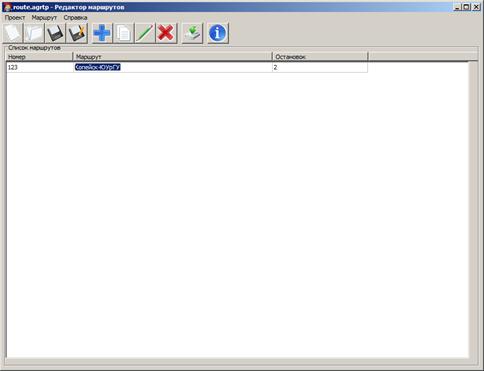
Внимание!!! Номер маршрута может состоять из цифр, длиной от 1 до 3 цифр. Также номер маршрута может содержать индекс, в виде одной буквы.
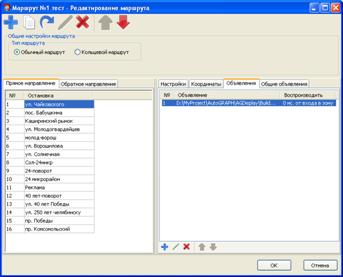
Для редактирования маршрута, нажмите на кнопку с изображением карандаша, либо щёлкаем по нужному маршруту два раза.
Появится экран:
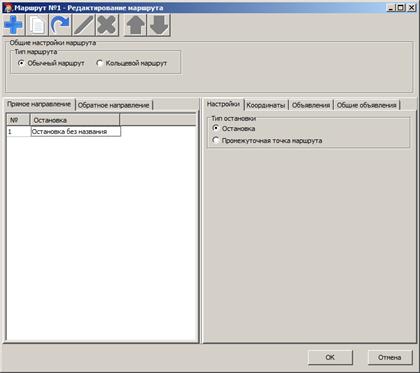
В пункте «Тип маршрута» можно выбрать либо обычный маршрут, либо кольцевой маршрут. Для кольцевого маршрута конечная остановка не дублируется.
Перед началом составления маршрута, выберите направление. Чтобы добавить остановку или промежуточную точку, нажмите на символ с синим плюсом. В поле остановка, введите название остановочного пункта. Теперь нужно ввести параметры для остановочного пункта. С правой стороны находится панель с вкладками. Здесь можно настроить параметры остановки. Во вкладке «Настройки» можно выбрать тип остановки. Во вкладке «Координаты» вводятся параметры местоположения остановки.
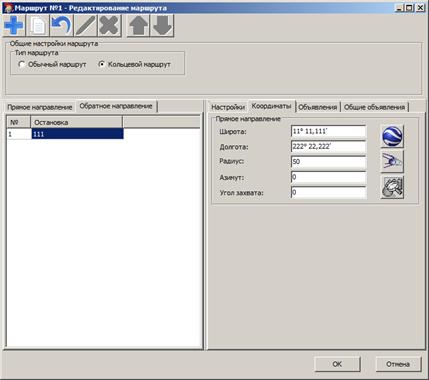
В поле «Широта» и «Долгота» вводятся координаты остановки. В Поле Радиус вводится радиус остановки, при входе транспорта в зону окружности данного радиуса, автоинформатор будет считать, что он достиг остановочного пункта. Координаты можно ввести в ручную, либо воспользоваться Google KML файлом, либо загрузить из файла контрольных точек АвтоГРАФа. Здесь же, при необходимости, можно задать азимут входа в точку с допустимым отклонением. Во вкладке «Объявления» можно добавить сообщение, воспроизводимое при входе в зону остановочного пункта. При добавлении нового объявления, выскачет окно настройки:
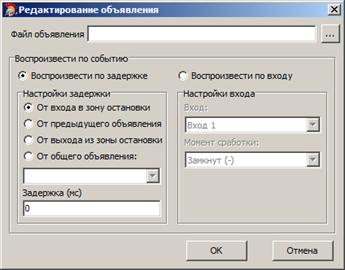
В поле «Файл объявления» указывается mp3 файл для воспроизведения.
Внимание!!! Параметры для mp3 файла не должны превышать следующих значений: bitrate не должен превышать 256 кбит/с, частота дискретизации не должна превышать 44100 Гц.
Внимание!!! Запись mp3-файла нужно вести только в моно-режиме.
Далее выбирается режим воспроизведения. Можно воспроизводить по задержке, а можно по изменению одного из входов. При Воспроизведении по задержке, нужно настроить задержку, т. е. выбрать от какого момента будет эта задержка отсчитываться и ввести время задержки в миллисекундах.
- От входа в зону остановки: после того, как транспорт войдёт в зону остановки, автоинформатор отсчитает время, указанное в поле задержка, и воспроизведёт указанный mp3-файл (например, название остановки, на которую въезжает транспорт);
- От предыдущего объявления: если вносимое Вами сообщение не является первым в списке объявлений, то можно воспроизвести его с некоторой задержкой от предыдущего;
- От выхода из зоны остановки: после того, как транспорт выйдет из зоны остановки, автоинформатор отсчитает время, указанное в поле задержка, и воспроизведёт указанный mp3-файл (например, название следующей остановки или социальную рекламу);
- От общего объявления: Если в Вашем списке общих объявлений содержатся какие-либо объявления, то можно воспроизвести mp3-файл после любого из них. Для этого нужно выбрать общее объявление из списка.
Если выбрать пункт «От общего объявления», то в списке нужно выбрать от какого именно общего объявления. При Воспроизведении по входу, нужно выбрать вход из списка, и момент срабатывания. Здесь можно задать вход1, на котором может находится датчик дверей, тогда объявление будет делаться при открытии или закрытии дверей. После задания всех параметров, нажмите кнопку «ОК» и введите название объявления.
Во вкладке «Общие объявления» добавляются объявления, таким же образом, как и во вкладке «Объявления». У общих объявлений можно выбрать тип сообщений. Это «Следующая остановка» и «Закрытие двери». Если выбрать «Закрытие двери» и выбрать срабатывание по входу от датчиков дверей, то сообщение будет воспроизводиться каждый раз при закрывании или открывании дверей. Если выбрать тип «Закрытие двери» и срабатывание сделать по задержке, то можно эмулировать закрытие дверей.
После внесения всех остановок и пунктов стрелками вверх и вниз можно изменить порядок остановок.
Аналогично вводится и обратное направление. Кнопкой с изображением круглой стрелки, можно копировать остановки с одного направления в другое. После создания маршрута, нужно нажать кнопку ОК.
Когда у Вас будут подготовлены все маршруты, их нужно перенести на SD-карточку. Для этого вставьте SD-карту в ПК, и в главном окне нажмите кнопку с изображением жёсткого диска с зелёной стрелочкой «Экспорт маршрутов на flash- диск». Откроется окно с информацией о подготовленных маршрутах, нажмите кнопку «Далее», в новом окне из списка выберите Вашу SD-карту. Маршруты надо писать только в корневой каталог SD-карты Если нужно записать маршруты на другой диск, то можно писать и в какую-либо папку. Для этого поставьте галочку «Экспорт в папку» и выберите нужную папку. Затем нажмите кнопку «Экспорт», после этого данные запишутся в указанное место. Подготовленную таким образом SD-карту можно вставить в «АвтоГРАФ-ИНФО».
Работа с информационным табло
На данный момент «АвтоГРАФ-ИНФО» в режиме автоинформатора поддерживает работу с информационными табло фирмы «Трансдеталь».
На переднее и боковое табло выводится номер маршрута, начальная и конечная остановки. На конечных остановках верхняя и нижняя строки меняются местами.
Заднее табло показывает только номер маршрута.
Бегущая строка салона показывает следующую остановку, температуру воздуха в салоне, а также температуру воздуха на улице при наличии допол-нительного датчика температуры.
Вся информация для табло создаётся автоматически при подготовке маршрута в программе AGRouteEditor.
Табло подключается к устройству через интерфейс RS-485-2.
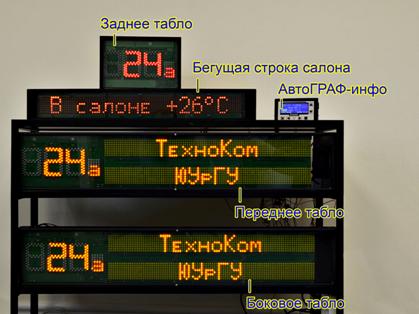
Внимание!!! Табло следует подключать на RS-485-2. В противном случае информационное табло работать не будет.
Приложение 1
Варианты подключения датчиков в баках. На рисунках показаны баки, и размещение датчиков в них. Слева от каждого рисунка формула для расчётов. В формуле, до горизонтальной черты расположены показания с датчиков. Эти показания суммируются, и делятся на коэффициент, расположенный после черты. Тип, количество используемых датчиков и коэффициент деления задаются в программе конфигуратора.