

Партнерка на США и Канаду по недвижимости, выплаты в крипто
- 30% recurring commission
- Выплаты в USDT
- Вывод каждую неделю
- Комиссия до 5 лет за каждого referral
|
Инструкция по установке и настройке RUS. ГАРО.00001 Страниц 33 |
2003 |
1.1 Линия технического контроля
Аннотация
Настоящая инструкция по установке и настройке (в дальнейшем – инструкция) предназначена для изготовителя и пользователей линий технического контроля автотранспортных средств (в дальнейшем – линий), стендов тормозных силовых, владеющих базовыми знаниями и навыками работы на персональном компьютере (ПК) типа IBM PC в операционной системе Windows’98, и содержит сведения, необходимые для правильной установки и настройки программного комплекса ЛТК-2003.
В данном документе описан процесс установки программного комплекса на ПК, на котором предварительно установлена и настроена операционная система Windows’98 SE (или более поздняя). Стенды и линии поставляются потребителю с предустановленным программным комплексом, переустанавливать его следует только при необходимости (установка обновления, установка новой версии, переустановка операционной системы и так далее).
Кроме того, в настоящей инструкции описан процесс настройки операционной системы для обеспечения корректной работы программного комплекса. Положения данного документа в отношении настройки операционной системы обязательны для исполнения. В противном случае Компания не гарантирует корректного функционирования программного комплекса.
Содержание
1 Общие сведения. 5
1.1 Требования программно-аппаратной совместимости. 5
2 Структура программного комплекса. 6
3 Подготовка к установке. 11
3.1 Установка ключа электронной защиты.. 11
3.1.1 Установка LPT ключа электронной защиты.. 11
3.1.2 Установка USB ключа электронной защиты.. 11
4 Установка программного комплекса. 15
5 Настройка программного комплекса. 22
5.1 Настройка пользовательского интерфейса Windows. 22
5.1.1 Настройка рабочего стола Windows. 22
5.1.2 Настройка Панели задач. 24
5.2 Настройка программного комплекса ЛТК-2003. 24
6 Дополнительные сведения по настройке программного комплекса. 27
7 Обновление программного комплекса. 29
8 Удаление программного комплекса. 30
2 Общие сведения
Программный комплекс ЛТК-2003 разработан Компанией «Новгородский завод ГАРО».
Программный комплекс ЛТК-2003 предназначен для обеспечения функционирования линий технического контроля или стенда тормозного силового, а также для автоматизации учёта операций по диагностике. Кроме того, программный комплекс призван обеспечить проведение поверки и калибровки стендов тормозных силовых и опций, подключаемых к нему дополнительно.
2.1 Требования программно-аппаратной совместимости
Системные требования складываются из требований устанавливаемой операционной системы и дополнительных требований программного комплекса ЛТК-2003:
– операционная система Windows’98 SE или выше. Текущая версия программного комплекса не подразумевает применения на базе семейства операционных систем Windows NT;
– не менее 64 Мбайт оперативной памяти, рекомендуется 128 Мбайт;
– не менее 20 Мбайт свободного дискового пространства для установки и не менее 100 Мбайт для последующей работы;
– поддержка видеорежима 800*600[1] точек, при глубине цвета не менее 256 цветов, рекомендуется поддержка True Color;
– для установки рекомендуется использовать накопитель CD‑ROM.
3 Структура программного комплекса
Программный комплекс ЛТК-2003 предназначен для управления различными линиями технического контроля автомобилей и различными стендами тормозными силовыми. Поэтому в своём составе программный комплекс имеет множество компонентов, конкретный набор которых зависит от типоисполнения программного продукта (Таблица 1).
При установке программного комплекса на рабочую станцию пользователь имеет возможность выбрать набор устанавливаемых компонентов (раздел 4). Для того чтобы сделать правильный выбор, следует предварительно ознакомиться с каждым компонентом. Будем рассматривать их именно в той последовательности, в которой они предлагаются пользователю при установке программного комплекса.
Компоненты организованы в группы:
- приложения. В данную группу включены исполняемые файлы различных исполнений управляющей программы комплекса ЛТК-2003 (для ЛТК‑1Л, ЛТК‑3Л‑СП и так далее), а также исполняемые файлы основных компонентов управляющей программы;
- стенды тормозные силовые. В данную группу включены программы непосредственного управления стендами тормозными силовыми, а также утилиты поверки и настройки стендов тормозных. Также к данной группе отнесены компоненты для поддержки опциональных устройств тормозных стендов;
- база данных ЛТК-2003. К данной группе отнесены компоненты доступа к файлам баз данных и непосредственно сами файлы базы данных ЛТК-2003 с подготовленными справочниками моделей автотранспортных средств;
- инструменты UPEx. В данную группу включены компоненты поддержки измерительных приборов различных производителей, поддерживающих протокол обмена данными UPEx;
- прочие инструменты ЛТК-2003. В данную группу входят компоненты поддержки остальных измерительных приборов;
- утилиты ЛТК-2003. Сюда входит утилита экспорта данных об осмотрах транспортных средств, а также утилита проверки целостности структуры БД и её восстановления.
- настройка компонентов Windows. К данной группе отнесены компоненты темы рабочего стола Windows (обои, заставки и прочее), ярлыки, а также OEM-информация и менеджер памяти MemMaker.
Таблица 1. Структура программного комплекса ЛТК-2003.
Компонент программного комплекса | Описание компонента |
Приложения/ ЛТК‑1Л | Основная управляющая программа и её компоненты для линий технического контроля ЛТК‑1Л (стационарные и передвижные линии, построенные на базе стендов тормозных СТС‑2) |
Приложения/ ЛТК‑1Г | Основная управляющая программа и её компоненты для линий технического контроля ЛТК‑1Г (стационарные линии, построенные на базе стендов тормозных СТС‑10) |
Приложения/ ЛТК‑3Л‑СП | Основная управляющая программа и её компоненты для линий технического контроля ЛТК‑3Л‑СП (стационарные и передвижные линии, построенные на базе стендов тормозных СТС‑3Л‑СП) |
Приложения/ ЛТК‑3П‑СП | Основная управляющая программа и её компоненты для полнокомплектных линий технического контроля ЛТК‑3П‑СП (стационарные и передвижные линии, построенные на базе стендов тормозных СТС‑3П‑СП) |
Приложения/ ЛТК‑10У‑СП | Основная управляющая программа и её компоненты для линий технического контроля ЛТК‑10У‑СП (стационарные линии, построенные на базе стендов тормозных СТС‑10У‑СП) |
Приложения/ СТС‑3Л‑СП | Основная управляющая программа и её компоненты для стендов тормозных силовых СТС‑3Л‑СП |
Приложения/ СТС‑3П‑СП | Основная управляющая программа и её компоненты для стендов тормозных силовых СТС‑3П‑СП |
Приложения/ СТС‑10У‑СП | Основная управляющая программа и её компоненты для стенда тормозного силового СТС‑10У‑СП |
Стенды тормозные силовые/ СТС‑2/ Рабочая программа | Программа управления стендом тормозным силовым СТС‑2, настроечные и поверочные утилиты, файлы конфигурации |
Стенды тормозные силовые/ СТС‑Hoffman / Рабочая программа | Программа управления стендом тормозным силовым СТС‑Hoffman, настроечные и поверочные утилиты, файлы конфигурации |
Стенды тормозные силовые/ СТС‑10/ Рабочая программа | Программа управления стендом тормозным силовым СТС‑10, настроечные и поверочные утилиты, файлы конфигурации |
Стенды тормозные силовые/ СТС‑3‑СП/ Рабочая программа | Программа управления стендом тормозным силовым СТС‑3Л‑СП, настроечные и поверочные утилиты, файлы конфигурации, компоненты для поддержки экспресс тестера увода и экспресс тестера подвески стенда СТС‑3П‑СП |
Стенды тормозные силовые/ СТС‑10У‑СП/ Рабочая программа | Программа управления стендом тормозным силовым СТС‑10У‑СП, настроечные и поверочные утилиты, файлы конфигурации |
База данных ЛТК-2003/ BDE | Borland Database Engine - компоненты доступа к базам данных |
База данных ЛТК-2003/ База данных | Файлы базы данных ЛТК-2003, справочники, каталоги моделей автотранспортных средств |
Инструменты UPEx/ Газоанализатор UPEx | Компонент для автоматического проведения испытаний на токсичность отработавших газов АТС с использованием приборов, поддерживающих протокол UPEx |
Инструменты UPEx/ Измеритель люфта руля UPEx | Компонент для автоматического проведения испытаний на люфт руля АТС с использованием приборов, поддерживающих протокол UPEx |
Инструменты UPEx/ Прибор проверки светопропускания стёкол UPEx | Компонент для автоматического проведения испытаний стёкол АТС на прозрачность с использованием приборов, поддерживающих протокол UPEx |
Инструменты UPEx/ Прибор проверки световых приборов UPEx | Компонент для автоматического проведения испытаний световых приборов АТС с использованием приборов, поддерживающих протокол UPEx |
Прочие инструменты ЛТК-2003/ Газоанализаторы – дымомеры (COM1, COM2)/ Газоанализатор – дымомер Мета CO‑CH‑Д‑МП | Компонент для автоматического проведения испытаний на токсичность/дымность отработавших газов АТС с использованием приборов производства фирмы «Мета» для использования на COM1 |
Прочие инструменты ЛТК-2003/ Газоанализаторы – дымомеры (COM1, COM2)/ Газоанализатор – дымомер Авеста | Компонент для автоматического проведения испытаний на токсичность/дымность отработавших газов АТС с использованием приборов производства фирмы «Авеста» для использования на COM1, COM2 |
Прочие инструменты ЛТК-2003/ Газоанализаторы – дымомеры (COM3, COM4)/ Газоанализатор – дымомер Мета CO‑CH‑Д‑МП | Компонент для автоматического проведения испытаний на токсичность/дымность отработавших газов АТС с использованием приборов производства фирмы «Мета» для использования на COM3 |
Прочие инструменты ЛТК-2003/ Газоанализаторы – дымомеры (COM3, COM4)/ Газоанализатор – дымомер Авеста | Компонент для автоматического проведения испытаний на токсичность/дымность отработавших газов АТС с использованием приборов производства фирмы «Авеста» для использования на COM3, COM4 |
Прочие инструменты ЛТК-2003/ Прибор проверки внешних световых приборов ПРАФ (COM5) | Компонент для автоматического проведения испытаний внешних световых приборов транспортного средства для использования на COM5 |
Утилиты ЛТК-2003/ Утилита экспорта данных | Утилита экспорта данных об осмотрах транспортных средств |
Утилиты ЛТК-2003/ Утилиты обслуживания БД | Утилиты обслуживания, контроля целостности и восстановления внутренней структуры таблиц базы данных ЛТК-2003 |
Компоненты Windows/ Автозагрузка рабочей программы | Ярлык автозагрузки рабочей программы |
Компоненты Windows/ Компоненты темы рабочего стола/ Обои рабочего стола | Обои рабочего стола с контактной информацией Компании ГАРО |
Компоненты Windows/ Компоненты темы рабочего стола/ Заставки | Заставки при загрузке операционной системы и при завершении работы с контактной информацией Компании ГАРО |
Компоненты Windows/ Компоненты темы рабочего стола/ Информация о производителе | Контактная информация о производителе |
Компоненты Windows/ Менеджер памяти MemMaker | Утилита оптимизации использования ОЗУ, менеджер памяти в режиме эмуляции MS‑DOS |
4 Подготовка к установке
Перед тем, как приступить к установке программного комплекса ЛТК-2003, следует проверить выполнение требований программно-аппаратной совместимости (п. 1.1). При несоблюдении требований совместимости Компания не гарантирует работоспособность программного комплекса ЛТК-2003.
4.1 Установка ключа электронной защиты
Для установки программного комплекса следует предварительно установить ключ электронной защиты, входящий в комплект поставки. Ключ электронной защиты поставляется в нескольких типоисполнениях для разных аппаратных интерфейсов ПК: для LPT и для USB.
4.1.1 Установка LPT ключа электронной защиты
Установленный в ПК LPT вариант ключа электронной защиты показан ниже (Рисунок 1).
Рисунок 1. Установка ключа электронной защиты |
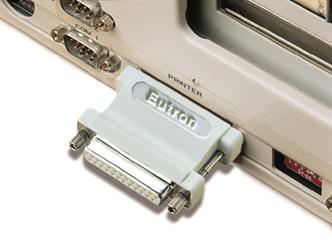
В этом случае (в случае поставки LPT ключа) принтер подключается через ключ защиты. Для LPT ключей драйвер устанавливается при установке программного комплекса ЛТК-2003.
4.1.2 Установка USB ключа электронной защиты
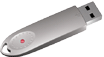
USB ключ устанавливается в любой свободный USB порт ПК. Это не обязательно должен быть порт, гнездо которого расположено на задней панели системного блока ПК. Это может быть и любой другой порт (на клавиатуре, на USB хабе, на USB-принтере, сканере и так далее). USB ключ изображён ниже (Рисунок 2).
Рисунок 2. USB ключ электронной защиты |
Для использования USB ключа требуется дополнительно установить драйвер ключа. Как правило, ключ и драйвер устанавливается Компанией в процессе производства и Вам не требуется самостоятельно устанавливать драйвер. Сведения данного раздела потребуются при переустановке операционной системы или при восстановлении операционной системы после сбоя.
Для начала установки вставьте USB ключ в гнездо. Операционная система обнаружит новое устройство «SmartKey USB 2.0», при этом будет автоматически запущен мастер установки нового оборудования (Рисунок 3).
Рисунок 3. Мастер нового оборудования, начало установка |
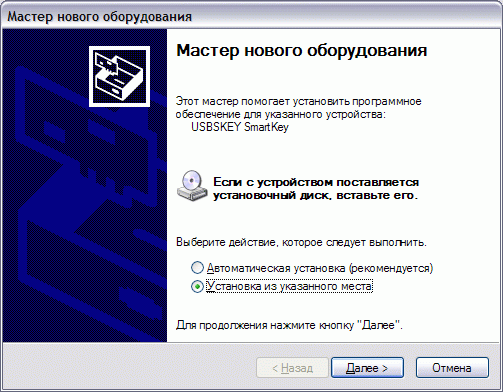
Следует выбрать пункт «Установка из указанного места» и нажать кнопку «Далее».
При этом будет активизирована следующая страница мастера установки нового оборудования - параметры поиска и установки (Рисунок 4).
Рисунок 4. Мастер нового оборудования, параметры поиска и установки |
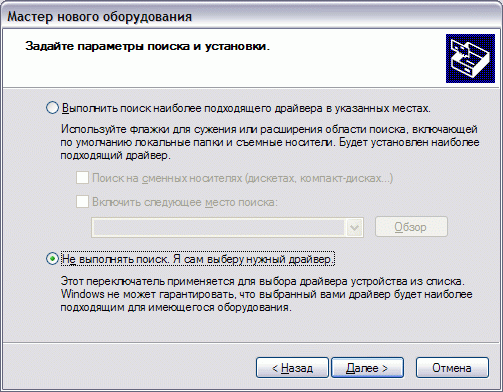
На данной странице мастера следует выбрать вариант «Не выполнять поиск. Я сам выберу нужный драйвер». После этого следует нажать кнопку «Далее».
Рисунок 5. Мастер нового оборудования, выбор драйвера |
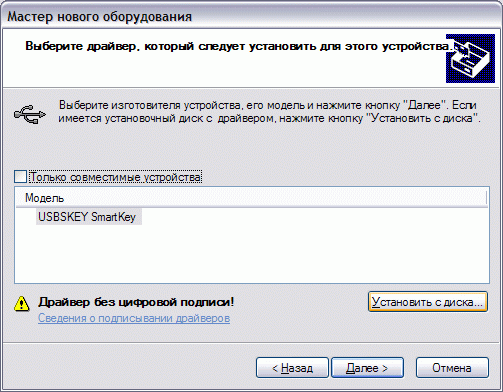
При этом будет активизирована страница выбора драйвера (Рисунок 5). Следует выбрать драйвер USBSKEY SmartKey. Если в списке драйверов Вы не видите указанного драйвера - следует воспользоваться кнопкой «Установить с диска» и указать полный путь к драйверу на CD-диске («D:\Others\Drivers\SmartKey\USB»).
После выбора указанного выше драйвера (USBSKEY SmartKey) следует нажать кнопку «Далее» для установки драйвера. При этом мастер активизирует процесс копирования файлов и инициализации драйвера.
После окончания копирования операционная система, возможно, предложит перезагрузить ПК. С этим предложением следует согласиться.
По окончании установки мастер выдаст уведомление (Рисунок 6).
Рисунок 6. Мастер нового оборудования, завершение установки |
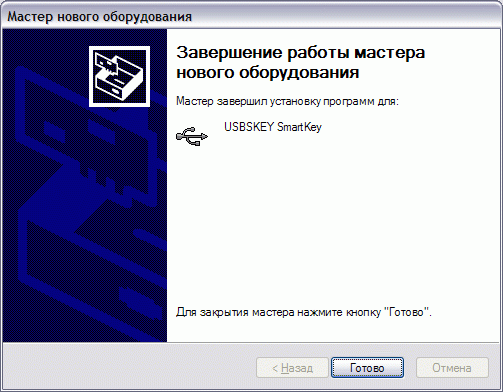
На этом процесс установки драйвера ключа и самого USB ключа завершён. Только после удачно завершённой установки ключа следует приступать к установке программного комплекса ЛТК-2003.
5 Установка программного комплекса
Программный комплекс ЛТК-2003 поставляется на CD диске.
Для установки программного обеспечения с дистрибутивного CD диска необходимо выполнить следующие действия:
– включите компьютер и загрузите операционную систему;
– рекомендуется предварительно переименовать папку старой версии программного комплекса (папку «C:\Program Files\ЛТК-2003»);
– вставьте дистрибутивный диск;
Рисунок 7. Главное окно программы установки |
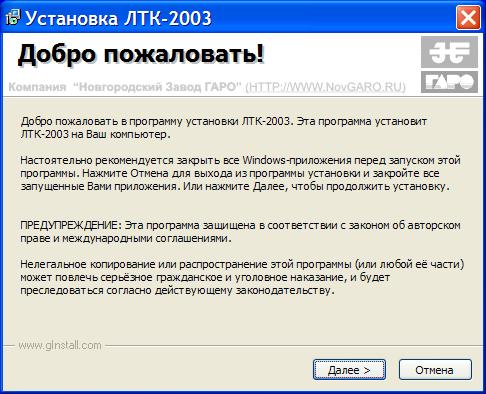
По прошествии нескольких секунд будет запущена программа установки программного комплекса ЛТК-2003 (Рисунок 7). Если этого не произойдёт (если опция «Автозапуск» запрещена в операционной системе), то следует через проводник выбрать CD‑привод, в который вставлен дистрибутивный диск, вызвать контекстное меню и выбрать в нём команду «Установить».
Данное окно программы установки (Рисунок 7) содержит предварительную информацию общего характера. Для продолжения процесса установки следует нажать кнопку «Далее».
Рисунок 8. Лицензионное соглашение
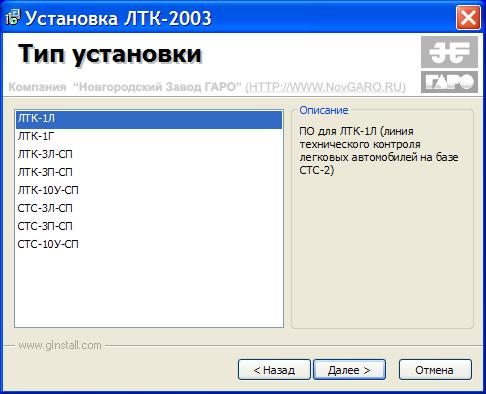
Рисунок 9. Выбор типа установки программного продукта |
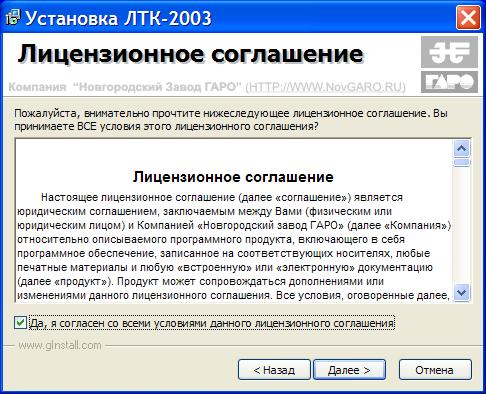
При этом на экране монитора мы получим следующий диалог (Рисунок 8). Данный диалог содержит текст лицензионного соглашения. Полностью он приведён далее в формуляре на данный программный продукт, раздел «Лицензионное соглашение». Перед продолжением установки настоятельно рекомендуем Вам прочитать данный раздел для избежания дальнейшего недопонимания. Для продолжения процесса установки следует согласиться с условиями лицензионного соглашения, установив флажок «Да, я согласен». Для продолжения процесса установки следует нажать кнопку «Далее».
Далее Вам будет предложено выбрать типоисполнение программного продукта ЛТК-2003 (Рисунок 9). Следует выбрать именно тот вариант продукта ЛТК-2003, который соответствует Вашему оборудованию. Далее мы будем рассматривать на примере ЛТК‑1Л. Выбрав, следует нажать кнопку «Далее».
Рисунок 10. Выбор устанавливаемых компонентов программного продукта |
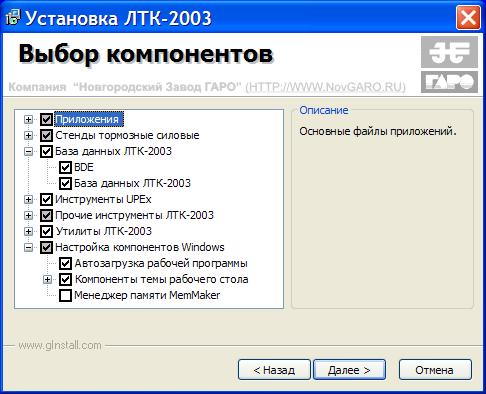
Следующий этап – выбор компонентов программного комплекса ЛТК-2003, подлежащих установке (Рисунок 10). Данный шаг не является обязательным, достаточно просто перейти к следующему шагу, нажав «Далее». Отмеченные компоненты будут установлены, неотмеченные – не будут установлены. Изменять набор компонентов, предложенный Вам к установке, следует с особой осторожностью. Некорректный выбор компонентов может привести к неожиданным эффектам после установки и запуска комплекса. Для выбранного компонента справа (в области «Описание») отображается развёрнутое описание, позволяющее сделать более обоснованный выбор. Перечень компонентов программного комплекса ЛТК-2003 можно найти в разделе «Структура программного комплекса» (страница 6).
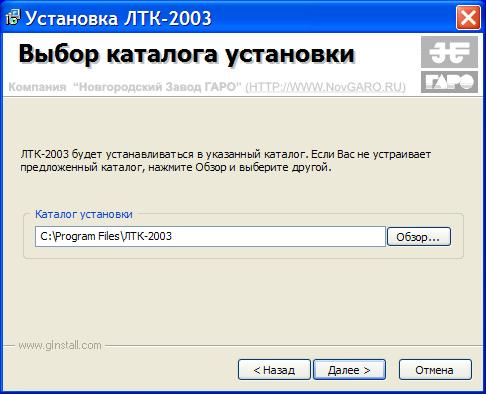
Далее Вам будет предложено выбрать каталог для установки программного комплекса (Рисунок 11). По умолчанию предлагается папка ЛТК-2003 в каталоге Program Files. Следует помнить, что для корректной работы программы в системе должен быть диск C и он должен быть доступен для записи. Для выбора каталога установки можно воспользоваться кнопкой «Обзор» или непосредственно ввести полный путь к папке в строке редактирования. По окончанию редактирования следует нажать кнопку «Далее».
Рисунок 11. Выбор каталога установки |
Если у Вас уже был установлен программный продукт ЛТК-2003 или Вы укажите существующую папку, то программа установки выдаст следующий запрос:
Рисунок 12. Подтверждение установки в указанный каталог |
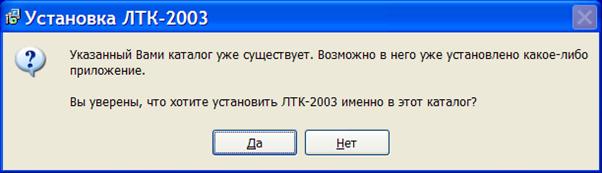
При подтверждении установки в тот же каталог все существующие там файлы будут замещены более новыми, файлы базы данных будут перезаписаны, что приведёт к потере данных. Если Вы ответите «Нет», то вернётесь к диалогу выбора каталога установки (Рисунок 11).
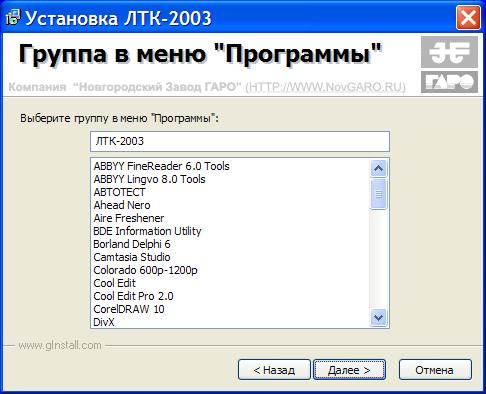
Далее будет предложено указать имя для папки в меню (Рисунок 13). Достаточно согласиться с предложенным по умолчанию именем нажатием кнопки «Далее».
Рисунок 13. Выбор группы в главном меню |
На данном этапе программа установки готова начать копирование файлов в указанный каталог, а также выполнить все прочие операции, необходимые для корректной работы программного комплекса, о чём пользователь уведомляется соответствующим диалогом (Рисунок 14).
После нажатия кнопки далее начинается процесс копирования файлов программного комплекса в указанный каталог (Рисунок 15). По завершению копирования и прочих операций, которые будут выполнены автоматически без вмешательства оператора, программный комплекс готов к работе, о чём оператор также уведомляется (Рисунок 16).
Рисунок 14. Приглашение к началу установки
Рисунок 15. Процесс копирования и установки файлов |

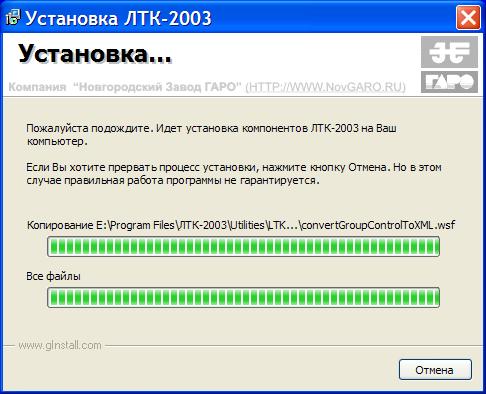
Рисунок 16. Подтверждение завершения установки комплекса |
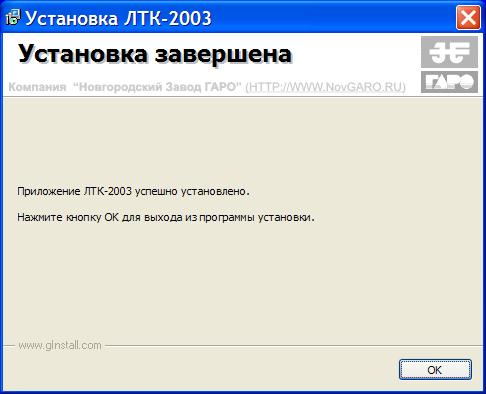
По окончанию загрузки в Вашем меню появится новая папка «ЛТК-2003», в которой расположены ярлыки компонентов программного комплекса. После завершения установки рекомендуем перезагрузить операционную систему.
6 Настройка программного комплекса
6.1 Настройка пользовательского интерфейса Windows
Для корректного функционирования программного комплекса ЛТК-2003 следует произвести некоторые дополнительные операции по настройке операционной системы Windows.
6.1.1 Настройка рабочего стола Windows
Для корректного функционирования программного комплекса следует произвести настройку Рабочего стола Windows. Для этого следует воспользоваться аплетом Панели Управления «Экран» (Рисунок 17).
Рисунок 17. Аплет Панели Управления «Экран» |
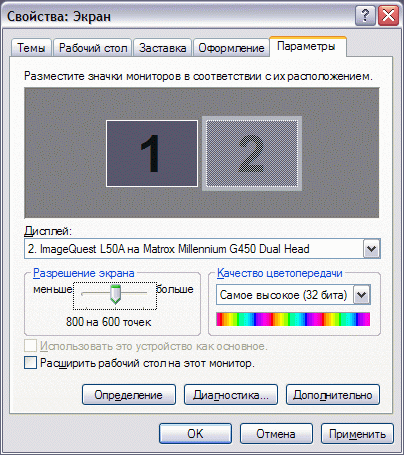
Первое, что необходимо сделать, это установить графическое разрешение и глубину цвета. Для этого проделайте следующие действия:
- откройте меню «Пуск»;
- откройте пункт «Настройка»;
- выберите пункт «Панель управления»;
- запустите в Панели управления аплет «Экран», при этом Вы увидите окно «Свойства: экран» (Рисунок 17);
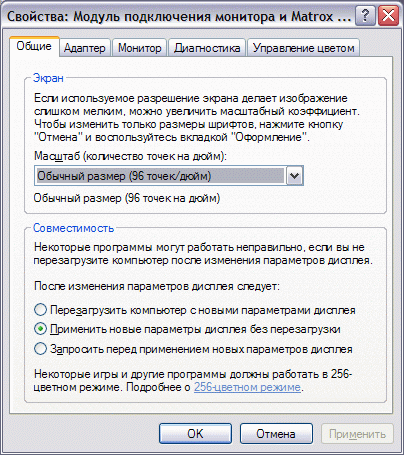
Рисунок 18. Диалог «Свойства: видеоадаптер» |
- выберите закладку «Параметры» (Рисунок 17);
- в выпадающем списке «Качество цветопередачи» выберите «256 цветов» или больше;
- затем установите в поле «Разрешение экрана» графическое разрешение «800 на 600 точек»;
- нажмите кнопку «Дополнительно», при этом на экране появится диалог дополнительных настроек (Рисунок 18);
- в выпадающем списке «Масштаб» выберите «Обычный размер (96 точек на дюйм)»;
- нажмите «Применить» в диалоге «Свойства: адаптер»;
- нажмите кнопку «Применить» в диалоге «Свойства: экран»;
- в случае появления запроса на перезагрузку компьютера ответьте «Да».
6.1.2 Настройка Панели задач
Для нормальной работы программы необходимо произвести настройку Панели задач Windows. Для этого проделайте следующие действия:
- откройте меню «Пуск» Windows;
- откройте пункт «Настройка»;
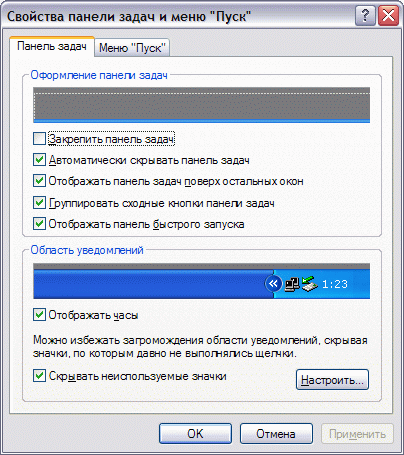
- выберите пункт «Панель задач и меню «Пуск»», при этом Вы увидите окно «Свойства: Панель задач» (Рисунок 19);
- выполните установки в соответствии с рисунком (Рисунок 19);
Рисунок 19. Диалог «Свойства: Панель задач» |
- завершите диалог кнопкой «Ok».
Теперь Панель задач будет появляться на экране при наведении курсора мыши на нижнюю кромку экрана.
6.2 Настройка программного комплекса ЛТК-2003
Доступ к настройкам ЛТК-2003 осуществляется через функцию «Настройка» главного окна программного комплекса ЛТК-2003 (см. Руководство оператора ЛТК-2003). Функция «Настройка» активизирует диалог «Настройка» (Рисунок 20).
Данный диалог состоит из трёх страниц. Первая страница изображена ниже (Рисунок 20). На данной странице указываются реквизиты организации-владельца линии технического контроля, такие как название предприятия, город, адрес, договор с автоинспекцией и название автоинспекции.
Рисунок 20. Диалог «Настройка», реквизиты |
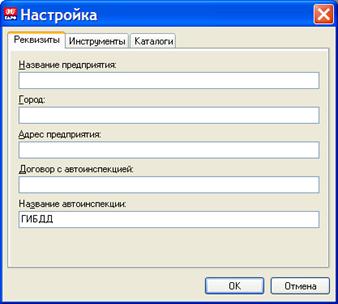
Эти сведения необходимо указать непосредственно после установки программного комплекса, так как они требуются для вывода диагностических карт по результатам проверки АТС.
Вторая страница (Рисунок 21) позволяет указать режим работы инструментов, входящих в состав линии[2]:
- «Ручной ввод» – при использовании приборов, не имеющих аппаратного интерфейса с ПК. При этом результаты измерений необходимо вводить вручную;
- модель прибора, если используемые приборы подключаются к системному блоку посредством сигнальных кабелей. В этом режиме приборы будут управляться программным комплексом ЛТК-2003 и результаты измерений будут автоматически передаваться в базу данных.
Рисунок 21. Диалог «Настройка», инструменты |
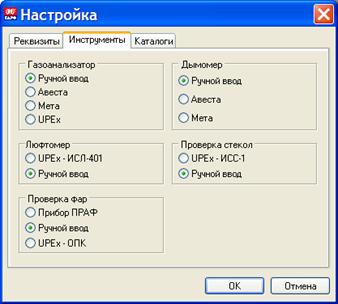
При установке программного комплекса тип подключения для всех приборов устанавливается в позицию «Ручной ввод». В любом случае, непосредственно после установки программного комплекса ЛТК-2003 следует проверить данные настройки.
Рисунок 22. Диалог «Настройка», каталоги |
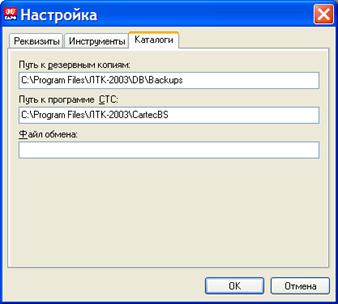
На третьей странице диалога (Рисунок 22) указываются следующие сведения:
- каталог, где будут располагаться резервные копии базы данных;
- каталог, где расположены файлы программы тормозного стенда.
Все указанные настройки устанавливаются автоматически в процессе инсталляции программного комплекса на ПК. Изменять их следует только опытным специалистам.
7 Дополнительные сведения по настройке программного комплекса
Сведения, приведённые в данном разделе, ориентированы на специалистов, имеющих квалификацию «инженер-программист» или «системный инженер».
Все операции, описываемые в данном разделе, следует проводить, когда программный комплекс ЛТК-2003 не загружен.
В целях обеспечения целостности базы данных и интеграции программного комплекса ЛТК-2003 в информационную инфраструктуру предприятия потребителя могут потребоваться дополнительные операции по настройке программного комплекса. В первую очередь это касается указания местоположения базы данных комплекса.
Наиболее типичная операция – размещение базы данных программного комплекса на сетевом диске с целью обеспечения должного резервирования и совместного доступа. Для этого в первую очередь необходимо подключить сетевой диск. Если сетевой файловый ресурс, подключаемый как диск, физически расположен на сервере Windows 2000 Server, то следует проконтролировать, чтобы кэширование данного ресурса было отключено.
Далее следует перенести файлы базы данных на подключенный сетевой ресурс. В качестве примера будем рассматривать подключенный сетевой ресурс «X:». Базу данных разместим в «X:\БД ЛТК-2003». В указанную папку следует скопировать все файлы из папки «ЛТК‑2000\DB\Current». Под папкой «ЛТК-2003» подразумевается папка, которая была указана в процессе установки программного продукта, по умолчанию – «C:\Program Files\ЛТК-2003».
После этого следует воспользоваться аплетом Панели управления «BDE Administrator», чтобы указать новое местоположение файлов базы данных программного комплекса (Рисунок 23). После запуска указанного аплета следует выбрать псевдоним SKD (это псевдоним базы данных программного комплекса ЛТК-2003). При этом в правой области окна BDE Administrator будут отображаться параметры конфигурации для данного псевдонима (Рисунок 23). Наиболее интересный для нас параметр – Path. Здесь следует указать новый путь к файлам базы данных – «X:\БД ЛТК-2003».
Рисунок 23. Аплет Панели управления «BDE Administrator» |
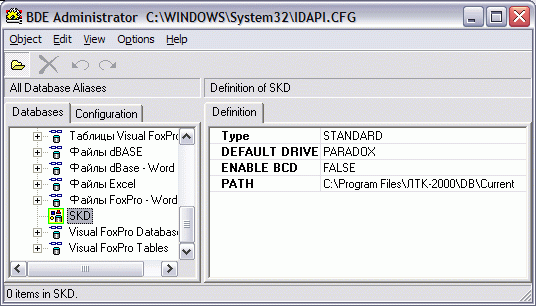
После этого в меню Object следует выбрать команду Apply и закрыть аплет. Со следующего запуска программный комплекс будет использовать файлы базы данных по указанному пути.
8 Обновление программного комплекса
Условия получения обновления программного комплекса указаны в лицензионном соглашении в формуляре. В соответствии с лицензионным соглашением, Вы можете получить любой выпуск программного комплекса той же версии (первых два числа в полной версии программного комплекса должны совпасть). При этом гарантируется, что программный комплекс будет правильно установлен и будет функционировать. Вы не имеете права загружать выпуски других версий программного продукта (первые два числа в полной версии отличаются от первых двух чисел в полной версии программного комплекса, который Вы лицензировали) и функционировать они не будут. Для того чтобы установить и запустить в эксплуатацию последующие версии программного продукта, следует приобретать лицензии на обновления программного комплекса. Этот процесс будет сопровождаться заменой ключа защиты и документации на программный комплекс. В соответствии с лицензионным соглашением, после лицензирования обновления Вы лишаетесь права использования предыдущих версий и выпусков программного комплекса.
В качестве обновления Вы получаете полную версию дистрибутива программного комплекса. Устанавливается она в обычном порядке в соответствии с разделом «Установка программного комплекса» (4, стр. 15). При этом предыдущая версия программного комплекса будет замещена. Откат к предыдущей версии невозможен.
Загрузить обновления можно с ftp-сервера Компании ftp://ftp. *****/distribs/ltk-sts. При отсутствии доступа к сети Интернет Вы можете обратиться к разработчикам (координаты указаны в формуляре) и заказать обновление на CD-диске. При этом пересылка будет осуществляться за Ваш счёт.
9 Удаление программного комплекса
Для удаления программного комплекса ЛТК-2003 следует использовать аплет панели управления операционной системы Windows «Установка и удаление программ» (Рисунок 24).
Рисунок 24. Аплет Панели управления «Установка и удаление программ» |
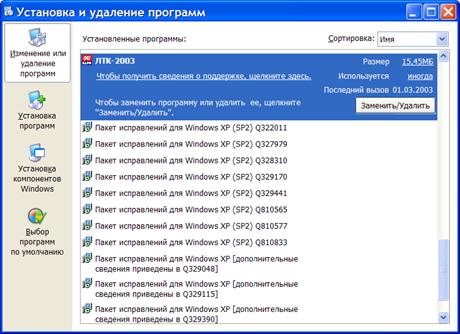
Для удаления программного комплекса следует воспользоваться кнопкой «Заменить/Удалить». При этом на экране появится диалог программы удаления ЛТК-2003 (Рисунок 25).
Активизированный мастер предлагает несколько вариантов операций: восстановление программного комплекса или удаление программного комплекса. На данный момент операция восстановления не реализована и доступна только операция удаления программного комплекса.
После нажатия кнопки «Далее» будет запрошено подтверждение удаления программного комплекса (Рисунок 26). После нажатия кнопки «Далее» остановить удаление программного комплекса уже будет нельзя.
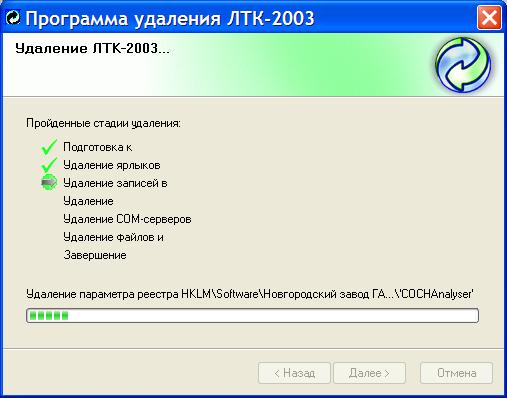
После подтверждения удаления программного комплекса (нажатия кнопки «Далее» в диалоге подтверждения удаления программного продукта) начинается процесс удаления программного продукта и всех его компонентов, настроек и так далее (Рисунок 27).
Рисунок 25. Программа удаления ЛТК-2003
Рисунок 26. Программа удаления ЛТК-2003, подтверждение удаления |
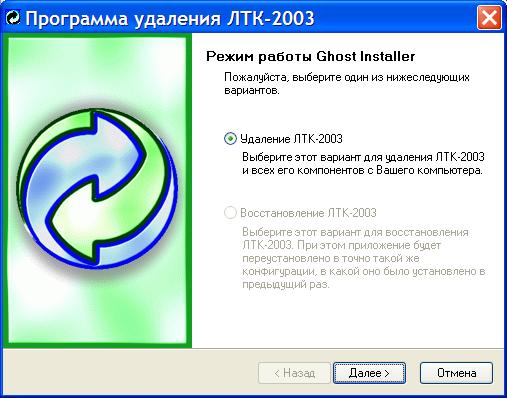
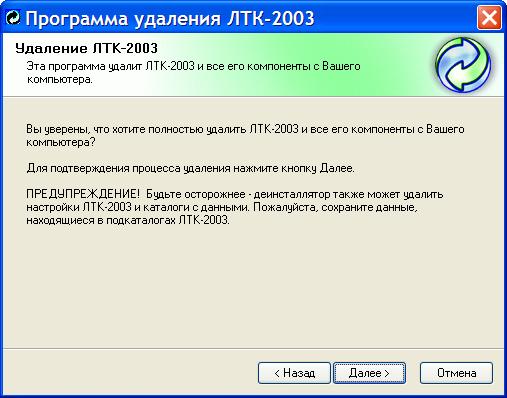
Процесс удаления продукта условно разделён на несколько этапов, которые отображаются в диалоге программы удаления (Рисунок 27). Процесс полностью автоматизирован, вмешательство пользователя в этот процесс не требуется. Однако, в процессе удаления программного продукта, программа удаления может обнаружить, что некоторый файл, используемый ранее несколькими программами, более не требуется (удаляется последняя программа, использовавшая его). При этом будет выдан соответствующий запрос (Рисунок 28).
Рисунок 27. Программа удаления, процесс удаления
Рисунок 28. Подтверждение удаления общего файла |
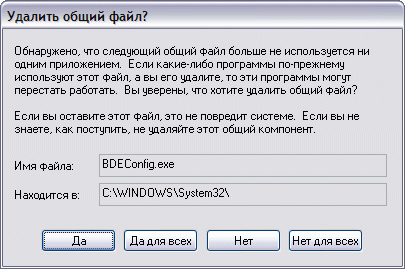
Если Вы не знаете, что это за файл, то сохраните его (ответ – «Нет»). Это не повредит операционной системе, кроме того, Вы гарантировано не нанесёте вреда прочим установленным программным продуктам.
Рисунок 29. Программа удаления, завершение операции |
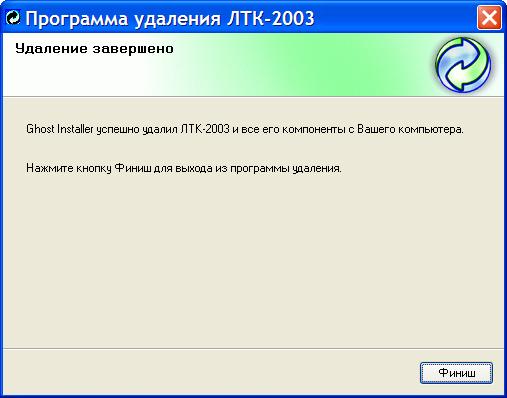
Завершается процесс удаления диалогом (Рисунок 29), подтверждающим завершение процесса удаления. Если потребуется, то будет предложена перезагрузка операционной системы. Следует согласиться с данным предложением.
[1] Использование режима 800*600 обуславливается особенностями программного обеспечения тормозного стенда. Компания настойчиво рекомендует использовать именно указанное разрешение, а не какое-либо другое.
[2] Имеет смысл только в типоисполнениях ЛТК-2003 для линий, в типоисполнениях для стендов не используется.
