

Партнерка на США и Канаду по недвижимости, выплаты в крипто
- 30% recurring commission
- Выплаты в USDT
- Вывод каждую неделю
- Комиссия до 5 лет за каждого referral
1. Заполнение справочника «Поставщики услуг»
Для того, чтобы отдел платежей не забраковал сведения о принятом БО, необходимо, чтобы правильно была заполнена информация о поставщике услуг. Для ввода данных о поставщике услуг предусмотрен специальный справочник «Поставщики услуг». Для ввода данных в справочник необходимо в «Навигаторе» выбрать пункт «Справочники» - «Поставщики услуг» (Рис.1с).
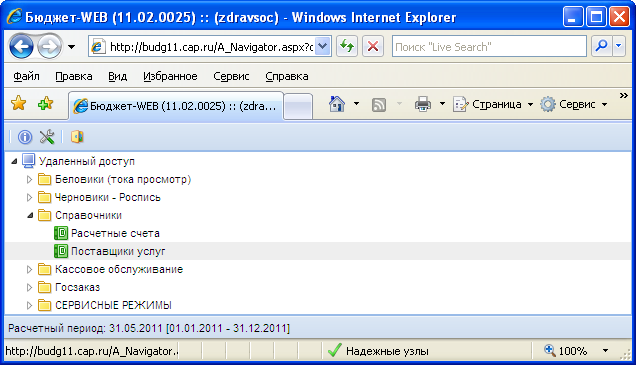
Рис.1с
При выборе этого справочника на экране появляется окно – список записей справочника (Рис.2с).

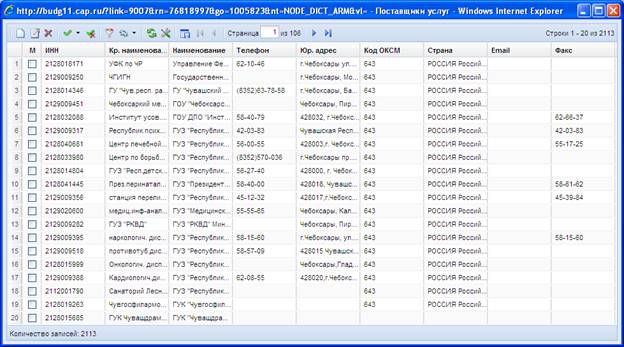
Рис.2с
В справочнике обычно бывает больше одной страницы. В нашем справочнике их 106 (Рис.2с). Для того, чтобы пролистать справочник, служат кнопки  «На предыдущую страницу»,
  «На следующую страницу»,
  «На первую страницу»,
  «На последнюю страницу». Также имеется окошко для быстрого перехода на указанную страницу (Рис.3с). В этом окошке достаточно указать номер страницы и нажать клавишу «Enter». Происходит автоматический переход на указанную страницу.

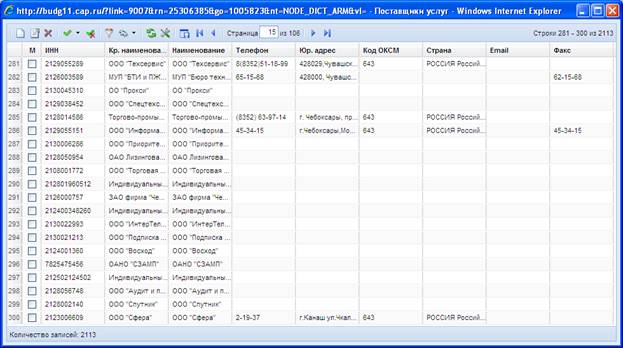
Рис.3с
Для удобства поиска и выбора записей, а также, для ограничения выбора данных из справочника в нем предусмотрена возможность отбора (фильтрации) данных по какому-либо признаку. Для этого служит специальная кнопка  «Автофильтр» (Рис.4с).

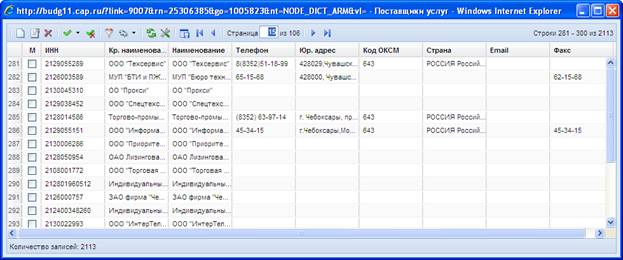
Рис.4с
При нажатии кнопки «Автофильтр» на экране появляется окно «Параметры фильтра» (Рис.5с). В этом окне нужно задать критерии отбора для фильтра (Рис.6с) и нажать кнопку «Сохранить». В результате этого действия список записей справочника будет ограничен только теми записями, которые удовлетворяют критериям, заданным в фильтре. Если же мы хотим снова увидеть все записи справочника, то нужно в окне параметров фильтра нажать кнопку «Сбросить» (Рис.7с).
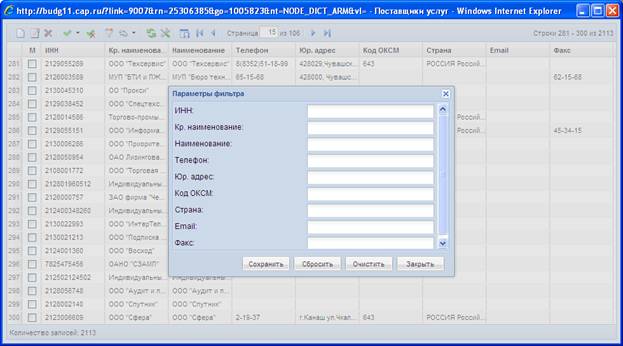
Рис.5с

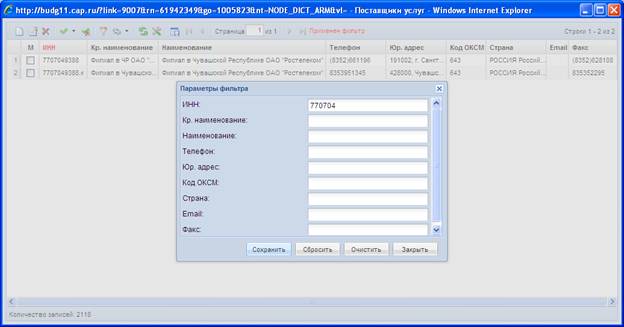
Рис.6с

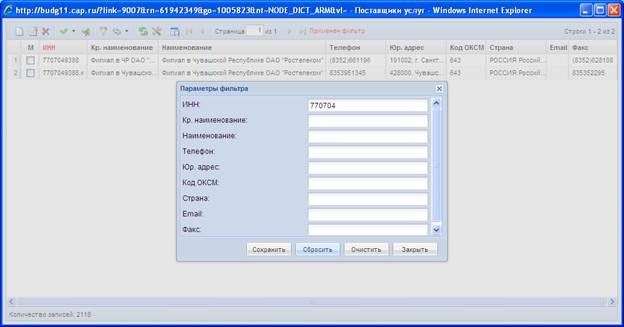
Рис.7с
Если нужный вам поставщик услуг отсутствует в списке, то можно его добавить с помощью кнопки  «Создать…». При нажатии этой кнопки на экране откроется окно для ввода данных (Рис.8с).








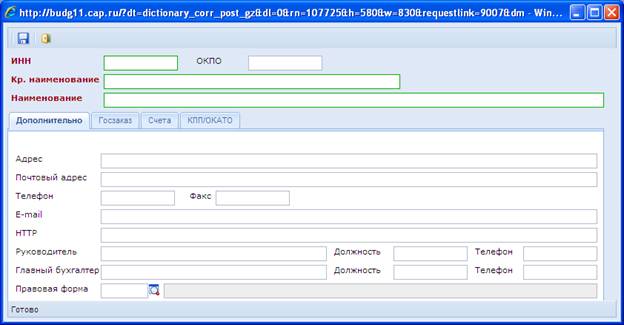
Рис.8с
Окно делится на 5 частей (заголовок и 4 раздела). В это число входят шапочная часть, раздел «Дополнительно», раздел «Госзаказ», раздел «Счета» и раздел «КПП/ОКАТО». В заголовочной части обязательными для заполнения являются поля «ИНН», «Кр. наименование» (краткое наименование), «Наименование». В разделе «Дополнительно» обязательными для заполнения являются поля: «Адрес» (имеется ввиду юридический адрес), «Почтовый адрес» (если он различается с юридическим), «Телефон» и «Факс» (если есть). Необходимо также указать информацию о руководителе организации и ее главном бухгалтере, их фамилии, должности и телефоны. Также можно выбрать из справочника правовую форму предприятия. Полностью заполненный заголовок и раздел «Дополнительно» могут выглядеть примерно как на картинке (Рис.9с).
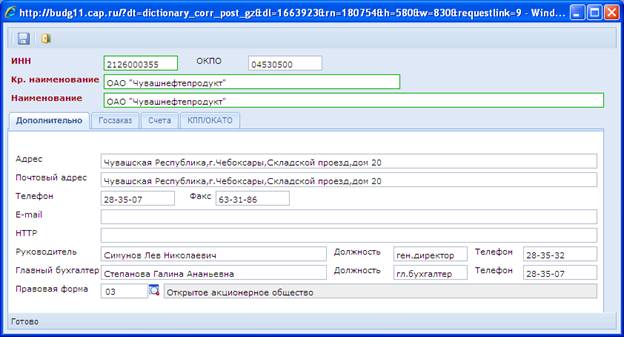
Рис.9с
В следующем разделе «Госзаказ» необходимо, обязательно указать код страны по справочнику ОКСМ (Рис.10с).


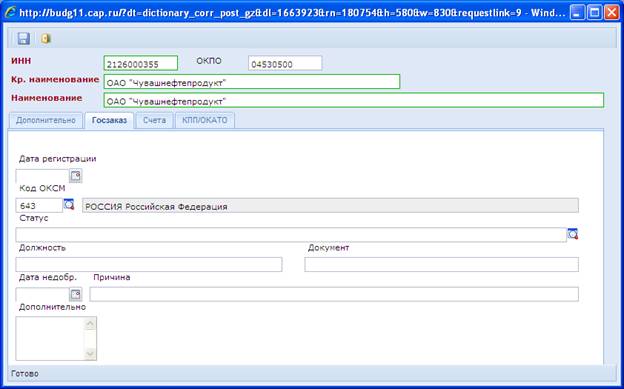
Рис.10с
Код страны можно указать вручную, с клавиатуры, либо выбрать из списка при помощи кнопки выбора  . При нажатии этой кнопки на экран будет выведено диалоговое окно web-страницы «Справочник [ОКСМ]» (Рис.11с). В этом окне нужно отыскать нужный код и выбрать его при помощи двойного щелчка левой кнопки мыши. В некоторых случаях может понадобиться выбрать «Статус» (статус господдержки). Он также выбирается при помощи кнопки выбора из соответствующего справочника (Рис.12с).
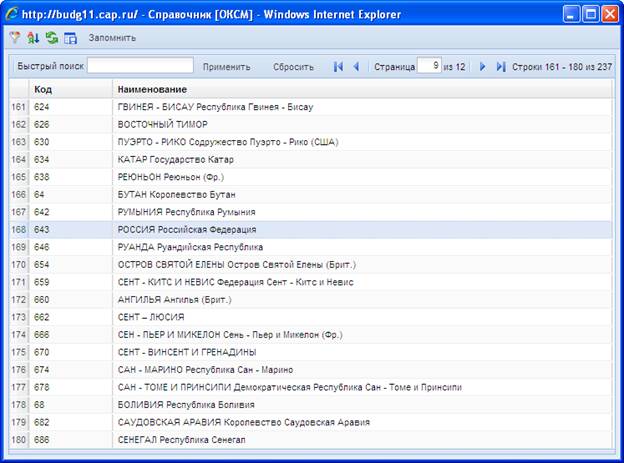
Рис.11с
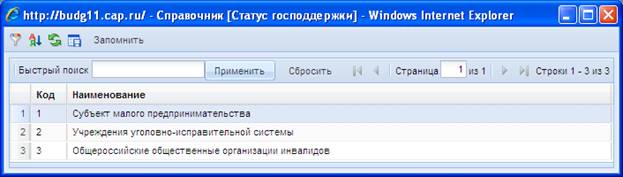
Рис.12с
При помощи раздела «Счета» можно сразу указать расчетный счет поставщика услуг. Это также можно сделать при помощи справочника «Расчетные счета». Для того чтобы добавить счет в разделе счета необходимо нажать кнопку  «Добавить строку» (Рис.13с).


Рис.13с
При нажатии этой кнопки откроется стандартное окно для ввода и редактирования счетов корреспондентов (Рис14.с). В этом окне необходимо будет указать все реквизиты расчетного счета. Подробнее этот вопрос будет рассмотрен в разделе «Заполнение справочника Расчетные счета».
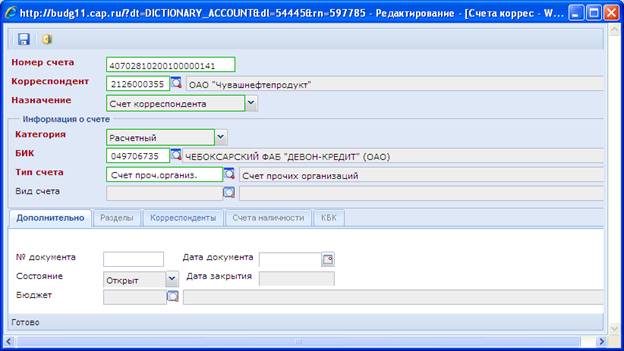
Рис.14с
После добавления счета раздел «Счета» будет выглядеть примерно так, как показано на картинке (Рис.15с).
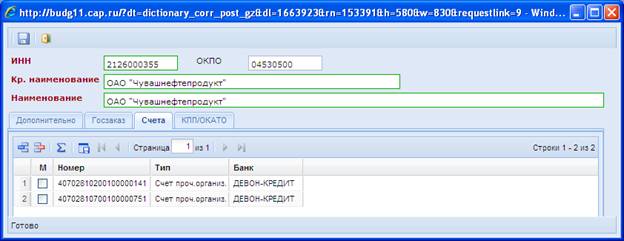
Рис.15с
В разделе «КПП/ОКАТО» обязательно должен быть указан КПП поставщика услуг (Рис.16с). КПП не указывается в том случае, если поставщиком услуг является индивидуальный предприниматель.

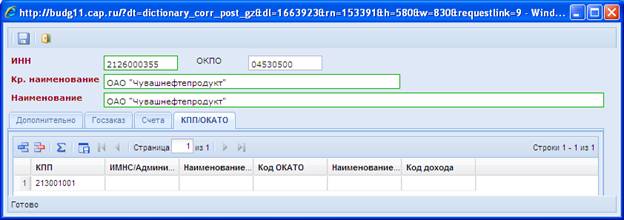
Рис.16с
После того, как ввод данных о поставщике услуг закончен, нажмите кнопку  «Сохранить». В случае успешного сохранения на экран выводится окно «Результат сохранения» документа (Рис.17с). Сохраненный поставщик услуг должен появиться в общем списке записей справочника «Поставщики услуг» (Рис.2с). Для этого воспользуйтесь кнопкой «Обновить»
  .
.
Пользователям комплекса запрещено редактирование записей справочников «Поставщики услуг» и «Расчетные счета». Это вынужденная мера для защиты справочников от необдуманного изменения некоторыми безответственными пользователями. Если возникнет необходимость внести изменения в реквизиты поставщика услуг или реквизиты расчетного счета можно обратиться в Минфин Чувашии по телефону . По вашему обращению все необходимые изменения будут произведены.
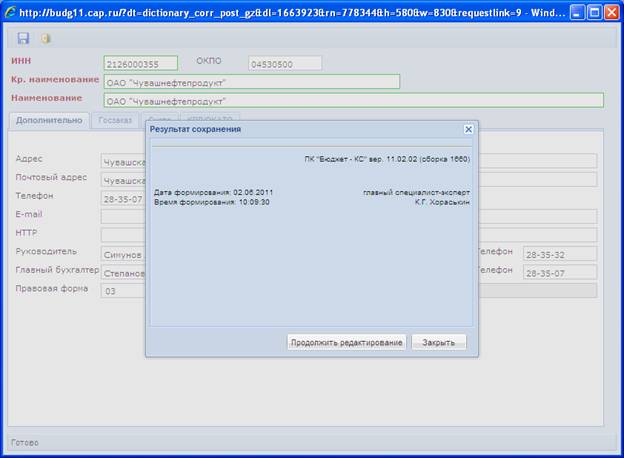
Рис.17с
2. Заполнение справочника «Расчетные счета»
Для ввода данных в справочник необходимо в «Навигаторе» выбрать пункт «Справочники» - «Расчетные счета» (Рис.18с).
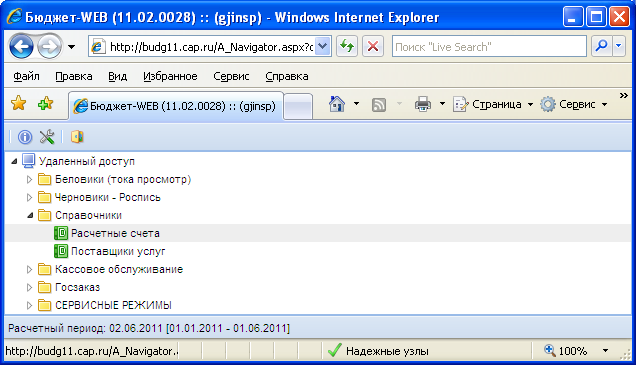
Рис.18с
При выборе этого пункта на экране откроется окно – список записей справочника (Рис.19с).

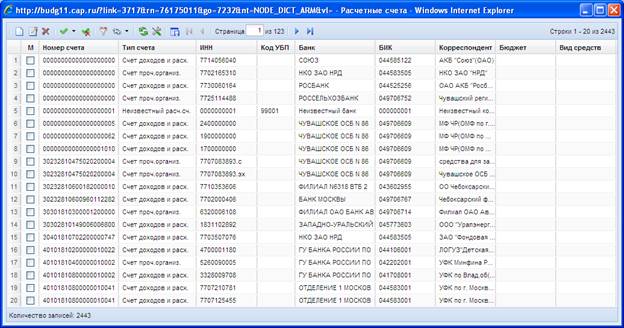
Рис.19с
В справочнике расчетных счетов на данный момент имеется 123 страниц. Для того чтобы пролистать справочник, служат кнопки «На предыдущую страницу», «На следующую страницу», «На первую страницу», «На последнюю страницу». Также имеется окошко для быстрого перехода на указанную страницу (Рис.19с). В этом окошке достаточно указать номер страницы и нажать клавишу «Enter». Происходит автоматический переход на указанную страницу.
Для удобства поиска и выбора записей, а также, для ограничения выбора данных из справочника в нем предусмотрена возможность отбора (фильтрации) данных по какому-либо признаку. Для этого служит специальная кнопка «Автофильтр».
При нажатии кнопки «Автофильтр» на экране появляется окно «Параметры фильтра» (Рис.20с). В этом окне нужно задать критерии отбора для фильтра (Рис.21с) и нажать кнопку «Сохранить». В результате этого действия список записей справочника будет ограничен только теми записями, которые удовлетворяют критериям, заданным в фильтре. Если же мы хотим снова увидеть все записи справочника, то нужно в окне параметров фильтра нажать кнопку «Сбросить» (Рис.22с).
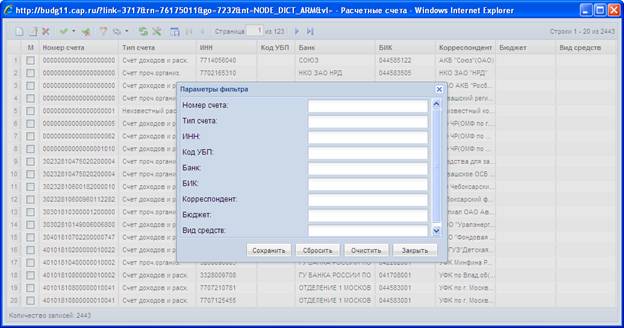
Рис.20с


Рис.21с

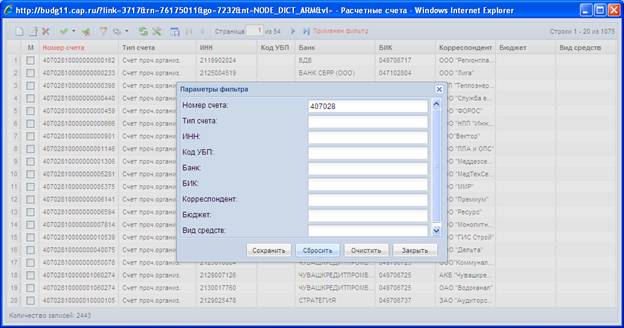
Рис.22с
Если нужный нам расчетный счет отсутствует в справочнике, то можно его добавить с помощью кнопки «Создать…». При нажатии этой кнопки на экране откроется окно для ввода данных (Рис.23с).




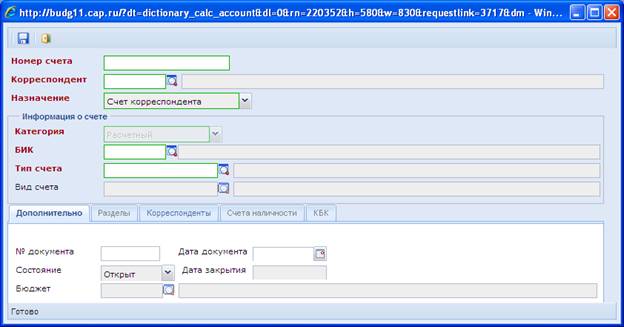
Рис.23с
В открывшемся окне для ввода данных заполняем вручную поле «Номер счета». В поле корреспондент указываем ИНН владельца счета (поставщика услуг). ИНН можно указать вручную или выбрать из справочника с помощью кнопки выбора . Если воспользоваться кнопкой выбора, то на экране откроется диалоговое окно web-страницы «Справочник [Корреспонденты (все)]» (Рис.24с). В этом окне нужно отыскать нужный ИНН и выбрать его при помощи двойного щелчка левой кнопки мыши (или можно выделить курсором нужную запись и нажать кнопку «Запомнить»).
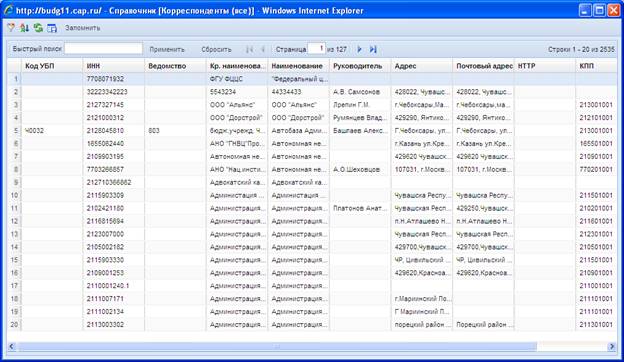
Рис.24с
Для ускорения и удобства выбора можно воспользоваться функцией быстрого поиска. Можно в поле быстрого поиска набрать часть ИНН и нажать кнопку «Применить» (Рис.25с).


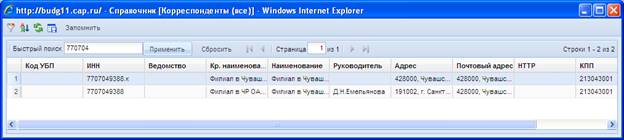
Рис.25с
Можно также в поле быстрого поиска набрать часть наименования поставщика услуг и нажать кнопку «Применить» (Рис.26с).


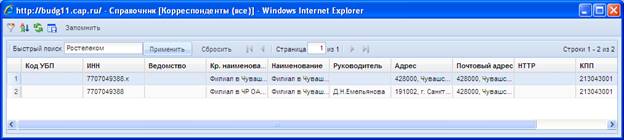
Рис.26с
Если необходимо вернуться к полному списку поставщиков услуг, то достаточно для этого нажать кнопку «Сбросить» (Рис.27с).
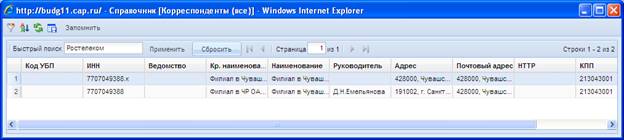
Рис.27с
В окне справочника также доступны кнопки «Фильтр» , «Параметры сортировки»  , «Обновить справочник» , «Сохранить настройки таблицы»
  . Рассмотрим подробнее, как работает кнопка «Параметры сортировки» . При нажатии этой кнопки на экран выводится дополнительное окошко «Настройки» (Рис.28с), в котором необходимо настроить параметры сортировки.

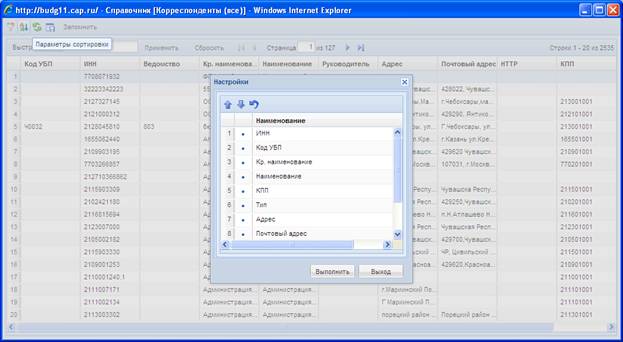
Рис.28с
Если щелкнуть мышкой в поле  напротив ИНН (вместо появится стрелочка
  ) и нажать кнопку «Выполнить» (Рис.29с),.то все записи в справочнике выстроятся в порядке возрастания ИНН. Если вместо выбрать
  и нажать кнопку «Выполнить», то записи справочника будут располагаться в порядке убывания ИНН (Рис.30с).

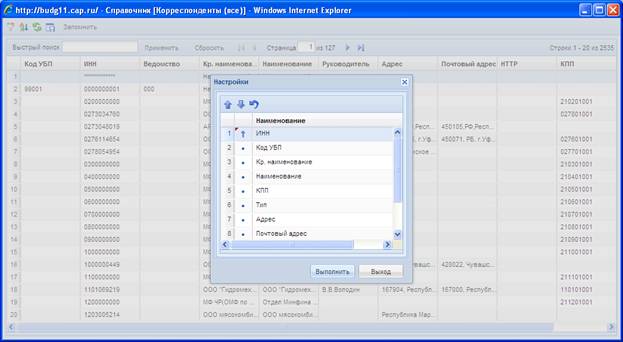
Рис.29с

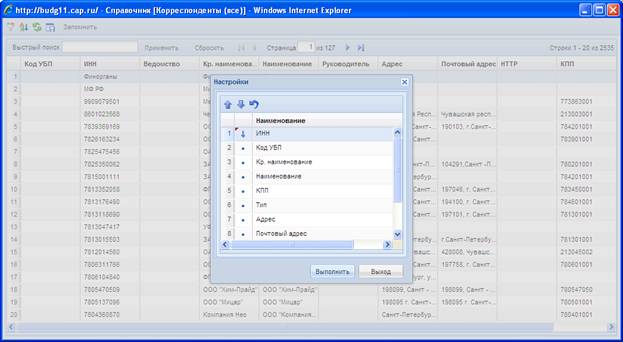
Рис.30с
Возможно также отсортировать справочник по нескольким показателям. Например сначала по убыванию КПП, а потом по возрастанию ИНН. Для этого в настройках с помощью кнопок «Вверх»  и «Вниз»
  перемещаем показатель КПП в самую вершину списка. Ставим стрелочку напротив КПП и напротив ИНН. После этого нажимаем кнопку «Выполнить» (Рис.31с). Если вы хотите отказаться от сортировки записей, то нажмите кнопку «Сбросить настройки»
 .
.

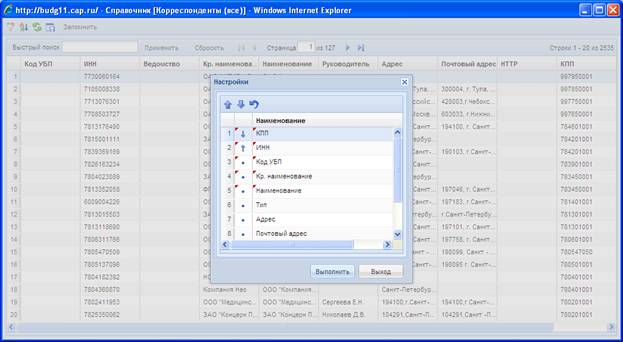
Рис.31с
Кнопка «Сохранить настройки таблицы» может быть полезна в случае если вы поменяли порядок следования столбцов в справочнике и хотите сохранить этот порядок на будущее. Например вы перетащили графу КПП после ИНН (Рис.32с). Теперь нужно нажать кнопку «Сохранить настройки таблицы» . После этого при следующем вызове справочника графы будут располагаться в том же порядке (т. е. КПП сразу после ИНН).
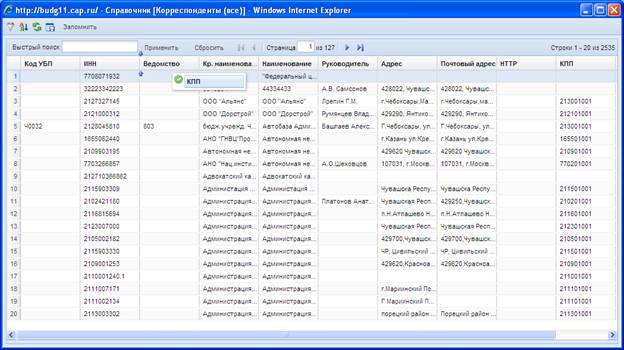
Рис.32с
После указания корреспондента необходимо заполнить БИК банка. В поле БИК (Рис.23с) указываем БИК банка, в котором открыт счет. БИК можно указать вручную или выбрать из справочника с помощью кнопки выбора . Если воспользоваться кнопкой выбора, то на экране откроется диалоговое окно web-страницы «Справочник [Банки]» (Рис.33с). В этом окне нужно отыскать нужный БИК и выбрать его при помощи двойного щелчка левой кнопки мыши (или можно выделить курсором нужную запись и нажать кнопку «Запомнить»).
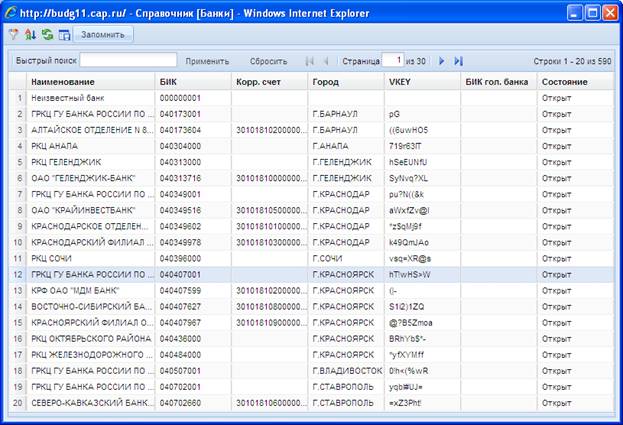
Рис.33с
В окне справочника «Банки» также доступны кнопки «Фильтр» , «Параметры сортировки» , «Обновить справочник» , «Сохранить настройки таблицы» . Здесь также доступны режимы быстрого поиска и быстрого перехода на страницу. О том как работают эти кнопки и режимы было сказано выше, поэтому не будем здесь повторяться.
Следующий важный реквизит – это «Тип счета». В качестве «Типа счета» следует указать – «Счет прочих организаций». Для указания типа счета следует воспользоваться кнопкой выбора . По нажатию этой кнопки на экране откроется диалоговое окно web-страницы «Справочник [Типы счетов]» (Рис.34с). В этом окне нужно отыскать нужный тип счета (он находится на 3 странице) и выбрать его при помощи двойного щелчка левой кнопки мыши (или можно выделить курсором нужную запись и нажать кнопку «Запомнить»).

Рис.34с
Нижние 4 раздела – «Дополнительно», «Разделы», «Корреспонденты», «Счета наличности» заполнять не следует. Полностью заполненный заголовок в справочнике «Расчетные счета» должен выглядеть примерно как на картинке (Рис.35с).
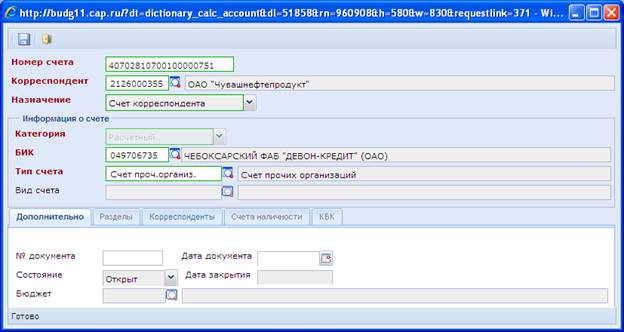
Рис.35с
После того, как ввод данных по расчетному счету закончен, нажмите кнопку «Сохранить». В случае успешного сохранения на экран выводится окно «Результат сохранения» документа (Рис.36с). Сохраненный расчетный счет должен появиться в общем списке записей справочника «Расчетные счета» (Рис.19с). Для этого воспользуйтесь кнопкой «Обновить» .
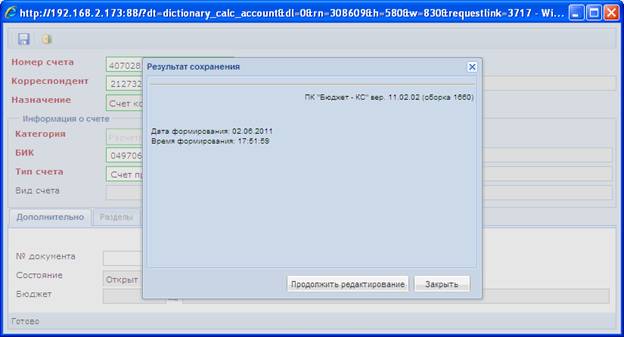
Рис.36с
Иногда в процессе работы возникают ситуации, когда отсутствует БИК банка в справочнике «Банки» или когда нужно прикрепить корреспондента к уже существующему расчетному счету. В этих случаях следует обращаться в Минфин Чувашии по телефону . По вашему обращению все необходимые действия будут произведены.
