

Партнерка на США и Канаду по недвижимости, выплаты в крипто
- 30% recurring commission
- Выплаты в USDT
- Вывод каждую неделю
- Комиссия до 5 лет за каждого referral
Учебно-методический коллектор по психологии
| СтимМейк Конструктор экспериментов со зрительной стимуляцией |
|


Руководство
пользователя
Москва
2013
18.04.2013
Актуальная версия этого документа доступна по адресу: http://*****/download/doc/stimmake. doc
Конструктор экспериментов со зрительной стимуляцией StimMake
Назначение
Конструктор предназначен для создания программируемых экспериментов с предъявлением зрительных стимулов на экране компьютера. Стимулы предъявляются в виде определенной последовательности изображений, с возможностью их произвольного или случайного чередования, задания временных интервалов (постоянных и случайно меняющихся), а также с регистрацией обратной связи в виде ответов респондента.
Элементарной единицей эксперимента является стимул, представляющий собой изображение, предъявляемое на экране в течение заданного времени. Элементарные последовательности стимулов называются пробами. Кроме набора стимулов с заданными для них временными интервалами, пробы могут включать подсказки (звуковые и визуальные), периоды ожидания оперативных ответов, выполняемых горячими клавишами и финальные вопросы (в конце пробы), представляющие собой либо выбор из фиксированных альтернатив (текст и графика) либо ответ на открытый вопрос.
Заранее подготовленная фиксированная последовательность проб называется серией. Кроме набора проб, для серии указывается ряд общих настроек, касающихся оформления эксперимента и способа ввода ответов респондента.
Так же, как серии состоят из проб, эксперимент собирается из серий. Совокупность серий стимулов, предъявляемых в одном эксперименте, называется Экспериментальным планом. Серии в наборе могут быть как одинаковые, так и разнотипные. Количество типов серий не ограничено.
Результаты тестирования хранятся в базе данных и могут быть экспортированы как в другие базы аналогичного формата, так и в виде различных отчетов в форматах MS Word и MS Excel.
Характеристики
Количество стимулов в пробе, проб в сериях и серий в плане специально не ограничено. Возможные ограничения могут быть связаны с объемом памяти компьютера при использовании большого количества крупноформатных изображений. Настоятельно рекомендуется заранее приводить зрительные стимулы к разрешению того экрана, где будет реализовываться экспериментальный план.
Необходимо также помнить, что время смены изображения на дисплее зависит от конкретной компьютерной системы и ограничено, в первую очередь, периодом кадровой развертки и временем обновления изображения на экране. Например, при частоте развертки 75Гц это время составит около 15мс.
Работа с программой
StimMake представляет собой конструктор, реализованный в виде программного модуля (.dll), входящего в состав Рабочего места психолога "Практика-МГУ" (далее РМП Практика). Оболочка Практики обеспечивает общие для всех заданий сервисные функции по ведению базы данных, формированию батарей тестов, подготовке отчетов и т. п. Работа с конструктором StimMake в составе РМП Практика предполагает три основных этапа: формирование экспериментального плана, тестирование с использованием этого плана (в том числе в составе батареи других методик) и формирование необходимых отчетов с экспортом в MS Excel и MS Word.
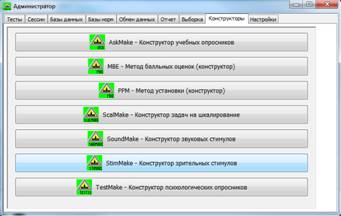
Рисунок 1. Запуск StimMake в режиме конструирования
Для запуска StimMake в режиме конструирования перейдите в раздел Конструкторы Меню Администратора РМП Практика (Руководство пользователя РМП Практика доступно по адресу: http://*****/download/doc/praktika. doc ) и нажмите соответствующую кнопку. Если кнопка StimMake отсутствует на вкладке Конструкторы, это означает, что в данной конфигурации РМП Практика данный модуль не установлен. После запуска конструктора будет предложено Меню экспериментальных планов (Рисунок 2).
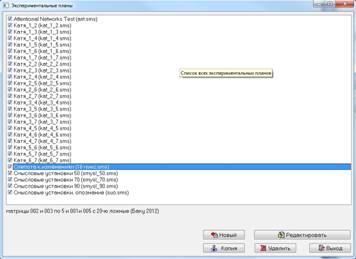
Рисунок 2. Меню экспериментальных планов
В списке представлены все доступные в данной конфигурации экспериментальные планы. Поле слева внизу отображает дополнительную служебную информацию, если таковая предусмотрена для плана, выбранного в списке. С помощью кнопок осуществляются основные манипуляции с планами: создание нового, создание клона – копии плана, редактирование и удаление. Физически каждый план хранится в отдельной папке внутри раздела Praktika\StimMake\Stimul\<имя файла плана> и представляет собой набор файлов, включающий собственно файл плана, имя которго точно соответствует названию раздела в папке Stimul\, а расширение - .sms (<имя файла плана>.sms) и вспомогательные графические файлы (в форматах jpg и bmp). Таким образом, для переноса или резервного копирования экспериментального плана достаточно скопировать папку Praktika\StimMake\Stimul\<имя файла плана> со всем ее содержимым. Аналогично, при нажатии на кнопку "Удалить" происходит безвозвратное удаление соответствующей папки со всем ее содержимым. Будьте внимательны при удалении экспериментальных планов.
Для удобства перемещения и резервного копирования планов рекомендуется использовать функцию резервирования на съемном (USB flash) диске, реализованную на вкладке Настройки в Меню Администратора РМП Практика. Более подробно о резервировании см. в одноименном разделе Руководства пользователя РМП Практика (http://*****/download/doc/praktika. doc ).
Отметка, стоящая слева от названия методики, означает, что эта методика включена в общий набор тестов РМП Практика, в составе которого функционирует СтимМейк. До тех пор, пока эта галочка не поставлена, методика существует только для конструктора, но не экспонируется в общем наборе тестов и не может быть использована при тестировании и обработке данных. Это служит для того, чтобы до поры скрыть методики, находящиеся в процессе разработки, и не перегружать основной список, насчитывающий сотни тестов.
Следует отметить, что при клонировании плана (кнопка "Копия") для клона создается новая папка <имя нового файла плана> с новым именем (оно будет запрошено в процессе копирования и должно быть уникальным), однако все вспомогательные файлы (кроме главного файла (<имя нового файла плана>.sms) следует скопировать в эту папку вручную из папки плана – оригинала. Название каждой папки (равно как и. sms файла плана) узнать не сложно, оно указано в списке в круглых скобках справа от названия самого экспериментального плана (Рисунок 2).
Создание / Редактирование плана
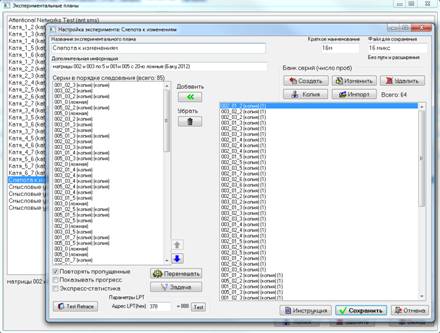
Рисунок 3. Настройка эксперимента
Редактирование нового и ранее созданного плана практически не отличаются и сводятся к заполнению обязательных полей и созданию необходимых информационных структур (серий и проб). Рассмотри основные поля настройки эксперимента (Рисунок 3).
Название экспериментального плана (обязательное поле) – каждый план должен иметь уникальное название, однозначно идентифицирующее его среди других планов.
Короткое название (обязательное поле) – применяется для идентификации плана там, где место ограничено (например, на графиках и диаграммах). Содержит не более 4 букв.
Файл для сохранения (обязательное поле) – здесь необходимо ввести то самое имя папки (и файла. sms), куда сохраняются все настройки данного экспериментального плана. Очевидно, что, как и название, имя папки должно быть уникальным. Обратите внимание, что имя файла указывается без пути и расширения (.sms подразумевается, но не пишется). Если в процессе редактирования поменять это поле, то папка и. sms файл плана будут переименованы. Во избежание путаницы не стоит делать это без особой необходимости.
Дополнительная информация (необязательное поле) – здесь указывается вспомогательная информация об экспериментальном плане. Это не более чем заметки для разработчика, доступные только в этом окне и в Меню экспериментальных планов (Рисунок 2, слева внизу).
Серии в порядке следования – последовательность серий, так, как они будут предъявлены в процессе отработки плана респондентом. Источником комплектования этого списка служит Банк серий (список справа). Если банк представляет собой общий список всех доступных в данном плане серий, то список Серии в порядке следования, это составленный из них сценарий, где каждая серия может быть включена любое число раз и в любой последовательности, либо не использована вовсе. Менять состав и последовательность серий можно следующими способами:
- добавляя их из правого списка с помощью кнопки "Добавить", либо просто перетаскивая мышью;
- удаляя выбранную строку кнопкой "Убрать". Удаление строк из левого списка не приводит к удалению серий из Банка, а лишь исключает их из программы предъявления в данном экспериментальном плане;
- перетаскивая их мышью, при нажатой клавише Ctrl;
- с помощью кнопок с синими стрелками справа внизу списка (будет перемещаться выбранная в списке строка);
- нажатие на кнопку "Перемешать" заново перетасует все строки списка в случайном порядке.
Повторять пропущенные – правило относится ко всем пробам во всех сериях. Пока респондент не дал адекватного ответа в отведенный временной интервал внутри данной пробы, эта проба будет повторяться снова и снова.
Показать прогресс – в процессе работы внизу экрана будет отображаться строка прогресса, показывающая долю выполненной работы.
Экспресс-статистика – по окончании каждой серии будет выводиться окно, информирующее об основных статистических показателях, достигнутых в завершенной серии.
Задача – эта кнопка вызывает диалог настройки задачи на быструю оценку значения суммы чисел (Рисунок 4). В отличие от счета в уме, предполагается именно интуитивное угадывание по принципу больше – меньше. Задача может быть встроена в пробы данного плана, если такая оценка предусмотрена логикой исследования.
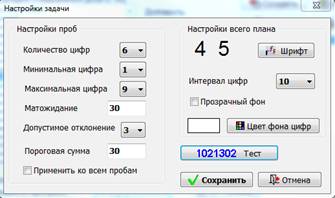
Рисунок 4. Настройка задачи
Настраивается количество цифр, их диапазон, матожидание суммы предъявляемых чисел, допустимое отклонение от него и пороговая сумма, относительно которой респондент должен давать заключение больше – меньше. Как правило, эта сумма равна матожиданию. Здесь же настраивается шрифт и фон предъявляемых цифр. Кнопка "1021302 тест" позволяет проверить, как будет выглядеть задача с выбранными настройками (Рисунок 5).
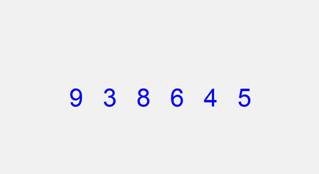
Рисунок 5. Проверка задачи
Инструкция – кнопка вызывает окно редактирования обще инструкции, которая будет предъявлена в начале эксперимента. Кроме нее, свою отдельную инструкцию может иметь каждая серия. Собственные возможности редактирования инструкции сводятся в StimMake к выбору шрифта всего текста, либо его выделенных фрагментов с помощью кнопки "Шрифт" (Рисунок 6). Для более сложного оформления инструкции подготовьте текст в MS Word (в том числе можно включить в него картинки) и скопируйте полученное в данное окно (Ctrl-C, Ctrl_V).
Если оставить окно пустым, инструкция не предъявляется, то же относится к инструкциям серий.
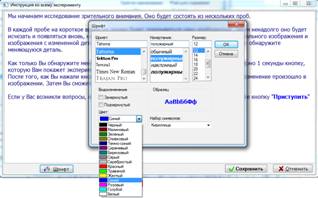
Рисунок 6. Редактирование инструкции
Возвращаясь к меню настройки эксперимента (Рисунок 3), следует добавить, что все серии, применяемые в рамках данного экспериментального плана, собраны в Банк серий (справа). Число в круглых скобках справа от наименования серии в списке обозначает количество проб в серии. Назначение кнопок "Создать", "Изменить", "Копия" и "Удалить" соответствует их названию. Кнопка "Импорт" позволяет импортировать в данный план серии из любого другого плана (Рисунок 7).
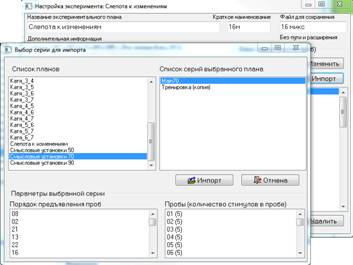
Рисунок 7. Импорт серий из другого плана
В левом верхнем списке выбирается план – источник, справа отображается состав его серий. Два нижних окна оперативно предоставляют информацию о серии, выбранной в правом верхнем: состав проб серии (справа внизу) и порядок предъявления этих проб в рамках серии (слева внизу).
Функции синхронизации (только Windows XP 32bit)
Если Вы работаете в ОС Windows XP 32 bit, то при тестировании будут автоматически задействованы два дополнительных сервиса:
1. Синхронизация с кадровой разверткой (Vertical Retrace)
2. Возможность синхронизации внешних устройств сигналами с разъема параллельного порта LPT (при условии, что он есть на компьютере).
Синхронизация с кадровой разверткой (Vertical Retrace) – гарантирует, что смена кадра произойдет строго после окончания текущего цикла развертки. Это исключает ситуацию, когда начало экрана отрисовывается одним кадром, а конец – последующим. Кроме того, если со сменой кадра связано начало отсчета времени реакции испытуемого, оно также будет привязано к межкадровой паузе, что позволит минимизировать ошибку, связанную со временем перерисовки кадра (при стандартной частоте кадровой развертки 60Гц, квант времени смены кадра составляет 16,7 мс.). Из этого закономерно следует, что не всякое время реакции осуществимо на экране компьютера. Реальные времена всегда будут кратны периоду развертки, то есть 16,7 мс., 33,4 мс., 50,1 мс. и т. д.
Технология, использованная в программе для кадровой синхронизации, описана здесь в статье Detecting Vertical Retrace in Microsoft Windows (http:///vretrace. htm). Там же можно загрузить необходимые утилиты (http:///vretrace. htm#DOWNLOADS ).
Для того, чтобы проверить возможность кадровой синхронизации, надо:
а. Загрузить драйвер VRETRACE. SYS и программу – регистратор REGDRV. EXE. С помощью последней необходимо инсталлировать (Install) и запустить (Start) драйвер. Эта процедура выполняется на компьютере один раз.
б. Войдя в редактирование плана (Рисунок 3), нажать кнопку Test Retrace. В случае, если синхронизация поддерживается в данной среде, появится окно (Рисунок 8).
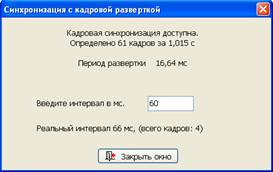
Рисунок 8. Параметры кадровой синхронизации
Если Вы видите это окно, то кадровая синхронизация доступна и будет задействована в процессе предъявления. Кроме того, здесь сообщается о реальной частоте и периоде развертки, измеряемых путем отслеживания конца кадра. Дополнительно предлагается сервис, позволяющий определить реальное время предъявления стимула. Введите в поле ввода желаемый интервал, и программа тут же экспериментально определит, во что он превратится ввиду дискретности кадров. В данном примере заказанный интервал 60 мс. обернется экспозицией в 66 мс. Это реальность, с которой неизбежно приходится считаться, конструируя сценарии проб (см. ниже). Ценность данного инструмента состоит в том, что он использует те же алгоритмы синхронизации, что и рабочий цикл предъявления стимулов.
Возможность синхронизации внешних устройств сигналами с разъема параллельного порта LPT.
В тех случаях, когда существует потребность синхронизировать с предъявлением стимула работу внешних устройств (регистрирующих, стимулирующих и т. д.), используется параллельный порт компьютера (синонимы: LPT, Centronics). Данный сервис также доступен только в Windows XP и при условии, что соответствующий порт вообще есть на компьютере (что бывает все реже и реже). Для его использования требуется прежде всего указать шестнадцатеричный адрес имеющегося LPT порта. Узнать его можно, открыв последовательно: Панель управления -> Система -> Оборудование -> Диспетчер устройств -> Порты COM и LPT -> Порт принтера (LPT) -> Свойства -> Ресурсы (Рисунок 9).
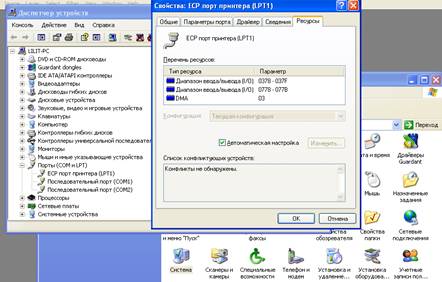
Рисунок 9. Адрес порта LPT
На вкладке Ресурсы, первое число, описывающее диапазон ввода-вывода, и будет искомым адресом порта (в данном примере 378). Это число необходимо ввести в поле ввода Адрес LPT(hex), расположенное справа внизу (Рисунок 3). Следует отметить, что, хотя данная настройки и находится в окне редактирования экспериментального плана, но относится она не к текущему плану, а к настройке всего StimMake-а на данном компьютере. Указав адрес один раз для любого плана, Вы не должны прописывать его для всех остальных планов. И, наоборот, при переносе плана на другой компьютер, необходимо позаботится о том, чтобы и там адрес был настроен верно.
Проверка возможности синхронизации внешних устройств выполняется в два этапа. Понажимайте несколько раз на кнопку On-Off (Рисунок 10). Зеленый цвет текста кнопки означает успешную запись данных в порт. Если хотя бы иногда название кнопки будет становиться красным, вывод синхроимпульсов невозможен. Второй этап проверки имеет смысл при успешном первом и требует дополнительного внешнего устройства, контролирующего напряжение на шине данных LPT (pin 2..9). При каждом нажатии на упомянутую кнопку, потенциал всех 8 линий будет последовательно меняться с 0 на 1 и обратно.
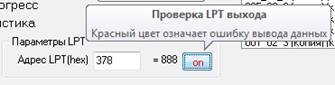
Рисунок 10. Проверка порта LPT
Создание / Редактирование серии
Окно Настройки серии (Рисунок 11) вызывается кнопками "Создать", "Изменить" и "Копия" Банка серий. Диалог напоминает настройку всего эксперимента в том отношении, что, как эксперимент состоит из набора серий, так и серия состоит из набора проб. Соответственно, левый список содержит порядок предъявления проб в данной серии, а справа мы находим общий список доступных проб. Три кнопки слева внизу служат для манипуляций с порядком предъявления. Добавление проб из общего списка (справа) в порядок (слева) выполняется путем перетаскивания по одной пробе мышью, либо в автоматизированном режиме с помощью кнопки "Расставить". Предварительно необходимо в списке проб (правом) указать значение в столбце N для каждой пробы, эта цифра означает, сколько раз данная проба будет включена в создаваемую последовательность. Для ввода значения N щелкните левой кнопкой мыши по соответствующей клетке таблицы и в появившемся окне введите требуемое количество повторений данной пробы в генерируемой серии. Когда все значения N заданы (некоторые из них могут быть нулевыми), кнопкой "Расставить" заполняется левый список, а кнопкой "Перемешать" выполняется необходимая рандомизация.
Как и в случае списка серий (Рисунок 3), место отдельной пробы в списке предъявления всегда можно изменить, перетаскивая ее мышью, при нажатой клавише Ctrl.
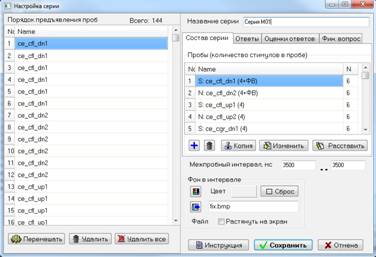
Рисунок 11. Настройка серии
Точно так же, удаление строк из левого списка не приводит к удалению проб, а лишь исключает их из программы предъявления в данной серии.
Справа вверху следует ввести уникальное (в пределах экспериментального плана) название данной серии. Ниже расположены четыре вкладки с основными настройками серии. Первая из них, "Состав серии" содержит список доступных проб. Справа от названия пробы в круглых скобках указано количество стимулов (как правило, это кадры, содержащие заранее подготовленную графику либо заполняющий фон). Обозначение "ФВ" говорит о том, что по окончании данной пробы будет предложен финальный вопрос в виде выбора альтернатив либо вода текста (открытый вопрос). Кнопки "+", "Корзина", "Копия" и "Изменить" служат для манипуляций со списком проб. Кнопка "Расставить", как уже было сказано, позволяет заполнить левый список.
Межпробный интервал (МПИ) – пауза между пробами в миллисекундах. Задается как допустимый диапазон значений, внутри которого реальный интервал может случайно меняться от пробы к пробе. Если нужен неизменный интервал, то просто задаются два одинаковых значения, например (для МПИ=3500 мс): 350
Фон в интервале – для заполнения экрана на время МПИ может быть использован любой цвет, либо специально подготовленный фоновый образ, сохраненный в. bmp файле в папке данного плана (в данном примере fix. bmp). В первом случае следует воспользоваться кнопкой выбора цвета, во втором – кнопкой поиска файла. Цвет используется для заполнения тогда, когда файл не указан. Кнопка "Сброс" устанавливает в качестве межпробного фона стандартный светло-серый цвет окна MS Windows (но не сбрасывает выбранное имя файла!).
Растянуть на экран – если используется фоновый образ, он будет масштабирован так, чтобы заполнить весь экран. В противном случае образ будет отображен в центре экрана.
Инструкция – редактирование инструкции, предваряющей данную серию. Инструкции не предъявляются, если не содержат текста.
Реакции респондента
В процессе предъявления пробы StimMake способен регистрировать до трех реакций респондента, либо не регистрировать ничего. В последнем случае программа используется без обратной связи в качестве простого источника зрительной стимуляции (предполагаются внешние средства регистрации, например, регистрация ЭЭГ или других физиологических реакций).
Предусмотрены реакции: Ответ, Оценка ответа, Финальный вопрос. Следует иметь в виду, что Оценка ответа имеет смысл и может быть запрошена только в том случае, если в серии предусмотрен Ответ. Финальный вопрос предъявляется по завершении пробы, он не ограничен по времени и не зависит от Ответа и Оценки ответа.
На вкладке "Ответы" (Рисунок 12) программируются возможные Ответы. Для ввода ответов применяются произвольно назначенные горячие клавиши стандартной клавиатуры.
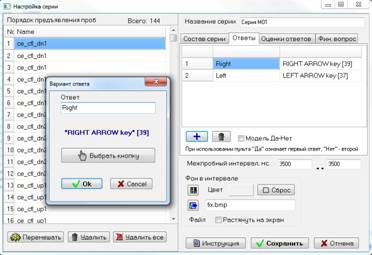
Рисунок 12. Настройка ответов
Каждая строка списка представляет одну реакцию, которой сопоставлено уникальной имя (вторая колонка) и горячая клавиша (третья колонка). Имя служит для идентификации реакции в отчете. Для добавления и удаления реакция служат кнопки под списком (ввиду простоты реакций их редактирование не предусмотрено, реакции просто удаляются и создаются заново). При нажатии на кнопку "+" появляется окно "Вариант ответа" (Рисунок 9) в котором следует указать имя вновь создаваемой реакции, и выбрать горячую клавишу. Для выбора последней нажмите кнопку "Выбрать кнопку" и затем – нужную горячую клавишу, или любую из трех кнопок мыши (в последнем случае рекомендуется использовать USB мышь с увеличенной частотой опроса, подробнее см. тут: http://www. /peripheral/mice-over. shtml и http://www. *****/lab/15925.shtml).
После нажатия клавиши в строке над кнопкой должно появиться ее название.
Модель Да-Нет – в принципе количество реакций (горячих клавиш) может быть произвольным. Однако если проба строится в парадигме Да-Нет (например, есть сигнал – нет сигнала), то есть смысл установить эту опцию. В этом случае при построении отчета будет рассчитана стандартная статистика обнаружения сигнала. Само собой, количество реакций при этом всегда равно 2, хотя называть их можно как угодно.
Как уже было сказано, вкладка "Оценки ответов" имеет смысл только при настроенных основных ответах. Предусмотрены три уровня оценки уверенности (Рисунок 13). В ходе эксперимента им соответствуют цифровые клавиши 1, 2, и 3 (100%). Для ответов предусмотрены два временных режима: "сразу" – когда оценка уверенности должна быть введена немедленно, в течение общего временного интервала с основным ответом (см. далее, Настройки пробы), либо "не спеша", когда течение пробы приостанавливается и появляется окно с тремя кнопками, "висящее" в ожидании ввода оценки. В первом случае возможны ситуации, когда респондент, успев ввести основной ответ, не успеет ввести оценку.
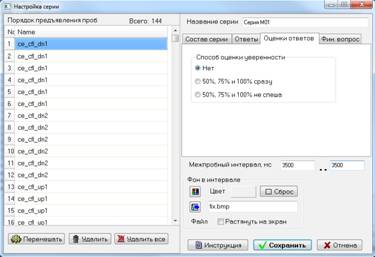
Рисунок 13. Оценки ответов
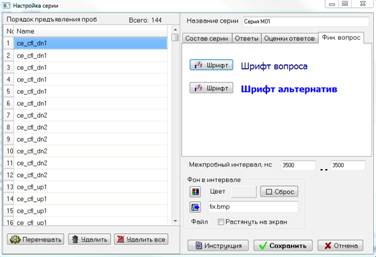
Рисунок 14. Финальный вопрос
Финальный вопрос – по окончании пробы может быть предъявлен отдельный экран с вопросом, предусматривающий ответ в виде ввода текста (открытый вопрос), либо в виде выбора одной или нескольких альтернатив из фиксированного списка. Альтернативами могут быть как строки текста, так и графика.
Подробные настройки финального вопроса выполняются в разделе "Ответ" настроек пробы (Рисунок 19). В настройках серии указываются только шрифты вопроса и ответов (если ответы текстовые), общие для всех проб серии (Рисунок 14).
Создание / Редактирование пробы
Создание и настройка структуры пробы (Рисунок 15) является наиболее тонкими из всех операций по проектированию экспериментального плана.
В верхней части окна указывается уникальное (внутри серии) название пробы. Флажок сигнал есть должен быть установлен в том случае, если это сигнальная проба, то есть речь идет об обнаружении (опознании) того или иного сигнала, который действительно содержится в этой пробе. Эта информация никак не влияет на течение эксперимента, но может быть учтена при последующей обработке. Поскольку времена экспозиции стимулов, составляющих пробу, могут флуктуировать (в данном случае продолжительность стимула A от 400 до 1600 мс), то общая длительность пробы рассчитывается как диапазон всех возможных значений, от самых малых до максимальных (в приведенном примере она составляет от 2000 до 3800 мс.). В соответствии с этой логикой временная шкала (таймлайн) изображается в двух вариантах, верхний – "минимальный", нижний "максимальный". Нижний таймлайн является интерактивным, перемещая по нему мышью курсор (красная вертикальная линия) можно видеть на дисплее справа, какая стимуляция (стимул или межстимульный фон) будет на экране в тот или иной момент времени.
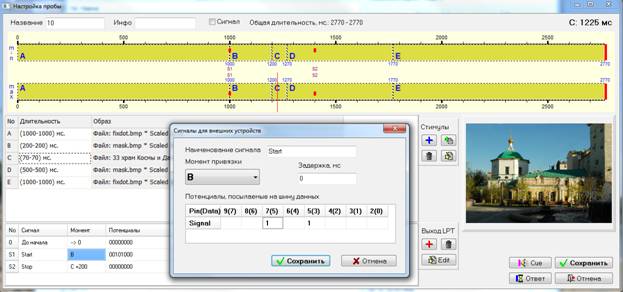
Рисунок 15. Настройка пробы
Индикация "C: 1225 мс" (в правом верхнем углу) означает, что курсор находится в позиции 1225 мс от начала пробы в зоне действия стимула C.
Двойной щелчок по таймлайну вызывает окно редактирования соответствующего стимула (Рисунок 16) , а двойной щелчок по окошку сигнала синхронизации (в левом нижнем углу экрана) – окно редактирования сигналов синхронизации LPT (Рисунок 15). При указании параметров сигнала синхронизации для внешних устройств задается его уникальное имя, момент привязки – то событие, от которого отсчитывается момент формирования сигнала (здесь: стимул B), возможная задержка появления электрического сигнала относительно этого момента и номер пина (пинов) на шине данных порта LPT, где формируется синхроимпульс. Следует отметить, что аналогичный сигнал может быть встроен и непосредственно в стимул, что зачастую удобнее (см. ниже Рисунок 16).
Единицы в строке Signal означают, что, начиная с указанного момента (в данном случае B), на соответствующих линиях будет установлен высокий потенциал. На таймлайне LPT синхронизация обозначается красными точками.
При редактировании стимула (Рисунок 16) указывается его уникальный буквенный индекс, интервал экспозиции, в пределах которого реальная экспозиция будет меняться случайным образом. При этом можно задать минимальный шаг изменения экспозиции от пробы к пробе, чтобы исключить повторное предъявление стимула с одинаковой или почти одинаковой длительностью. Также задается файл с рисунком, соответствующий данному стимулу и цвет фона. Рисунок может быть предъявлен в своем истинном размере либо отмасштабирован в соответствии с разрешением экрана. Для того чтобы исключить задержки при отображении стимула на экране в ходе опыта, настоятельно рекомендуется заранее приводить рисунки к тому размеру, каким они будут предъявляться (обычно это соответствует разрешению экрана). К началу предъявления стимула также может быть жестко привязан сигнал синхронизации, передаваемый в порт LPT.

Рисунок 16. Параметры стимула
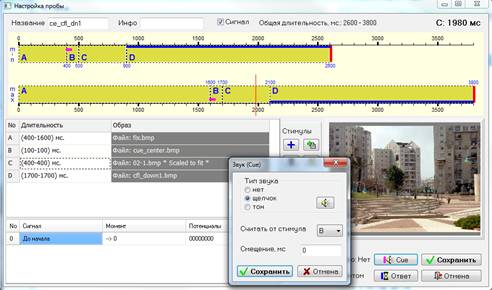
Рисунок 17. Настройка звука (Cue)
Кнопка "Cue" позволяет запрограммировать появление во время пробы короткого звукового сигала, ориентирующего испытуемого (иначе говоря, сигнала «Внимание»). Таким сигналом может быть щелчок или звуковой тон, продолжительностью около 30 мс. На таймлайне звук отображается в виде толстой фиолетовой линии. В качестве звука можно выбирать щелчок либо короткий тональный сигнал. Момент начала звучания отсчитывается от начала любого из стимулов и может запаздывать относительно него на произвольное число миллисекунд.
Под интервалом ответа (кнопка "Ответ") подразумевается период времени, в течение которого система способна воспринять реакцию испытуемого, если наличие таковой предусмотрено Типом ответа серии (Рисунок 10). Предполагается, что в указанное время респондент должен дать основной ответ (горячими клавишами), а также оценить уверенность по трехбалльной шкале клавишами 1, 2 и 3, если для оценки выбран способ "сразу". В момент такого ответа может также формироваться программируемый синхроимпульс LPT продолжительностью 50 мс (Рисунок 18) для управления внешними устройствами. Если же оценка выполняется в режиме "не спеша", то она вводится в отдельном модальном окне, формируемом за пределами интервала ответа (когда основной ответ уже получен). В окне настройки ответа (Рисунок 18) указывается момент начала интервала ожидания относительно любого из стимулов, а также момент завершения этого интервала. Момент завершения может быть задан одним из двух способов: либо через заданное число миллисекунд после начала интервала, либо (как в примере), относительно какого-либо стимула (с возможным смещением в сторону запаздывания). Ожидание ответа может быть прервано в момент получения ответа, если установлена опция "Прерывать с ответом" (Рисунок 15). В противном случае, даже после ответа респондента проба будет продолжаться до полной отработки временных интервалов.
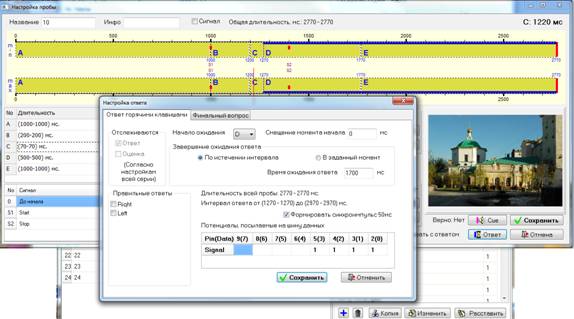
Рисунок 18. Настройка ответа и оценки ответа
Слева в рамке под названием "Отслеживаются" дана информация о том, какие именно ответы предусмотрены серией, в которую входит проба. Поскольку эти настройки принадлежат уровню серии (Рисунок 12 и Рисунок 13), то здесь в настройках пробы их редактирование невозможно. Эти поля имеют чисто информационный характер.
Рамка "Правильные ответы" позволяет указать, какой (или какие, если несколько) ответ можно считать "правильным". Данная опция никак не влияет на ход эксперимента и зарезервирована для последующей обработки данных.
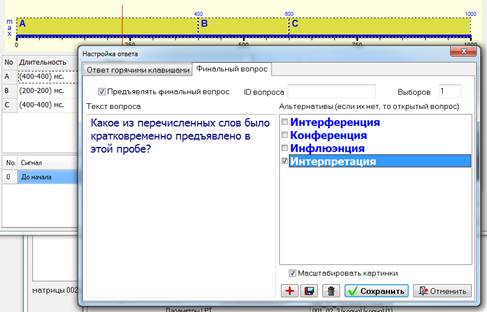
Рисунок 19. Настройки финального вопроса
Финальный вопрос (Рисунок 19) может предъявляться по завершении пробы для получения дополнительной информации от испытуемого. Для того, чтобы вопрос предъявлялся, необходимо установить флажок "Предъявлять финальный вопрос" и указать необходимые настройки. В их числе:
Текст вопроса – вводится в левом окне. Шрифты вопроса и альтернатив ответов задаются для всей серии в окне Настройка серии (Рисунок 14).
Альтернативы ответов – если альтернативы не заданы, вопрос будет считаться открытым и вместо вариантов выбора респонденту будет предложено написать ответ в окне ввода. Альтернативами могут быть как строки текста (данный пример), так и имена файлов, расположенных в папке экспериментального плана. В этом случае для выбора испытуемый просто щелкает мышью по соответствующим картинкам. "Правильная" альтернатива отмечается галочкой слева, при создании итоговой таблицы это позволяет сформировать поле (столбец) верности ответа на финальный вопрос. Значение 1 соответствует верному ответу, 0 – ошибке.
Справа вверху необходимо указать максимальное количество выбираемых альтернатив (по умолчанию одна). Опция "Масштабировать картинки" позволяет изменять размер образов-альтернатив для лучшего заполнения пространства выбора.
Кнопки внизу позволяют добавить текстовую альтернативу "+", добавить альтернативу-картинку, и удалить альтернативу. По окончании настройки не забудьте нажать кнопку "Сохранить".
Процедура тестирования
Созданный экспериментальный план может быть использован в составе одной или нескольких сессий (батарей) РМП Практика. Поэтому после того, как план полностью создан, его следует подключить к выбранной сессии.
При необходимости перенести план на другие компьютеры, достаточно скопировать из папки Praktika\StimMake\Stimul\ того компьютера, где создавался этот экспериментальный план, содержащую его папку со всеми файлами. Эту папку следует поместить в аналогичный раздел (Praktika\StimMake\Stimul\) тех компьютеров, где предполагается тестирование.
Для удобства перемещения и резервного копирования планов рекомендуется использовать функцию резервирования на съемном (USB flash) диске, реализованную на вкладке Настройки в Меню Администратора РМП Практика. Более подробно о резервировании см. в одноименном разделе Руководства пользователя РМП Практика (http://*****/download/doc/praktika. doc ).
Для того чтобы план появился в составе сессии и мог быть запущен, необходимо выполнение двух шагов (предполагается, что на компьютерах уже установлен конструктор StimMake).
Во-первых, необходимо подключить новый план в качестве теста на вкладке "Тесты" в Меню Администратора РМП Практика. Это делается в два этапа. Сначала, нажав кнопку "Создать", вы создаете новый тест, указав в качестве файла (кнопка "Выбрать файл") файл StimMake. dll из папки Praktika\Tasks\ StimMake\. Следующим шагом необходимо выбрать экспериментальный план (кнопка "Выбрать план"), указав вновь созданный план в появившемся списке и нажав "Выбрать".
Для завершения настройки теста нажмите "Сохранить". (Подсказка все три "нужные" кнопки находятся в окне справа и выделены жирным синим шрифтом).
Второй шаг будет предложен автоматически сразу по завершении создания теста. Практика сама спросит Вас, в какие сессии должен быть добавлен новый тест. Вы можете выполнить эту настройку сразу либо впоследствии – на вкладке "Сессии" в Меню Администратора РМП Практика.
Процесс тестирования инициируется из Рабочего меню РМП Практика путем выбора или создания заново записи испытуемого и выбора данного теста в текущей сессии (батарее).
Перед началом тестирования респонденту предлагается указать способ ввода ответов (Рисунок 20).
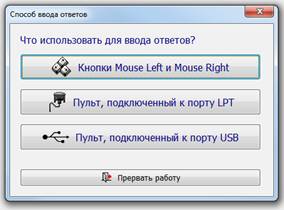
Рисунок 20. Выбор способа ввода ответов
Первая альтернатива соответствует кнопкам ответа, запрограммированным при настройке серий теста (Рисунок 12). Вторая позволяет использовать дополнительный пульт с LPT подключением (только при работе в Windows XP). Третий вариант предполагает наличие специального USB пульта, разработанного УМК Психология.
Более подробно о настройке тестов и сессий можно прочитать в Руководстве пользователя РМП Практика (http://*****/download/doc/praktika. doc ).
УМК “Психология” +7(916), *****@***ru
Алексей Николаевич Гусев (*****@***ru)
Александр Евгеньевич Кремлев (*****@***com) http://*****
