


Партнерка на США и Канаду по недвижимости, выплаты в крипто
- 30% recurring commission
- Выплаты в USDT
- Вывод каждую неделю
- Комиссия до 5 лет за каждого referral
Инструкция
по работе с программой ТЭКСИС – Экспедирование грузов, редакция 2.0
Оглавление
Ввод информации об организации. 1
Оформление заказа. 10
Оформление рейса. 13
Ведение рейса, реализация и поступление услуг. 14
Особенности оформления документов с привлечёнными транспортными средствами. 20
Ввод информации об организации
Сведения об организации относятся к категории постоянной или условно-постоянной информации. В программе ТЭКСИС – Экспедирование грузов в одной информационной базе можно вести учет для нескольких юридических лиц, поэтому основные сведения о каждом из них указываются в линейном справочнике Организации. Форма списка этого справочника открывается через меню Организации.
Сведения о новой организации вводятся в справочнике через соответствующую форму:
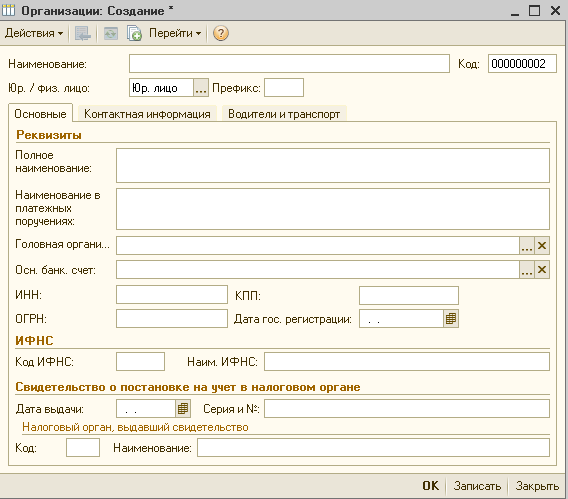
В обязательном порядке заполняются реквизиты Наименование и Код. В первом указывается название организации (сокращенное), во-втором – код (присваивается объекту автоматически при записи нового элемента в справочник). Эти данные характеризуют организацию как основной элемент справочника Организации.
Для правильного оформления документов в форме обязательно указываются:
· полное наименование организации согласно учредительным документам;
· сведения об организации как налогоплательщике: идентификационный номер налогоплательщика (ИНН), код причины постановки на учет (КПП), дата регистрации, номер в ОГРН.
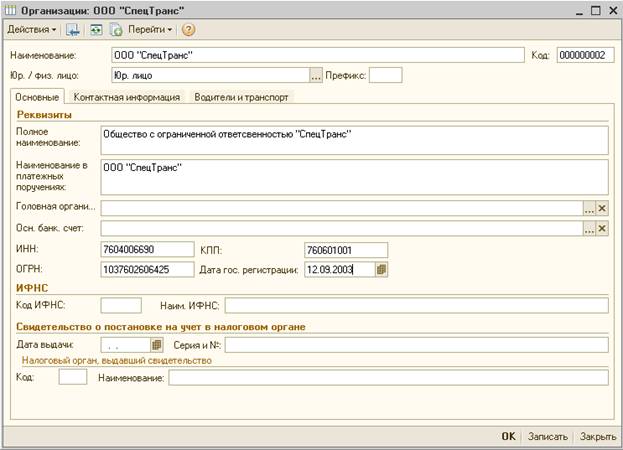
Если в информационной базе планируется вести учет для нескольких организаций, то обязательно заполняется реквизит Префикс. Это необходимо, чтобы обеспечить сквозную нумерацию документов каждой организации. Префикс представляет собой набор символов (не более трех), с которых будет начинаться номер документа, например КС, МФК.
Создание основного банковского счета организации
Нажимаем кнопку  в поле Основной банковский счет, открывается справочник Банковские счета. Нажимаем кнопку
  и переходим к созданию банковского счета.
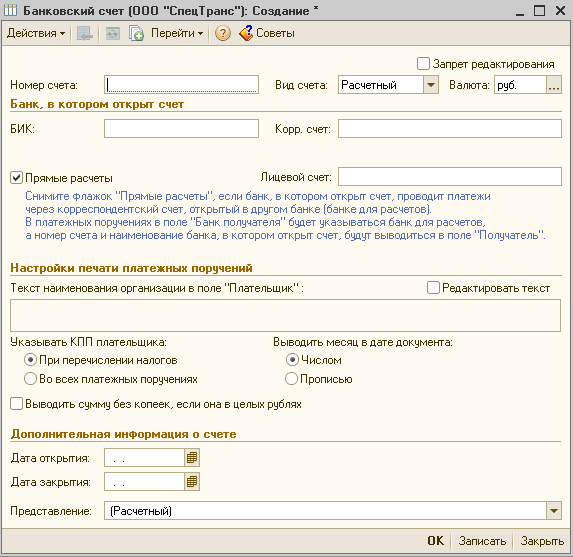
Заполняем поле Номер счета и БИК банка.
Нажимаем кнопку 
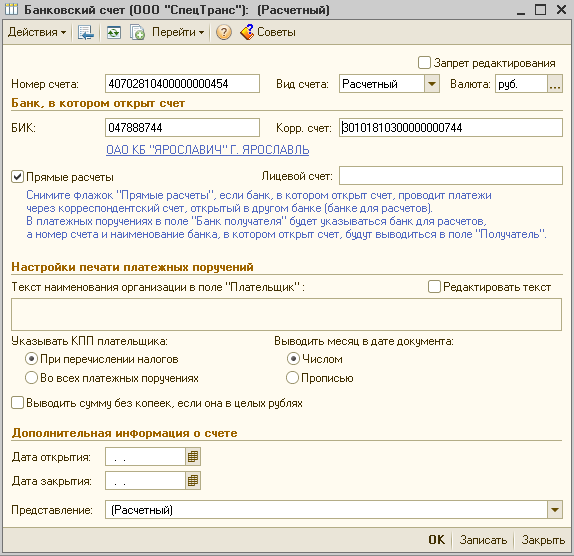
В поле Представление можно указать наименование банка 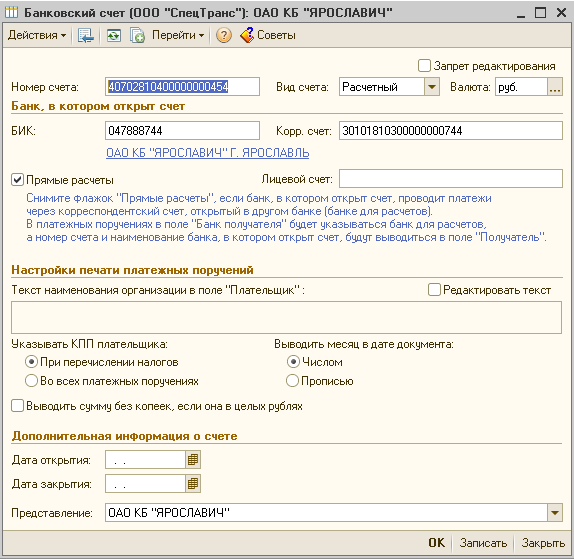
После этого нажимаем кнопку 
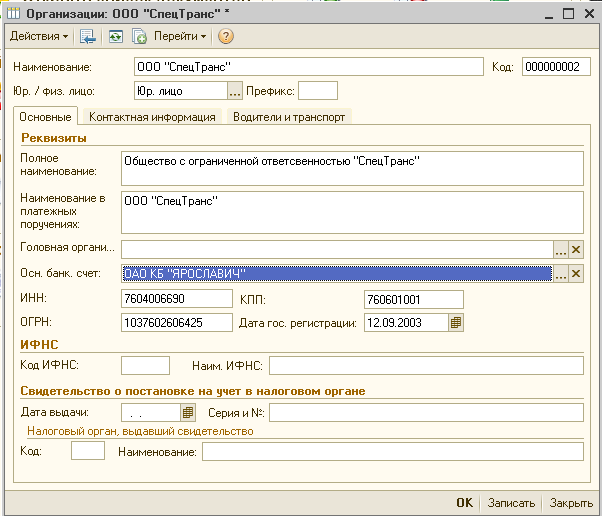
После того, как внесены Основные реквизиты, чтобы введенная информация сохранилась необходимо нажать кнопку  и переходить к заполнению следующей закладки.
В табличной части на закладке Контактная информация необходимо заполнить Фактический и юридический адрес, а также телефоны организации
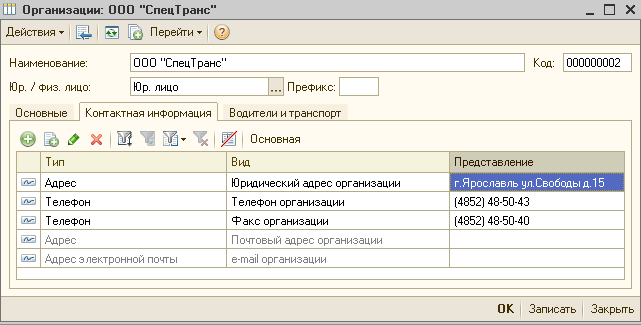
После внесения всех необходимых сведений нажимаем кнопку .
На закладке Водители и Транспорт указывают ФИО водителей и их контактные телефоны, а также сведения об автотранспорте предприятия:
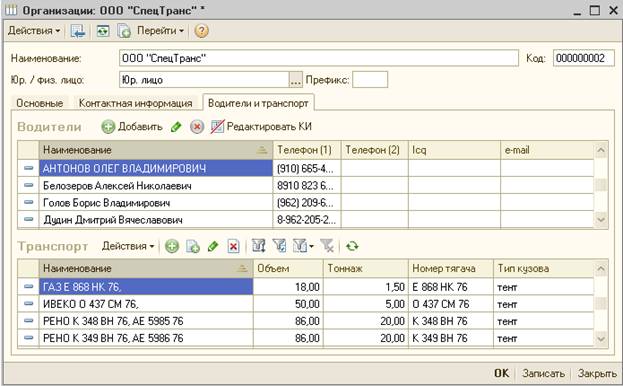
После того как все необходимая информация об организации заполнена нажимаем кнопку  . Для ведения учета по нескольким юридическим лицам
в одной информационной базе аналогичную процедуру проделывают для каждой организации.
Далее необходимо заполнить справочники Котрагенты, Номенклатура, Города, Склады, Марки автомобилей (меню  ).
).
{В справочники Транспорт и Водители информация попадает автоматически при заполнении соответствующей закладки при внесении сведений об организации. Также по мере изменения в этих справочниках можно корректировать информацию и добавлять новые сведения}
В справочнике Контрагенты указываем информацию об организациях, с которыми сотрудничаем (перевозчиках и заказчиках):
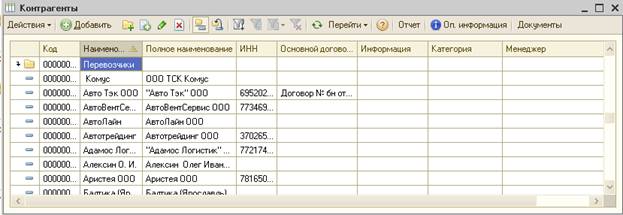
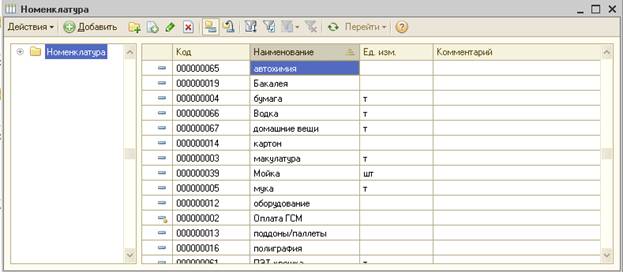
В справочнике Номенклатура – перевозимые грузы и описание оказываемых услуг (Транспортные услуги):
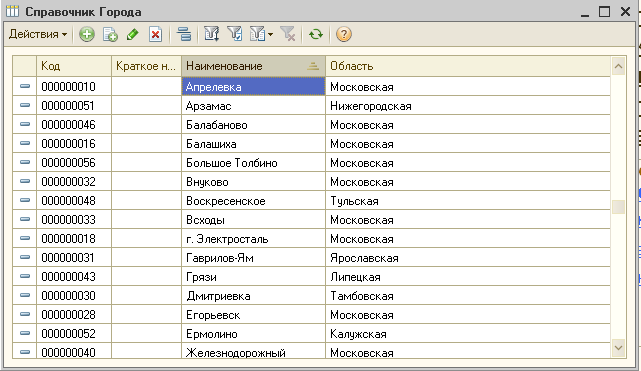
В справочнике Города – наименование города и области в которые осуществляется доставка грузов:
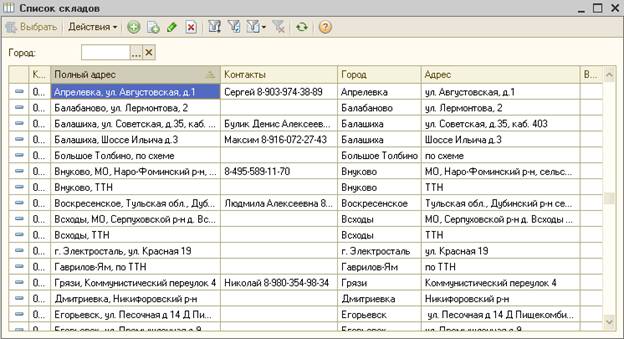
В справочнике Склады указываются адреса загрузки/выгрузки, а также контактные телефоны ответственных лиц:
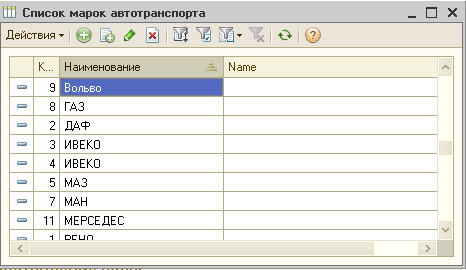
В справочнике Марки автомобилей указывается список марок автотранспорта предприятия:
Оформление заказа
Для вызова формы создания документа необходимо нажать ссылку  на рабочем столе в разделе
  .
.
В открывшемся документе заполняем основные параметры (подсвечены красным) в соответствии с заявкой от заказчика:

Справочник Транспонирование
При заполнении формы документа необходимо ввести параметры о грузоотправителе/грузополучателе, перевозимом грузе, месте его загрузки/выгрузке, требованиях к транспортному средству. В случае постоянных заказчиков и однотипных грузов, для быстроты оформления заказа удобнее пользоваться справочником Транспонирование.
Для вызова справочника Транспонирование нажимаем ссылку  в форме Создания заказа.
Для создания нового элемента справочника нажимаем кнопку  на командной панели.
 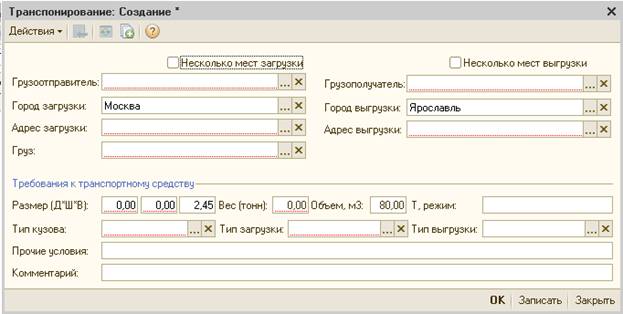 В открывшейся форме заполняем поля подсвеченные красным: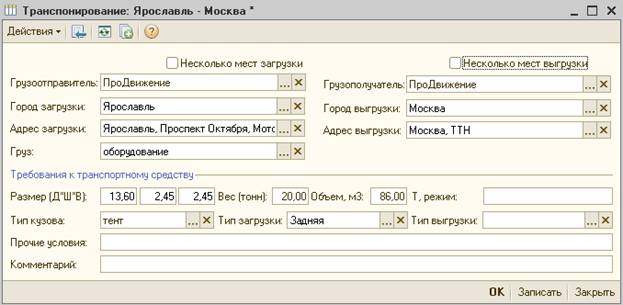
Для сохранения элемента нажимаем  и
и  .
.
{По мере работы в справочнике Транспонирование будут накапливаться информация о грузоотправителях/грузополучателях, перевозимых грузах, адреса загрузки/выгрузки}
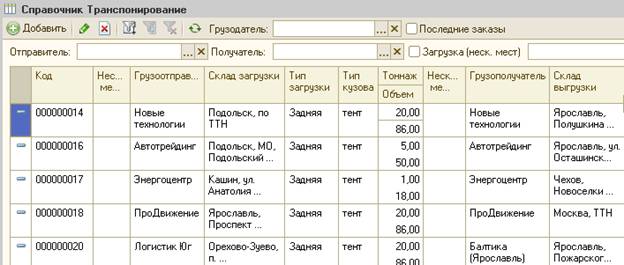
Далее, создав нужный элемент в справочнике Транспонирование, или выбрав его из списка ранее созданных, переходим к дальнейшему заполнению формы Создания заказа: заполняем Условия экспедитора и Условия по оплате
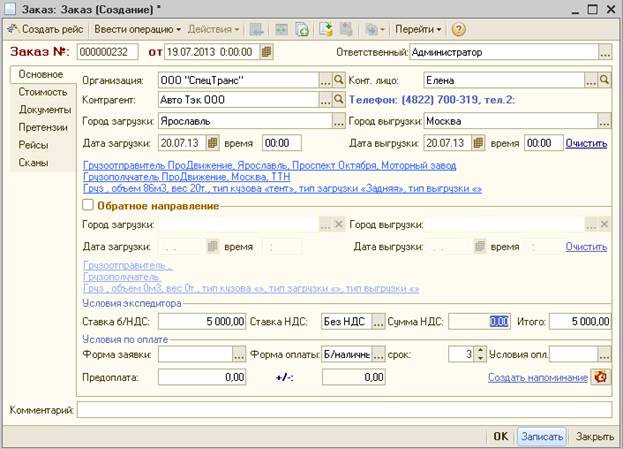
Для сохранения документа нажимаем кнопку  и
и 
К списку всех заказов можно обратиться нажав ссылку  на рабочем столе в разделе


Новые заказы выделены зеленым цветом.
{Открыть форму создания нового документа можно также непосредственно из Списка заказов нажав кнопку  на командной панели}.
Оформление рейса
Чтобы создать рейс необходимо в Списке заказов выделить курсором нужный заказ и нажать кнопку  на командной панели.
В форме создания Рейса часть полей заполниться автоматически на основании сведений заказа. Необходимо проверить дату создания документа (по умолчанию ставиться текущая дата), а также ввести данные о водителе и транспортном средстве:
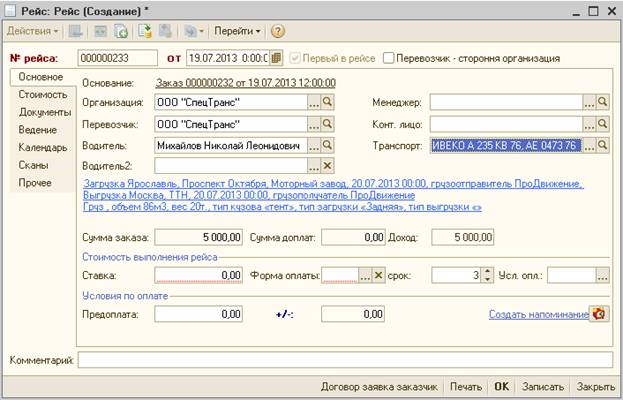 Для сохранения документа нажимаем кнопку
  .
.
{После этого возможно обратится к печатной форме Договора заявки нажав соответствующую кнопку  }
}
Далее нажимаем  . В Списке заказов изменился статус нашего заказа, а также создался рейс:

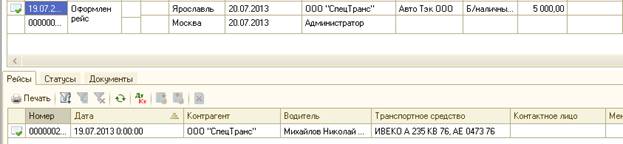
Ведение рейса, реализация и поступление услуг
Обратиться к списку документов Рейс можно нажав ссылку «Открыть список документов» раздела  на рабочем столе:


Новые рейсы (оформленные) выделены серым цветом. Устанавливаем курсор на нужном документе и нажимаем кнопку  на командной панели. Заполняем форму ведения рейса:
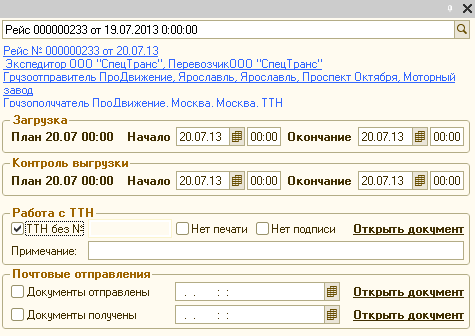
Чтобы отразить текущее состояние рейса указываем фактические значения по прибытию к месту загрузки, окончанию факта загрузки, прибытие к месту выгрузки, окончание факта выгрузки. Также можно указать, что для некоторых перевозчиков достаточно факта подтверждения выгрузки груза и на основании этого считать рейс завершенным.
Можно готовить документы для заказчика на оплату. Документы на оплату часто отправляются почтой для этого в Ведении рейса есть соответствующее поле.
После этого нажимаем кнопку Записать и закрыть.
В списке документов Рейс изменился статус нашего рейса:
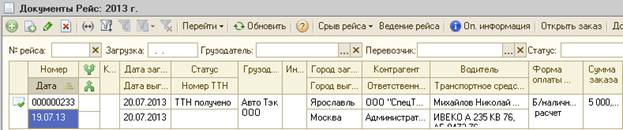
По факту отражения информации в Ведении рейса, создаются документы со статусами. Их можно посмотреть в самом рейсе на вкладке «ведение»
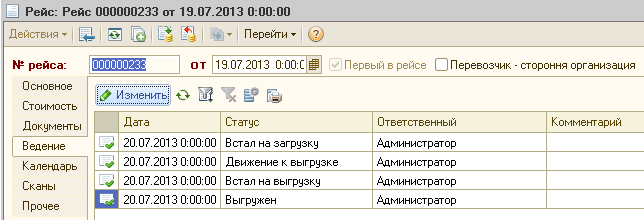
На основании ТТН и данных заказа оформляются документы об оказанных услугах для заказчика. Для этого в списке документов Рейс выбираем курсором нужный, а затем командой  -->
-->  открываем форму создания документа Реализация услуг.
{Если на момент создания документа нет действующего договора с заказчиком, то будет предложено создать договор. Для этого необходимо заполнить соответствующую форму}
Форма Реализация услуг заполняется автоматически на основании сведений Рейса. С помощью кнопок  ,
,  и
и  можно сформировать соответствующие печатные формы документов для заказчика.
Для сохранения документа нажимаем  .
.
В списке документов Рейс появляется сумма Остатка по заказу:

При поступлении оплаты – суммы задолженности заказчика уменьшается на сумму оплаты.
Для отражения факта оплаты по безналичному расчету необходимо выбрать раздел  . Кнопкой
  на командной панели открывается форма Поступление на расчетный счет. В форме указывается:
- дата документа;
- контрагент (кнопкой выбора  );
);
- сумма;
{Если в одной базе ведется учет по нескольким организациям, то в поле Организация с помощью кнопки выбора выбрать нужную}
- договор (кнопкой выбора ).
В табличной части с помощью команды  открывается форма Подбора заказов по данному контрагенту.
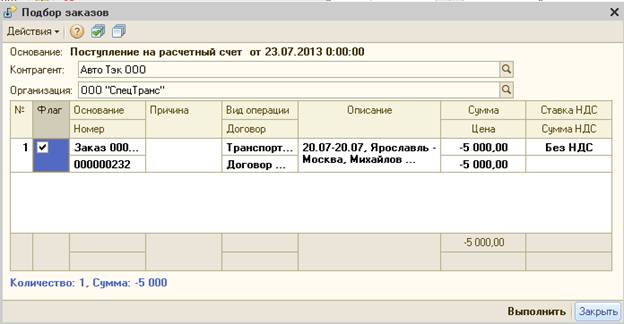
В соответствующем поле заказа необходимо поставить Флаг. То есть должно быть явно указано по какому заказу выполнена оплата. Далее нажимаем кнопку  .
.
В форме документа Поступление на расчетный счет заполнилась табличная часть: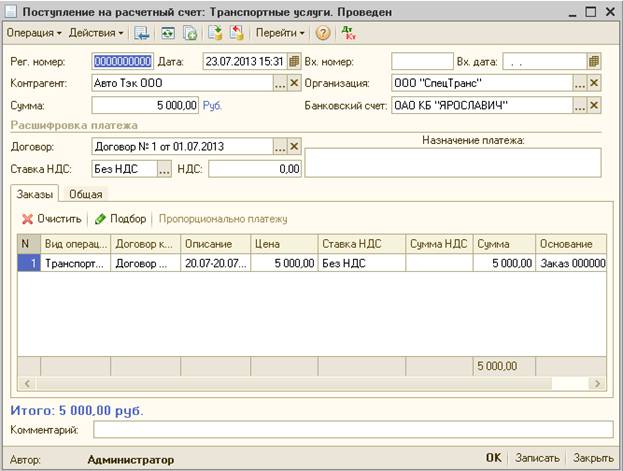
Для сохранения документа нажимаем  (документу автоматически присваивается номер) и
  (проводим документ).
Документ об оплате за наличный расчет формируется непосредственно из списка документов Рейс. Для этого в списке документов Рейс выбираем курсором нужный, а затем командой -->  открываем форму создания документа Приходно-кассовый ордер, в которой вписываем сумму оплаты:
С помощью кнопки  можно сформировать печатную форму документа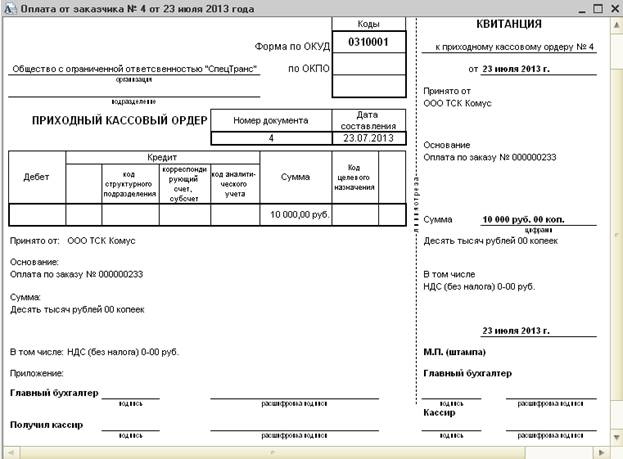
Проводим документ нажатием кнопки  .
.
Особенности оформления документов с привлечёнными транспортными средствами
Если транспортная компания использует транспортные средства других перевозчиков, то схема оформления документов несколько отличается.
Оформляем заказ в соответствии с заявкой от заказчика (форму создания нового документа открываем с помощью ссылки на рабочем столе или командой
  из Списка Заказов):
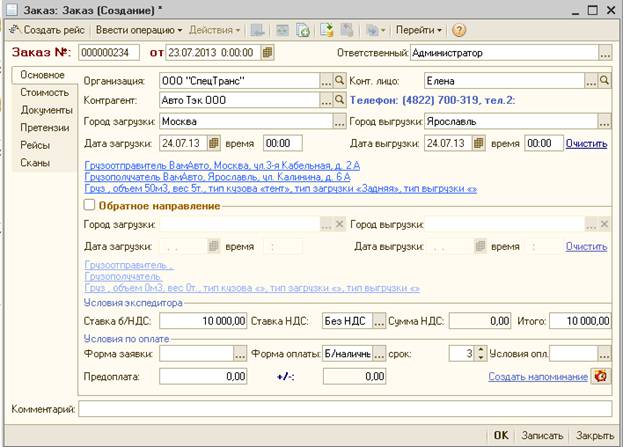
Сохраняем нажатием  и
и  .
.
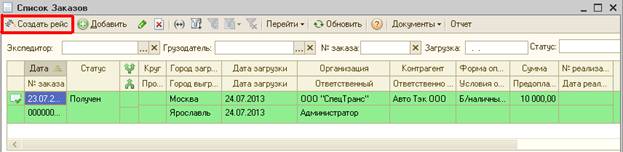
Из Списка заказов создаем рейс с помощью команды Создать рейс:
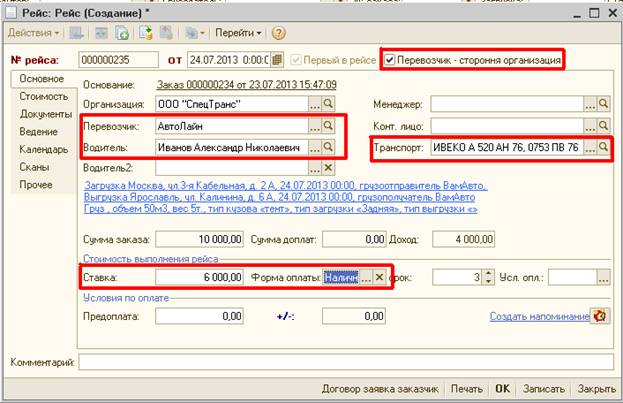
В форме указываем, что перевозчик сторонняя организация (ставим флаг в соответствующем поле), указываем перевозчика, а также ставку и форму оплаты. Сохраняем документ с помощью кнопки  .
.
Контролируем выполнение рейса. Для этого в списке документов Рейс устанавливаем курсор на нужном документе и нажимаем кнопку на командной панели.
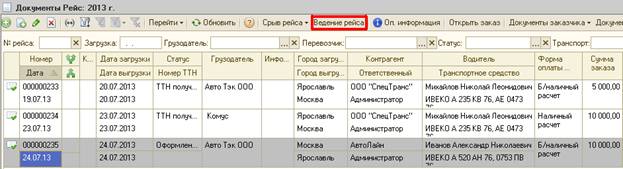
Заполняем форму ведения рейса:
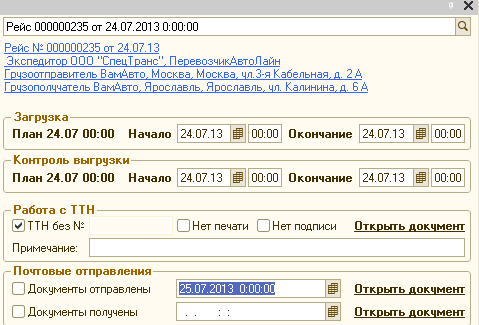
После этого нажимаем кнопку Записать и закрыть.
На основании ТТН и данных заказа оформляются документы об оказанных услугах для заказчика. Для этого в списке документов Рейс выбираем курсором нужный, а затем командой --> открываем форму создания документа Реализация услуг:
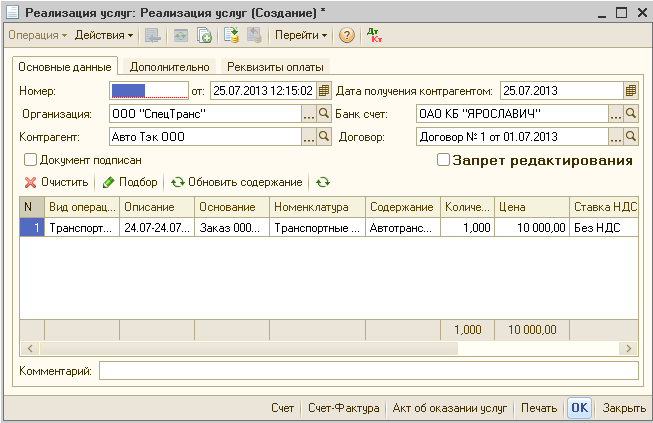
Форма Реализация услуг заполняется автоматически на основании сведений Рейса. С помощью кнопок , и можно сформировать соответствующие печатные формы документов для заказчика.
На основании ТТН и данных рейса оформляются документы об услугах перевозчика для транспортной компании.
Если оплата перевозчику осуществляется за наличный расчет, то в списке документов Рейс выбираем курсором нужный, а затем командой  -->
-->  открываем форму создания документа Расходный кассовый ордер:
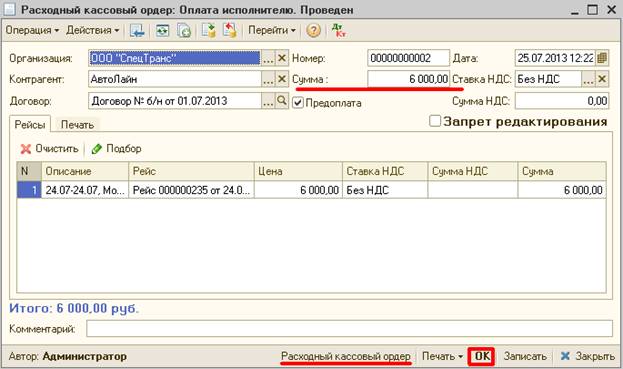
Форма заполняется автоматически на основании данных рейса, необходимо заполнить сумму платежа и провести документ.
С помощью кнопки  можно сформировать печатную форму документа:

Если оплата перевозчику осуществляется по безналичному расчету, то в списке документов Рейс выбираем курсором нужный, а затем командой -->  открываем форму создания документа Поступление услуг:
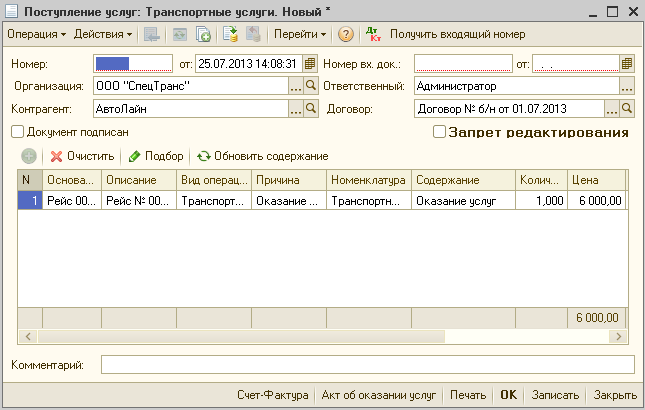
Форма заполняется автоматически на основании данных рейса. С помощью кнопок и можно сформировать соответствующие печатные формы документов.
При поступлении оплаты – суммы задолженности заказчика уменьшается на сумму оплаты. Отражение факта оплаты заказчика осуществляется с помощью ссылки  или
или  аналогично как если компания использует свои транспортные средства.
