

Партнерка на США и Канаду по недвижимости, выплаты в крипто
- 30% recurring commission
- Выплаты в USDT
- Вывод каждую неделю
- Комиссия до 5 лет за каждого referral

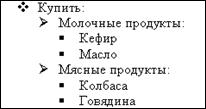 Как создать многоуровневый список?
Например:
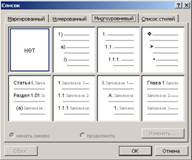
В документе будет отображен первый номер списка.
Введите текст, нажимая клавишу ENTER после ввода каждого абзаца.Соответствующие номера автоматически подставляются в начало каждой строки на одинаковом уровне.
Для перемещения элемента списка на следующий уровень нумерации выполните на панели инструментов (Панель инструментов. Строка с кнопками и другими элементами управления, служащими для выполнения команд. Чтобы вызвать панель инструментов, нажмите клавишу ALT, а затем клавиши SHIFT+F10.) Форматирование одно из следующих действий.· Чтобы переместить элемент на более низкий уровень нумерации, щелкните нужный элемент и нажмите кнопку Увеличить отступ  .
.
·  Чтобы переместить элемент на более высокий уровень нумерации, щелкните нужный элемент и нажмите кнопку Уменьшить отступ
  .
.
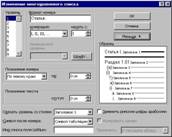
· Более детальная настройка параметров форматирования выполняется в диалоговом окне Изменение многоуровневого списка, которое вызывается нажатием кнопки Изменить:
Вы умеете печатать, редактировать, форматировать документ, но ваших знаний недостаточно, чтобы создать сложный документ! Наше пособие поможет Вам найти ответ на некоторые самые актуальные вопросы по Word.
 |
Школа №20 2008 год
 Как правильно напечатать заявление?
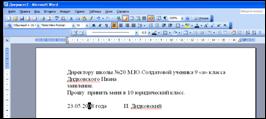 Чтобы ваше заявление было оформлено верно, не торопитесь, напечатайте его сначала целиком, по абзацам, а затем воспользуйтесь левым отступом.
КАК ЭТО СДЕЛАТЬ?
Левый отступ
1.  Отобразите линейку (если она скрыта) с помощью команды ВИД---ЛИНЕЙКА
2.  Выделите текст. для которого необходимо изменить отступ
3. Перетащите маркер ОТСТУП СЛЕВАв нужное место по линейке для установки отступа всех выделенных строк от левого поля
4. Насладись результатом
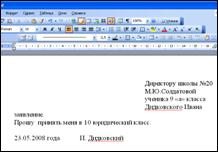
Аналогично можно установить отступ первой строки, правый отступ и выступ
 Как создать список?
Списки бывают маркированные, нумерованные и смешанные.
Маркированные и нумерованные списки
 1 способ. Выделите в тексте абзац, который необходимо пронумеровать или маркировать, и щелкните на кнопке НУМЕРАЦИЯ или соответственно (МАРКЕРЫ) на панели форматирования. Затем нажмите ENTER.
2 способ. Чтобы обеспечить автоматическую нумерацию вводимого текста, наберите цифру 1 с точкой, а затем пробел и текст абзаца. Для создания маркированного списка начните абзац с символа звездочки и пробела.
3 способ.
1. Выделить необходимый фрагмент текста
2. Вызовите команду ФОРМАТ---СПИСОК.
3. Убедитесь, что нужная вкладка ( маркировки или нумерации ) открыта.
4. Выберите числовой или буквенный формат либо маркеры. Для изменения схемы щелкните на кнопке ИЗМЕНИТЬ.
5. 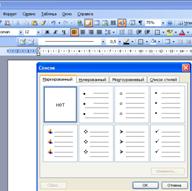 Введите формат номера или укажите новый символ маркера, щелкнув на кнопке СИМВОЛ. При использовании нумерации введите начальный номер, если он отличен от 1.
6. Установите для маркера и номера необходимые позиции.
7. Для сохранения изменений щелкните по OK.
 Как представить информацию в газетных колонках?
1. Выдели фрагмент текста
2. Откройте диалоговое окно ФОРМАТ---КОЛОНКИ
3. Выберите нужное число колонок.
4. Если нужно, поставьте флажок на разделителе колонок
5. Установите ширину колонок, тип колонок, промежуток между колонками, если это необходимо.
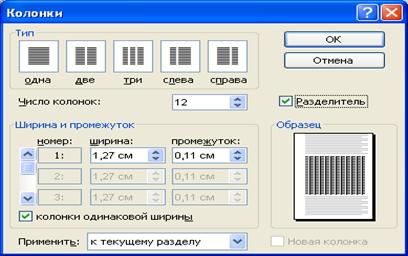
 Для создания заголовка, относящегося ко всем колонкам, введите его текст в начало первой колонки, затем выделите его, щелкните на кнопке КОЛОНКИ и в открывшемся диалоговом окне установите одну колонку.
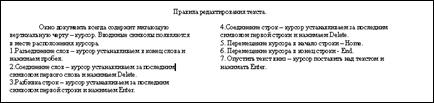 Как сделать ссылку для перехода в другой файл или в другое место документа?
Гиперссылка — это связь между веб-страницами или файлами. При щелчке гиперссылки указанный в ней объект отображается в веб-обозревателе, открывается или запускается в зависимости от типа этого объекта. Часто гиперссылка указывает на другую веб-страницу, но может также указывать на рисунок, мультимедийный файл, адрес электронной почты или программу.
Для создания настроенной гиперссылки выполните одно из следующих действий:
Вставка гиперссылки на существующий или новый документ, файл или веб-страницу
1. Выделите текст или графический объект, который предполагается использовать как гиперссылку, а затем нажмите кнопку Добавление гиперссылки  на панели управления (Панель инструментов. Строка с кнопками и другими элементами управления, служащими для выполнения команд. Чтобы вызвать панель инструментов, нажмите клавишу ALT, а затем клавиши SHIFT+F10.) Стандартная.
2. Выполните одно из следующих действий.
Создание связи с существующим файлом или веб-страницей
1. В области Связать с нажмите кнопку файлом, веб - страницей.
2. В поле Адрес введите адрес, на который требуется создать ссылку, или раскройте поле Папка и выберите нужный файл.
С оздание связи с новым файлом
1.1. В области Связать с нажмите кнопку Создать документ.
1.2. В поле Имя нового документа введите имя нового файла.
1.3. Установите переключатель Когда вносить правку в новый документ в положение позже или сейчас.
Примечание. При установке указателя на гиперссылку на экране появляется подсказка (Всплывающая подсказка. Краткое описание, которое появляется, когда пользователь удерживает указатель мыши на объекте, например на кнопке или гиперссылке.). Чтобы назначить подсказку для гиперссылки, нажмите кнопку Всплывающая подсказка, а затем введите текст подсказки. Если текст подсказки не задан, вместо него отображается путь к файлу.
 Как создать таблицу?
1 Способ Для того чтобы создать таблицу первым способом, щелкните по кнопке ВСТАВИТЬ ТАБЛИЦУ и, перемещая мышь, выделите необходимое число строк и столбцов в таблице.
2 Способ: выбери в меню ТАБЛИЦА---ВСТАВИТЬ---ТАБЛИЦУ
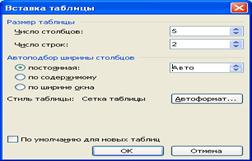 Введите нужное число строк и столбцов и задайте ширину столбцов. Чтобы добавить в таблицу строку, поместите курсор в конец последней строки и нажмите TAB. Если вы хотите, чтобы создаваемая вами таблица занимала всю ширину страницы, поставьте в счетчике ШИРИНА СТОЛБЦА установку АВТО. Задав необходимые параметры, щелкните по кнопке OK - таблица будет создана.
Ввод текста и его редактирование в таблицах.
Щелкните по любой ячейке таблицы и ведите текст. Чтобы перейти на одну яейку вправо, воспользуйтесь клавишей TAB; для перемещения на одну ячейку влево – SHIFT+TAB. По таблице можно перемещаться с помощью клавиш управления курсором или мышью. К тексту, записанному в ячейку, можно применить любой тип форматирования Содержимое каждой ячейки рассматривается как отдельный абзац. Для того, чтобы изменить расположение текста в ячейках, щелкните на кнопке ВЫРОВНЯТЬ ПО ВЕРХНЕМУ КРАЮ, ЦЕНТРИРОВАТЬ ПО ВЕРТИКАЛИ или ВЫРОВНЯТЬ ПО НИЖНЕМУ КРАЮ в списке кнопок выравнивания панели инструментов ТАБЛИЦЫ И ГРАНИЦЫ, которая находится в меню ВИД---ПАНЕЛИ ИНСТРУМЕНТОВ. Чтобы произвести поворот текста, щелкните по кнопке ИЗМЕНИТЬ НАПРАВЛЕНИЕ ТЕКСТА, которая находится в ВИД--- ПАНЕЛИ ИНСТРУМЕНТОВ---ТАБЛИЦЫ И ГРАНИЦЫ. Как вставить рисунок в документ?
1.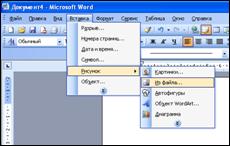 Для вставки рисунка вам необходимо поставить курсор на место вставки и щёлкнуть копку ДОБАВИТЬ РИСУНОК на панели инструментов или из меню ВСТАВКА---РИСУНОК.
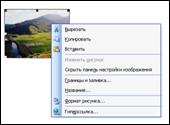
2.Рисунок можно вырезать, копировать, вставить, изменить формат, дать название. Для этого выделите рисунок и щёлкните правой кнопкой мыши по выделению.
3.Для изменения границ рисунка и заливки необходимо выделить рисунок, щёлкнуть правой кнопкой мыши и выбрать ГРАНИЦЫ И ЗАЛИВКА и выбрать например рамку.
 Для обрезания краёв рисунка выделите рисунок, который требуется обрезать. Войдите в Вид - Панели инструментов - Настройка изображения. Выберите команду обрезка
Установите указатель обрезки на маркер изменения размера, а затем выполните одно из следующий действий:
Чтобы обрезать одну сторону, перетащите к центру рисунка маркер, расположенный в середине соответствующей стороны;
Чтобы равномерно обрезать сразу две стороны, перетащите к центру рисунка маркер, расположенный в середине одной из сторон, удерживая нажатой клавишу CTRL;
чтобы равномерно обрезать сразу все четыре стороны, перетащите к центру рисунка один из угловых маркеров, удерживая нажатой клавишу CTRL.
Нажмите кнопку Обрезка на панели инструментов Настройка изображения, чтобы отключить команду Обрезка.
Изменение размеров рисунка
Наведите указатель мыши на один из маркеров изменения размера. Перетаскивая маркер, измените нужным образом форму и размер объекта.

Как вставить закладку?
Закладки используются для перемещения по тексту в документе. Это очень удобно при работе с большим объемом текста.
Закладка — это элемент документа, которому присвоено уникальное имя.
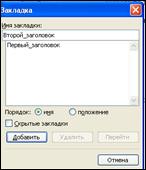 Как добавить закладку
1 Выделите элемент, которому следует назначить закладку, или щелкните в документе место для ее вставки.
2 В меню Вставка выберите команду Закладка.
3 В поле Имя закладки введите или выберите нужное имя.
4 Нажмите Добавить
Имя закладки должно начинаться с буквы; в нем могут использоваться цифры, но не должно быть пробелов. Если требуется разделить слова в имени закладки, пользуйтесь знаком подчеркивания, например «Первый_заголовок».
Переход к закладке
1 меню Вставка выберите команду Закладка.
2 Чтобы отсортировать список закладок в документе, выберите команду Имя или Положение.
3 Если необходимо отображать скрытые закладки, такие как перекрестные ссылки, то установите флажок Скрытые закладки.
4 В поле Имя закладки выберите закладку, к которой необходимо перейти.
5 Нажмите кнопку Перейти
Удаление закладки
В меню Вставка выберите команду Закладка. Выберите имя закладки, которую следует удалить, а затем нажмите кнопку Удалить.Чтобы удалить и закладку, и связанный с ней элемент документа, например блок текста, выделите этот элемент и нажмите клавишу DEL.
 Изменение структуры таблицы
1. Добавление строк и столбцов.
Чтобы вставить строку в конце страницы необходимо щелкнуть по последней ячейке мышью а затем нажать клавишу TAB. Чтобы вставить несколько строк в середину таблицы, выделите в ней нужное количество строк и выберите команду ТАБЛИЦА---ВСТАВИТЬ---СТРОКИ. Чтобы вставить столбцы необходимо проделать такую же процедуру и выбрать команду ТАБЛИЦА---ДОБАВИТЬ---СТОЛБЦЫ.
2. Удаление строк или столбцов.
Для этого необходимо выделить нужное количество строк или столбцов и выбрать команду ТАБЛИЦА---УДАЛИТЬ---СТРОКИ (СТОЛБЦЫ).
3. Изменение ширины столбцов и ячеек.
Чтобы изменить ширину столбцов или ячеек необходимо расположить курсор на границе между ними так, чтобы он превратился в двунаправленную стрелку, и перетащите границу.
4. Объединение и разбивка ячеек.
Для того чтобы объединить ячейки, выделите их, выберите команду ТАБЛИЦА---ОБЪЕДИНИТЬ ЯЧЕЙКИ. Также можно воспользоваться кнопкой ЛАСТИК панели инструментов ТАБЛИЦЫ И ГРАНИЦЫ и удалитЬ границы между ячейками.
Разбить ячейки можно, нарисовав новые границы с помощью кнопки НАРИСОВАТЬ ТАБЛИЦУ на панели инструментов ТАБЛИЦЫ И ГРАНИЦЫ.
5. Форматирование таблиц.
1) Использование автоформата
В окне ТАБЛИЦА---АВТОФОРМАТ ТАБЛИЦЫ представлено большое количество вариантов оформления таблиц. Выделите таблицу и выберите вариант её оформления.
2) Добавление границ и заливки
В меню ФОРМАТ---ГРАНИЦЫ И ЗАЛИВКА можно добавить границы и цвет заливки.
 Как создать формулу с помощью редактора Word
Редактор формул это отдельная программа, которая может работать с Word и Excel. С помощью Редактора формул вы можете построить сложную формулу
Запуск: Редактора формул: Вставка-Объект-Создание-Microsoft Equation-OK
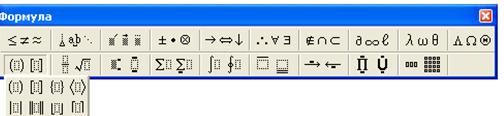
Основные кнопки на панели инструментов Редактора формул:
 Символы сравнения
Символы выравнивания, пробелы, многоточия 
перечёркивание и подчёркивание символов 
символы некот. математ. Операций 
различные виды стрелок 
 символы логических операторов ;
  операторы для работы с множествами;
 прочие математические символы;
  маленькие греческие буквы;
 большие греческие буквы;
  парные скобки;
 дроби и корни;
  символы суммы;
 верхние и нижние индексы;
  символы интегралов;
 подчёркивание сверху и снизу;
  стрелки с метками;
 символы произведения и работы с множествами;
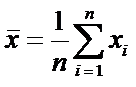
 шаблоны матриц
Вставим в текст простую формулу:
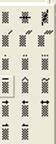 Для этого сделаем следующие действия:
1. Вставка-объект-Создание-Microsoft Equation-OK
2. переключите клавиатуру на символы латинской клавиатуры
3. введите с клавиатуры символ х
4. нажмите кнопку  и в появившемся наборе выберите
над символом х появится горизонтальный штрих, теперь это икс – среднее
5. 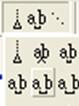
 нажмите кнопку в открывшемся окне выберите После символа икс-среднее появится горизонтальная скобка – пробел. Таким образом мы зададим отступ от символа икс – среднее, т. к. клавиша пробел не работает при вводе формул.
6. нажмите =. Формула примет вид: икс – среднее равно.
7. установите пробел способом, описанным в п. 5
8. нажмите  для вставки дроби и выберите первый сверху шаблон в первой слева колонке.
9. введите с клавиатуры цифру 1, и в верхней части дроби появится 1
10. нажмите клавишу TAB. Текстовый курсор перейдёт в нижнее поле дроби
11. введите с клавиатуры символ n. Теперь дробь примет вид: единица, делённая на n.
12. ещё раз нажмите клавишу TAB, чтобы продолжить ввод основной формулы. Текстовый курсор установиться за формулой.
13. вставим знак суммы. Нажмите на кнопку  и в появившемся окне выберите третий шаблон в первом сверху ряду. В формулу будет вставлен шаблон знака суммы.
14. введите с клавиатуры символ х
15. нажмите кнопку  и выберите первый сверху шаблон во второй слева колонке. Таким образом мы вставим поле для ввода нижнего индекса.
16. нажмите клавишу i. у символа х появится нижний индекс i.
17. дважды нажмите на клавишу ← и один раз на ↑. Вы попадёте в верхнее поле шаблона суммы. Теперь можно ввести предел изменения индекса, до которого производится суммирование.
18. введите с клавиатуры символ n.
19. дважды нажмите клавишу ↓. Вы попадёте в нижнее поле шаблона суммы. Здесь указывается начальное значение индекса.
20. введите с клавиатуры i=1. при вводе этой строки можно вставить пропуск перед и после знака = , для лучшей разборчивости.
21. щёлкните мышкой в любом месте документа, вне рамки с формулой. Редактирование закончилось.
