

Партнерка на США и Канаду по недвижимости, выплаты в крипто
- 30% recurring commission
- Выплаты в USDT
- Вывод каждую неделю
- Комиссия до 5 лет за каждого referral
ЛАБОРАТОРНАЯ РАБОТА №11
ВСТАВКА АНИМИРОВАННЫХ ОБЮЪЕКТОВ В ПАКЕТЕ AUTHORWARE
Цель занятия:
приобретение практических навыков работы с пакетом Аuthorware при внедрении анимированных объектов.
Вставка анимированных GIF-изображенин
Возможность создания анимированных изображений является несомненным достоинством формата GIF, и было бы странным, если бы плеер Authorware не обеспечивал возможность воспроизведения GIF-анимации. Однако при использовании стандартных средств импорта внешних графических файлов GIF-анимация не сохраняется, поскольку импортируется только первый ее кадр. Чтобы обеспечить возможность воспроизведения GIF-анимации, необходимо использовать модуль расширения Authorware (Xtras), который называется Animated GIF. Его вызов выполняется с помощью одноименной команды каскадного меню Media, входящего в меню Insert основного окна Authorware (рис. 4.52).
Чтобы меню Insert было доступно, требуется щелкнуть мышью в окне проектирования на направляющей, дабы явным образом обозначить позицию вставки. Это обусловлено тем, что анимированное GlF-изображение помещается в отдельный кадр специального типа.
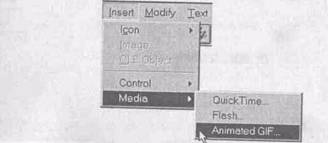
Рис. 4.52. Вызов модуля расширения Animated GIF
Модуль Animated GIF снабжен стандартным для Authorware Xtras пользовательским интерфейсом (с некоторыми другими модулями, в частности, с модулем для импорта Flash-фильмов, вы познакомитесь немного позже). Диалоговое окно модуля (оно называется Animated GIF Asset Properties) содержит следующие основные элементы управления (рис. 4.53):
· текстовое поле Import, предназначенное для ввода маршрута доступа к файлу-источнику; если поставлен расположенный ниже флажок Linked, то название поля заменяется на Link File (Связанный файл);
· флажок Media: Linked (Связанный), который определяет, следует ли создать ссылку на файл-источник;
· флажок Playback: Direct to Screen (Воспроизведение: прямо на экран), который управляет способом воспроизведения анимации; если флажок поставлен, то анимация выводится непосредственно в окне просмотра; в противном случае изображение сначала помещается в буфер;
· раскрывающийся список Tempo (Темп) и связанное с ним поле, предназначенные для установки скорости (точнее, частоты) смены кадров анимации; список Tempo содержит три пункта:
1. Normal (Обычный) — используется частота смены кадров, заданная в исходном изображении;
2. Fixed (Фиксированный)—вы можете установить произвольную частоту, введя ее в соседнем поле;
3. Lock-Step (Жесткая конфигурация) — используется частота смены кадров, заданная для всего курса;
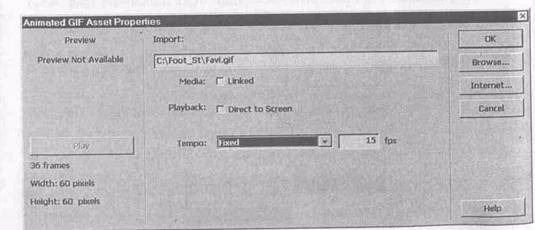
Рис. 4.53. Диалоговое окно модуля Animated GIF
· кнопка Internet, щелчок на которой открывает дополнительное диалоговое окно, предназначенное для ввода сетевого адреса (URL) файла-источника.
Установив требуемые параметры в окне Animated GIF Asset Properties, щелкните на кнопке ОК. В результате в схеме курса появится значок кадра с анимированным GIF-изображением (рис. 4.54). Каждый такой кадр может содержать только одно GlF-изображение. Как и для других кадров, вы можете изменить его имя.
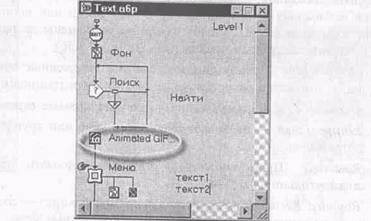
Рис. 4.54. Представление в схеме курса кадра с анимированным GIF-изображением
Если впоследствии потребуется изменить параметры использования импортированного GIF-изображения, выполните такую процедуру:
1. В окне проектирования щелкните правой кнопкой мыши на значке кадра с GIF-изображением и в контекстном меню выберите команду Properties.
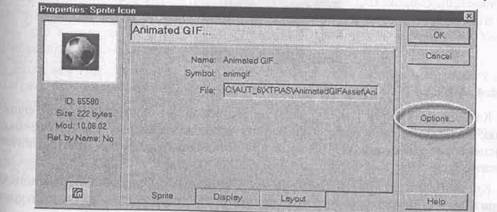
Рис. 4.55. Окно установки параметров GIF-изображения
2. В открывшемся окне установки параметров изображения (рис. 4.55) щелкните на кнопке Options... (Дополнительные параметры) и в знакомом вам окне Animated GIF Asset Properties внесите требуемые изменения.
Инструменты рисования
Инструменты рисования, имеющиеся в составе Authorware, предназначены для создания несложных вспомогательных иллюстраций или дополнительных графических элементов кадра. Эти инструменты размещены на панели редактирования и имеют следующее предназначение (рис. 4.56):
· Straight Line (Прямая линия) — создает сглаженные прямые отрезки, в том числе расположенные под углом к границам окна;
· Diagonal Line (Прямая линия) — создает прямые отрезки;
· Ellipse (Овал) — позволяет рисовать эллипс или круг произвольного размера;
· Rectangle (Прямоугольник)—позволяет рисовать произвольный прямоугольник;
· Rounded Rectangle (Скругленный прямоугольник) — создает произвольный прямоугольник, имеющий скругленные углы;
· Polygon (Многоугольник) — позволяет рисовать многоугольник произвольного вида или ломаную линию.
Для включения любого инструмента достаточно щелкнуть мышью на соответствующей кнопке панели редактирования. Чтобы выключить инструмент, необходимо выбрать какой-либо другой инструмент редактирования.
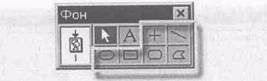
Рис. 4.56. Инструменты рисования, размещенные на панели редактирования
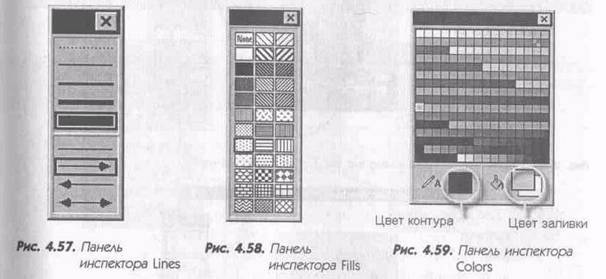
Каждая из кнопок панели редактирования имеет дополнительную функцию: двойной щелчок мышью на кнопке приводит к вызову так называемых инспекторов (Inspectors) — панелей для установки параметров инструментов рисования.
Кнопки Straight Line и Diagonal Line позволяют открыть панель инспектора Lines (Линии), который обеспечивает выбор стиля линий и контуров (рис. 4.57).
Кнопки Rectangle, Rounded Rectangle и Polygon позволяют открыть панель инспектора Fills (Заливки), который обеспечивает выбор тип заливки фигур (рис. 4.58).
Двойной щелчок на кнопке Ellipse открывает панель инспектора Colors (Палитра цветов), предназначенную для выбора цвета заливки и контура фигуры (рис. 4.59).
Все перечисленные выше панели инспекторов могут быть также открыты посредством выбора соответствующей команды в каскадном меню Inspectors, входящем в меню Window основного окна Authorware.
По умолчанию все замкнутые фигуры, создаваемые с помощью инструментов рисования, не имеют заливки и содержат только контур. Это обусловлено тем, что в панели инспектора Fills в исходном состоянии выбран тип None (Никакая), как показано на рис. 4.60.
Если вам требуется создать фигуру с заливкой, необходимо предварительно выбрать тип заливки, и лишь после этого нарисовать фигуру. Тип и цвет заливки можно изменить после того, как фигура будет нарисована.
Для фигур с заливкой предусмотрена возможность изменения прозрачности заливки и создания других дополнительных эффектов.
Соответствующие параметры устанавливаются с помощью панели инспектора Modes (Режимы). Эта панель содержит шесть кнопок (рис. 4.61):
· Opaque (Непрозрачный) — фигура закрывает объекты, расположенные в нижележащих слоях (см. рис. 4.59);
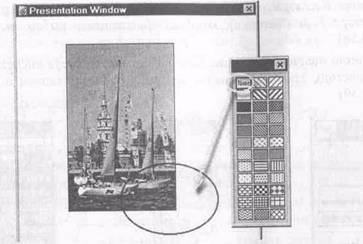
Рис. 4.60. По умолчанию все замкнутые фигуры не имеют заливки

Рис. 4.61. Панель инспектора Modes
· Matted (Матовый) — делает невидимыми пикселы, относящиеся < прозрачному цвету и образующие непрерывную область от края ограничительного прямоугольника объекта до контура объекта;
Transparent (Прозрачный) — делает невидимыми все пикселы, относящиеся к прозрачному цвету; в результате через эти пиксель «просвечивают» нижележащие объекты (рис. 4.62, слева);
· Inverse (Инверсный) — изменяет цвет фигуры на инверсный; кроме того, заменяются на инверсные цвета нижележащего объекта (рис. 4.62, справа);
· Erase (Очистить) — заменяет все цвета заливки фигуры цветом фона окна просмотра (рис. 4.63);
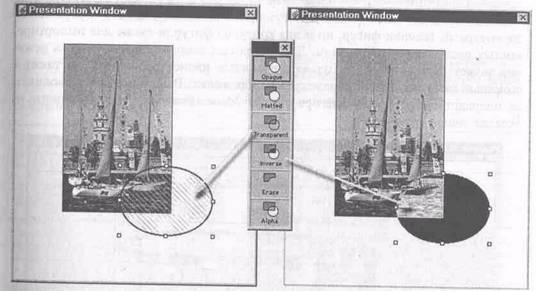
Рис. 4.62. Применение режимов Transparent и Inverse
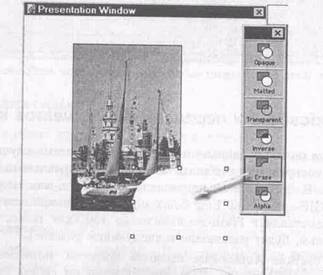
Рис. 4.63. Применение режима Erase
Alpha (Альфа-канал) — включает режим использования так называемого альфа-канала; данный режим позволяет делать прозрачными сразу несколько цветов, причем с различной степенью прозрачности; такая возможность существует далеко не для всех графических форматов; из наиболее распространенных ею обладает формат PNG (наличие прозрачных цветов в изображении устанавливается при его создании).
Рассмотренные выше режимы могут применяться не только для управления параметрами заливки фигур, но и для контуров фигур, а также для импортированных растровых изображений. Для растровых изображений установка режимов может выполняться не только с помощью инспектора Modes, но также с помощью окна установки параметров изображения. Выбор режима выполняется посредством раскрывающегося списка Mode (Режим), расположенного на вкладке Image (рис. 4.64).
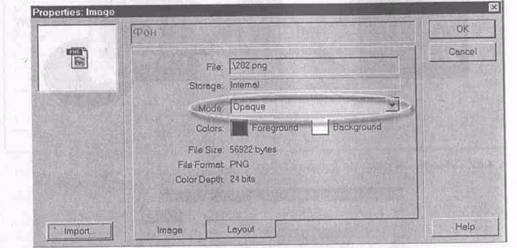
Рис. 4.64. Список Mode обеспечивает выбор режима просмотра изображения
Позиционирование и перемещение элементов кадра
Динамичные (анимированные) изображения во многих случаях способствуют лучшему восприятию учебного материала по сравнению со статичными «картинками». В предыдущем подразделе вы узнали, как можно включить состав курса GIF-анимацию. Еще более широкие возможности по активизации обучения предоставляет Flash-технология (о том, как поместить в учебный курс Flash-фильм, будет рассказано в следующем разделе).
Однако в составе Authorware имеются средства, позволяющие создавать анимированные изображения. Хотя эти средства по своим возможностям дотягивают до Flash, но значительно превосходят GIF-анимацию.
«Оживление» объектов, помещенных в окно просмотра, возлагается на кадр типа Motion.
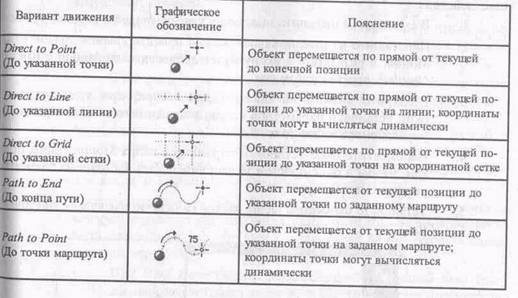
С его помощью вы можете реализовать пять различных способов перемещения объекта в пространстве кадра. Каждому из них соответствует свое графическое обозначение, отображаемое в окне установки параметров кадра Motion. Для повышения наглядности все пять вариантов с их условными обозначениями приведены в таблице 4.1.
Таблица 4.1. Варианты перемещения элемента кадра
Общие параметры кадра Motion
Кадр Motion в схеме курса целесообразно помещать непосредственно после того кадра, в котором расположены анимируемые объекты. Кадр, содержащий такие объекты, мы в дальнейшем для краткости будем называть управляемым. В качестве управляемых могут использоваться кадры следующих типов:
Display, Interaction, Animated GIF.
Вообще вы можете вставить кадр Motion после кадра любого типа однако эффект от его применения будет получен только при использовании в сочетании с кадрами, указанными выше.
В качестве анимируемого объекта может выступать любой видимый элемент кадра: текст, импортированное изображение, рисунок, созданный средствами Authorware.
Кадр Motion обеспечивает одновременное перемещение всех элементов управляемого кадра. Поэтому, если вы хотите получить независимое движение нескольких объектов, для «оживления» каждого из них требуется создать отдельную пару из управляемого кадра и кадра Motion. Технология анимирования нескольких объектов поясняется на примере, рассмотренном в подразделе «Пример использования кадра Motion».
Итак, для анимирования некоторого объекта необходимо выполнить следующие действия:
1. В схеме курса щелкните мышью на направляющей в позиции вставки.
2. Перетащите из панели кадров в окно проектирования значок кадра Motion, в результате в схему будет добавлен кадр Motion с именем Unfilled; переименуйте его.
3. Щелкните дважды на значке кадра Motion; при этом откроется окно установки параметров кадра, а позади него — окно просмотра управляемого кадра (рис. 4.65).
4. Переместите окно установки параметров кадра Motion таким образом, чтобы в окне просмотра был виден хотя бы один из элементов управляемого кадра.
5. Установите параметры кадра Motion (в первую очередь—тип движения).
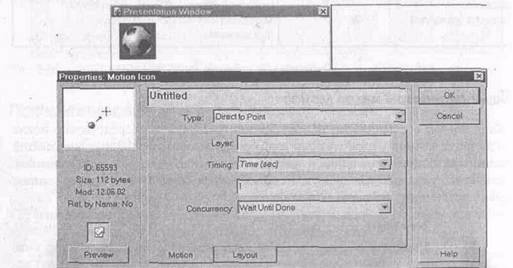
Рис. 4.65. Окно установки параметров кадра Motion и анимируемый объект
6. Не закрывая окно установки параметров, перетащите в окне просмотра анимируемый объект в новую позицию.
7. В окне установки параметров кадра Motion щелкните на кнопке ОК.
Хотя формат окна установки параметров кадра Motion в некоторой степени зависит от выбранного типа движения объекта, многие элементы управления остаются неизменными. Практически все они расположены на вкладке Motion. К таким элементам относятся (см. рис. 4.65):
· текстовое поле Layer (Слой), предназначенное для указания номера слоя, к которому должен относиться перемещаемый элемент; это поле имеет тот же смысл, что и для других типов кадров, содержащих визуальные объекты;
· раскрывающийся список Timing (Измерение времени), который позволяет выбрать способ задания скорости перемещения объекта; список содержит два пункта:
1. Time (sec) — скорость должна вычисляться Authorware на основе заданной длительности перемещения объекта (в секундах) и длины пути;
2. Rate (sec/in) — скорость задается непосредственно разработчиком (единицы измерения - секунды на дюйм);
· расположенное ниже безымянное текстовое поле предназначено для ввода значений (либо времени, либо скорости);
· раскрывающийся список Concurrency (Совпадение по времени), который позволяет указать, когда Authorware должен воспроизвести кадр, следующий в схеме курса после кадра Motion; список содержит три варианта:
1. Wait Until Done (Ждать завершения) — следующий кадр будет воспроизведен только после того, как завершиться перемещение анимированного объекта; данный вариант используется по умолчанию;
2. Concurrent (Одновременно)—воспроизведение следующего кадра будет начато одновременно с началом движения объекта; данный вариант целесообразно использовать, когда требуется синхронизировать движение нескольких объектов, либо когда движение должно сопровождаться звуком;
Perpetual (Постоянно) — Authorware продолжает контролировать значение поля Variable/Expression для объекта после того, как он завершит движение; если значение выражения, задающего координаты объекта, изменится позже, Authorware переместит объект в новую позицию; данный вариант недоступен для вида движения Direct to Point.
Перемещение объекта Direct to Point
Как было сказано выше, данный вид движения используется по умолчанию и состоит в прямолинейном перемещении объекта в заданную точку кадра.
Чтобы реализовать такое перемещение, необходимо:
1. Дважды щелкнуть мышью на значке кадра Motion.
2. Расположить на экране открывшееся окно установки параметров кадра Motion таким образом, чтобы были видны в окне просмотра исходное положение объекта и предполагаемая конечная позиция.
3. В окне просмотра перетащить мышью объект в новую позицию.
4. Чтобы убедиться, что объект перемещается именно так, как вы хотели, щелкнуть на кнопке Preview (Предварительный просмотр), расположенной в левом нижнем углу окна.
5. Если полученный результат вас устраивает, в окне установки параметров кадра Motion щелкнуть на кнопке ОК.
Если вы хотите увидеть движение объекта в контексте других кадров курса, воспроизведите соответствующий фрагмент курса.
Если вам необходимо позиционировать объект не «на глазок», а с точностью до пиксела, выполните такую процедуру: открыв окно установки параметров кадра Motion, перейдите на вкладку Layout и в полях Х и У, связанных с переключателем Destination (Точка назначения) укажите требуемые координаты (рис. 4.66); значения координат отсчитываются от левого верхнего угла окна просмотра.
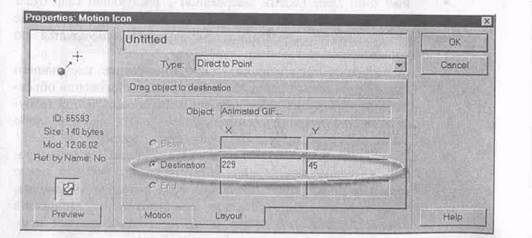
Рис. 4.66. Установка координат конечной точки движения объекта
Перемещение объекта Direct to Line
При использовании данного вида движения процесс описания движения объекта состоит из двух частей: сначала вы должны указать начальную и конечную точки прямой линии, по которой должен перемещаться объект, а затем задать точку на линии, на которой ему следует остановиться.
Чтобы выполнить такое описание, необходимо:
1. Дважды щелкнуть мышью на значке кадра Motion.
2. Расположить на экране окно установки параметров кадра Motion таким образом, чтобы были видны в окне просмотра исходное положение объекта и предполагаемая конечная точка линии, вдоль которой должен двигаться объект.
3. Перейти на вкладку Layout и установить переключатель Base (Исходная точка).
4. В окне просмотра перетащить объект в ту точку, где должна начинаться линия движения; при этом в центре объекта появится небольшая точка, соответствующая начальной точке линии движения.
5. Установить переключатель End (Конечная точка) и в окне просмотра перетащить объект в ту точку, где должна заканчиваться линия движения; при этом Authorware соединит начальную и конечную точки прямой линией, как показано на рис. 4.67.
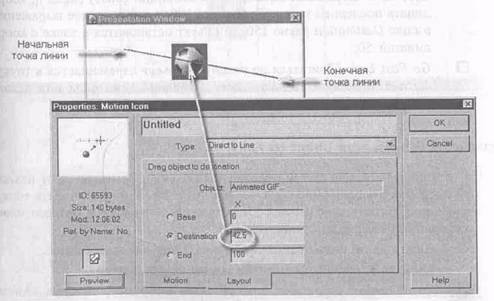
Рис. 4.67. Описание движения объекта по линии
6. Установить переключатель Destination и в окне просмотра перетащить объект в ту точку на линии, где он должен остановиться.
7. Чтобы убедиться, что объект перемещается именно так, как вы хотели, щелкнуть на кнопке Preview.
Обратите внимание, что в поле X, связанном с переключателем Base, установлено значение 0, используемое по умолчанию. Его изменение «вручную» приведет к изменению траектории движения объекта: он станет перемещаться от новой начальной точки к точке на линии, соответствующей значению в поле Destination.
Вместо конкретных числовых значений, определяющих положение начальной, конечной точек линии и точки остановки объекта, вы можете ввести имя переменной или выражения на встроенном языке.
Если в списке Type выбран вид движения Direct to Line, то в окне установки параметров кадра Motion (на вкладке Motion) появляется еще один элемент управления — раскрывающийся список Beyond Range (Нарушение диапазона). Он позволяет выбрать вид реакции на событие, когда вычисленное значение координаты точки остановки объекта (Destination) оказывается вне граничных точек линии. Список содержит три варианта:
· Stop at Ends (Остановить и закончить) — объект перемещается в точку, ближайшую к вычисленному значению;
· Loop (Цикл) — объект перемещается на расстояние, равное превышению вычисленного значения координаты исходной точки; например, если координата начальной точки линии (Base) равна 0, координата последней точки (End) равна 100, а вычисленное выражение в поле Destination равно 150, то объект остановится в точке с координатой 50;
· Go Past Ends (Двигаться до конца) — объект перемещается в точку, соответствующую вычисленному значению, даже если она лежит за пределами линии.
Перемещение объекта Direct to Grid
При использовании данного вида движения объект перемещается от исходной точки к точке с заданными координатами X, Y. Прежде, чем указать точку назначения, требуется установить координаты левого верхнего и правого нижнего углов воображаемой координатной сетки.
Чтобы описать движение объекта, выполните следующие действия:
1. Дважды щелкните мышью на значке кадра Motion.
2. Расположите на экране окно установки параметров кадра Motion таким образом, чтобы были видны в окне просмотра исходное положение объекта и точка, соответствующая правому нижнему углу воображаемой координатной сетки.
3. Перейдите на вкладку Layout и установите переключатель Base.
4. В окне просмотра перетащите объект в точку, соответствующую левому верхнему углу координатной сетки.
5. Установите переключатель End и в окне просмотра перетащите объект в точку, соответствующую правому нижнему углу координатной сетки; при этом Authorware построит прямоугольник, ограничивающий координатную сетку, как показано на рис. 4.68.
6. Установите переключатель Destination и в окне просмотра перетащите объект в ту точку внутри прямоугольника, где он должен остановиться.
7. Чтобы убедиться, что объект перемещается именно так, как вы хотели, щелкните на кнопке Preview.
Вместо конкретных числовых значений, определяющих положение координатной сетки и точки остановки объекта, вы можете ввести имя переменной или выражения на встроенном языке Authorware.
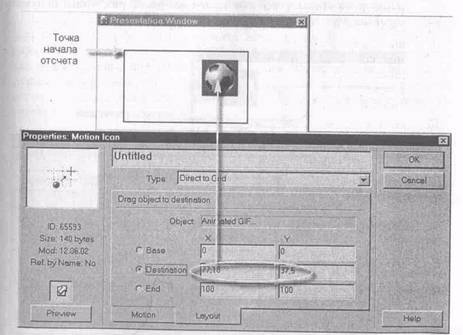
Рис. 4.68. Описание движения объекта по координатной сетке
Для данного вида движения, как и для движения Direct to Line, может быть дополнительно задан параметр Beyond Range.
Перемещение объекта Path to End
Данный вид движения предполагает возможность перемещения объекта по произвольной траектории.
Для описания такого движения выполните следующие действия:
1. Дважды щелкните мышью на значке кадра Motion.
2. Расположите на экране открывшееся окно установки параметров кадра Motion таким образом, чтобы были видны в окне просмотра исходное положение объекта и предполагаемая конечная позиция.
3. В окне просмотра перетащите мышью объект на расстояние, соответствующее прямолинейному участку траектории; его концы будут обозначены маркерами в форме треугольников, как показано на рис. 4.69.
4. Отпустите кнопку мыши, вновь нажмите ее и аналогичным образом создайте следующий участок траектории.
5. Повторите предыдущий шаг требуемое число раз, чтобы получить необходимую траекторию движения.
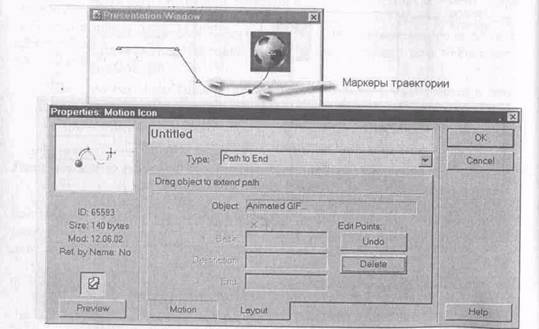
Рис. 4.69. Описание движения объекта по произвольной траектории
6. Чтобы убедиться, что объект перемещается именно так, как вы хотели, щелкните на кнопке Preview.
7. Если полученный результат вас устраивает, в окне установки параметров кадра Motion щелкните на кнопке ОК.
После того, как траектория будет построена, вы до закрытия окна параметров кадра Motion можете ее корректировать в весьма широких пределах:
· чтобы изменить положение участка траектории, перетащите маркер мышью в новую позицию;
· чтобы удалить лишний маркер, щелкните на нем мышью и затем щелкните на кнопке Delete (Удалить) в окне установки параметров кадра Motion,
· чтобы добавить новый маркер, щелкните мышью в требуемой точке траектории;
· чтобы скруглить участок траектории, щелкните дважды мышью на соответствующем треугольном маркере; в результате маркер примет форму кружка, а участок траектории будет сглажен;
· чтобы преобразовать сглаженный участок траектории в ломаную, дважды щелкните мышью на круглом маркере.
Если в списке Type выбран вид движения Path to End, то в окне установки параметров кадра Motion (на вкладке Motion) появляется еще один элемент управления—поле Movie When (Нарушение диапазона). Оно предназначено для ввода условия, при выполнении которого объект должен двигаться. Если условие ложно, Authorware игнорирует кадр Motion. Если условие остается истинным после завершения движения, Authorware выполняет перемещение объекта повторно.
