

Партнерка на США и Канаду по недвижимости, выплаты в крипто
- 30% recurring commission
- Выплаты в USDT
- Вывод каждую неделю
- Комиссия до 5 лет за каждого referral
ЛАБОРАТОРНОЕ ЗАНЯТИЕ № 17
Создание собственных средств навигации курса в Authorware
Цель занятия:
Приобретение практических навыков работы с пакетом Authorware при создании собственных средств навигации.
1. Создание собственных средств навигации
Практически все средства, с помощью которых вы можете построить собственную систему навигации, вам уже известны.
Вот они:
О кадр Interaction и созданная на его основе секция Interaction;
О кадр Framework и связанная с ним область навигации;
О кадр Navigate;
О гипертекстовые ссылки.
Поэтому в данном подразделе мы ограничимся тем, что рассмотрим наиболее типичные и эффективные конструкции, созданные на основе перечисленных выше средств.
Замечание
Вероятно, внимательный читатель, ознакомившись с приведенным списком, может задать автору вопрос: «А где же макросы?» Действительно, с помощью макросов можно сделать многое, в том числе выполнить переход к требуемому кадру. Пример простейшего макроса, пригодного для навигации, был приведен в третьей главе (см. подраздел «Применение стандартного Windows-интерфейса»). Однако говорить о том, что знакомство с макросами уже состоялось, пока рановато. Созданию и применению макросов посвящен весь следующий раздел. В нем рассмотрены и вопросы, связанные с использованием макросов для навигации по курсу.
2. Включение секции Interaction в схему кедра Framework
Данная конструкция занимает лидирующее положение в силу своей эффективности и универсальности. Собственно говоря, именно она положена в основу стандартного варианта кадра Framework (см. предыдущий подраздел). Однако благодаря наличию большого числа различных типов интерактивных элементов, поддерживаемых Authorware, комбинация «Framework + Interaction» позволяет получить огромное количество видов средств навигации.
Первый из них — набор кнопок, щелчок на любой из которых обеспечивает переход по заданному адресу. Это своеобразный аналог навигационной панели, рассмотренной в предыдущем подразделе. Пример системы навигации, использующей кнопки, приведен на рис. 5.44.
Замечание
Чтобы кадр Заголовок (точнее, текст заголовка) оставался виден после загрузки кадра Fon_2, необходимо в окне установки параметров кадра Заголовок ввести в поле Layer номер слоя, больший нуля (например, 1 или 2).
|
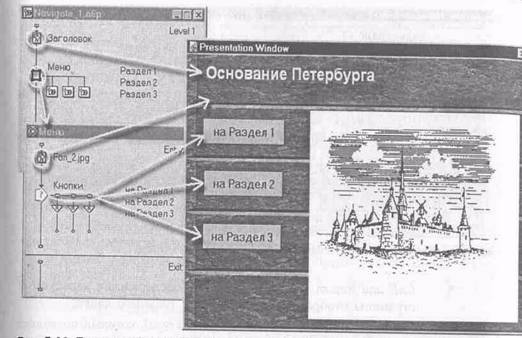
Достоинство кнопок в том, что для них Authorware сам создает визуальное представление. Это позволяет обойтись минимальным числом кадров, включаемых в схему кадра Framework. Основной недостаток связан с дизайном курса: далеко не во всякий «пейзаж» кнопки вписываются. Вместе с тем, не стоит забывать, что вместо стандартных кнопок вы всегда можете использовать различные стилизованные варианты собственного изготовления.
Рис. 5.44. Пример системы навигации, использующей кнопки
Замечание
Обратите внимание, что когда вы помещаете секцию Interaction в схем кадра Framework, для всех кнопок Authorware автоматически устанавлива ет свойство Perpetual. Благодаря этому кнопки меню видны и активны н всех страницах, присоединенных к кадру Framework. То же самое справедливо и для других интерактивных элементов, для которых допустим, установка свойства Perpetual.
Для кадров Navigate, используемых вместе с кнопками в качестве кадров реакции, может быть задан любой тип перехода. Однако наиболее универсальный — Anywhere, который обеспечивает переход на произвольный кадр любо! области навигации.
Формат окна Properties: Navigate Icon для данного типа перехода показан на рис. 5.45.
В данном случае оно содержит следующие элементы управления:
О пару переключателей Туре (Тип), которые определяют способ перехода:
• Jump to Page (Переход на страницу) — переход на адресуемую страницу выполняется без возврата на текущую; это стандартный способ перехода, используемый по умолчанию;
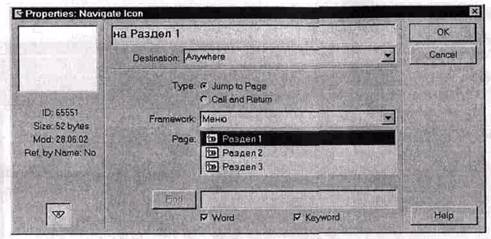
Рис. 5.45. Формат окна Properties : Navigate Icon для перехода Anywhere
• Call and Return (Вызов и возврат) - содержимое адресуемой страницы отображается в контексте текущего кадра;
О раскрывающийся список Framework (Структура), который позволяет указать область навигации; состав пунктов списка изменяется динамически: в нем содержатся имена всех кадров типа Framework, имеющихся в схеме курса (в том числе вложенных); кроме них, в списке всегда присутствует пункт Entire File (Весь файл); если в списке выбран один из кадров типа Framework, то в расположенном ниже окне Page отображаются только страницы, присоединенные к этому кадру; при выборе пункта Entire File в окне Page представлены все присоединенные страницы, независимо от кадра-«хозяина»;
О окно Page (Страница) содержит список страниц, присоединенных к конкретному кадру типа Framework или полный список присоединенных страниц по всему курсу; выбранная в списке страница определяет адрес перехода;
О кнопка Find (Найти) и связанное с ней текстовое поле, которые обеспечивают еще один способ отбора страниц для перехода - по заданному слову (или ключевому слову); кнопка становится доступна, если в поле введен хотя бы один символ; щелчок на кнопке приводит к двум действиям:
• в раскрывающийся список Framework добавляется еще один пункт - Pages found (Найденные страницы);
• Authorware ищет страницы, отвечающие условиям поиска и, если таковые имеются, выводит их наименование в списке Page (рис. 5.46);
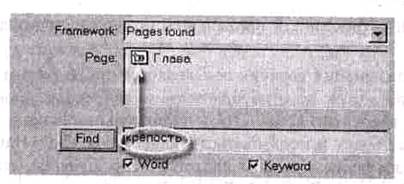
Рис. 5. 46. Можно адресовать страницу, содержащую заданное слово
• флажки Word (Слово) и Keyword (Ключевое слово), которые позволяют указать, какого рода информация должна учитываться при поиске.
Второй вариант использования комбинации «Framework + Interaction» - текстовое меню, аналогичное тому, которое используется в электронных справочниках и гипертекстовых документах. Пример такого меню показан на рис. 5.47.
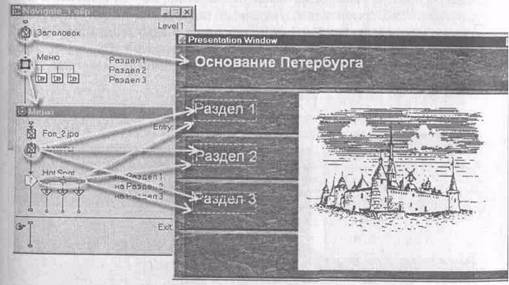
Рис. 5.47. Пример текстового меню
В данном случае в качестве интерактивных элементов используются горячи зоны (Hot Spot), а в качестве связанных с ними кадров реакции — кадры тип Navigate.
Достоинство применения горячих зон в качестве элементов навигации — их универсальности. Вы можете поместить в горячую зону произвольный текс и установить для него требуемый стиль. Кроме того, в горячую зону можно поместить также изображение, в наибольшей степени соответствующее общему дизайну кадра.
Недостатком применения горячих зон является то, что сами они непосредственно в окне просмотра не отображаются, и для их визуализации в схему кадра Framework требуется вставлять дополнительные кадры с текстом или рисунками, которые будут использоваться в качестве ссылок. Например, на рис. 5.47 таким дополнительным кадром является кадр Пункты, содержащий три текстовых поля (Раздел 1, Раздел 2, Раздел 3).
3. Присоединение секции Interaction к кадру Framework
Рассмотренная в предыдущем подразделе комбинация кадров Interaction и Framework обладает следующей особенностью: при переходе к кадру Framework в окне просмотра появляется не только меню, но и содержание первой присоединенной к кадру страницы (на рисунках 5.44 и 5.47 — это изображение крепости). Иногда такой вариант является приемлемым, но во многих случаях целесообразно вывести на экран только меню, не «заглядывая» в первую страницу. Чтобы реализовать указанный вариант навигации, поступают следующим образом: секцию Interaction помещают в кадр Map, который присоединяют в качестве первой страницы к кадру Framework. Справа от этого кадра помещают страницы, по которым должно обеспечивать навигацию данное меню, как показано на рис. 5.48.
|
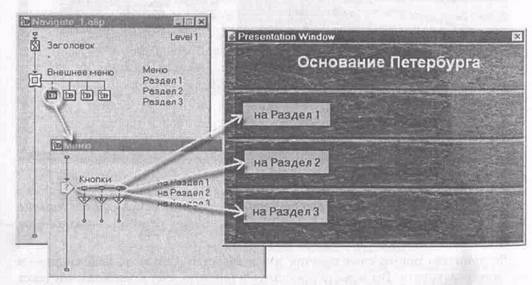
Рис. 5.48. Присоединение секции Interaction к кадр/ Framework |
Для обеспечения единого фона для всех страниц можно поместить кадры, которые его формируют, в секцию Entry кадра Framework.
Если при таком варианте построения системы навигации требуется, чтобы пункты меню (кнопки, горячие зоны) были доступны на всех страницах, необходимо для каждого интерактивного элемента меню вручную установить свойство Perpetual.
С целью экономии пространства экрана можно поступить другим образом: сделать постоянно доступной на всех страницах, присоединенных к кадру Framework, только одну кнопку (или другой интерактивный элемент), которая обеспечивала бы переход на страницу меню. С точки зрения реализации такой вариант представляет собой комбинацию двух структур, рассмотренных выше: секция Interaction с кнопкой вызова меню включена в схему кадра Framework, а собственно меню размещено в первой странице, присоединенной к кадру Framework.
Соответствующий вариант схемы показан на рис. 5.49.
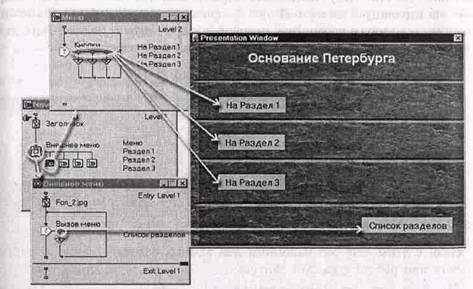
Рис. 5.49. Вариант меню с одной постоянно доступной кнопкой
В данном случае для кнопки вызова меню (Список разделов) Authorware автоматически устанавливает свойство Perpetual, а кнопки меню не являются постоянно доступными, и видны только при переходе на страницу Меню.
Очевидно, что присутствие кнопки вызова меню на этой странице является излишним. Чтобы сделать ее невидимой в кадре Меню, необходимо:
1. Указать, что кнопка в этом кадре не активна; для этого в окне параметров кнопки на вкладке Response следует ввести в поле Active If такое условие: CurrentPageNum<>1.
2. На вкладке Button поставить флажок Hide When Inactive.
Замечание
В секцию Внешнее меню полезно дополнительно включить еще одну постоянно доступную кнопку, которая позволила бы, например, перейти к другому набору страниц (к другому кадру Framework), к разделу с контрольными заданиями или вообще завершить работу приложения.
4. Организация переходов с помощью кадра Navigate
Кадр Navigate вполне может использоваться в схеме курса самостоятельно, без включения в секцию Interaction. Вы можете поместить его непосредственно на вертикальную направляющую схемы курса, обеспечив тем самым, как говорят программисты, безусловный переход на требуемый кадр. Например, в схеме, приведенной на рис. 5.50, Authorware, встретив кадр На Раздел 2, сразу «перескочит» на страницу с именем Раздел 2, присоединенную к кадру Framework. Разумеется, для этого в параметрах настройки кадра Navigate должен быть задан тип перехода Anywhere и указан соответствующий кадр-адресат.
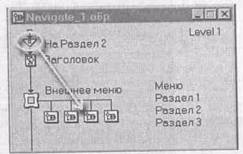
Рис. 5.50. Применение кадра Navigate для организации безусловного перехода
В связи с этим еще раз напомним два важных момента, которые следует учитывать при работе с кадром Navigate:
О для него предусмотрено несколько типов переходов (Anywhere,
Nearby, Recent, Calculate, Search);
О независимо от типа перехода кадр-адресат обязательно должен
быть присоединен к какому-либо кадру Framework.
Достаточно простой способ реализации управляемого (но не условного) перехода основан на включении кадра Navigate в кадр типа Map. Таким способом можно реализовать, например, выход из области навигации (рис. 5.51).
Еще один способ создания управляемого перехода — установка для кадра Navigate типа перехода Calculate. В этом случае адрес перехода может изменяться динамически, в зависимости от значения вычисленного выражения.
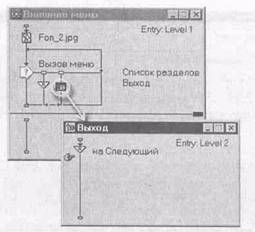
Рис. 5.51. Применение кадра Navigate для организации управляемого перехода
Выражение должно быть построено таким образом, чтобы оно давало числовой идентификатор одного из кадров курса. Этот идентификатор обозначается ID и устанавливается Authorware для каждого нового кадра курса автоматически. Чтобы его узнать, достаточно открыть окно установки параметров кадра и взглянуть на информационное поле (рис. 5.52).
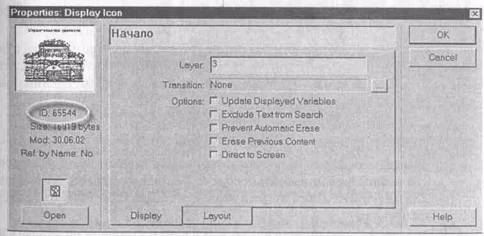
Рис. 5.52. Числовой идентификатор кадра отображается в информационном поле
При выборе типа перехода Calculate окно установки параметров кадра Navigate содержит три основных элемента управления (рис. 5.53):
О пара переключателей Туре, которые определяют способ перехода на адресуемый кадр;
О поле Icon Expression (Выражение кадра), предназначенное для ввода выражения, задающего числовой идентификатор адресуемого кадра.
7. Установить переключатель Exit Framework/Return и щелкнуть на кнопке ОК.
Описанную выше процедуру проиллюстрируем следующим примером.
Предположим, что к одному из разделов курса (например, к Разделу 3) имеется приложение в виде клипа в формате. avi. Кадр с клипом вынесен в отдельный фрагмент курса, реализованный на основе кадра типа Framework с именем Клип (рис. 5.54).
Обучаемый может при желании воспроизвести клип, щелкнув на соответствующей кнопке, которая появляется в окне просмотра при переходе к Разделу 3. Для кнопки Клип (точнее, для одноименного кадра типа Navigate) установлен тип перехода Anywhere и режим перехода Call and Return.
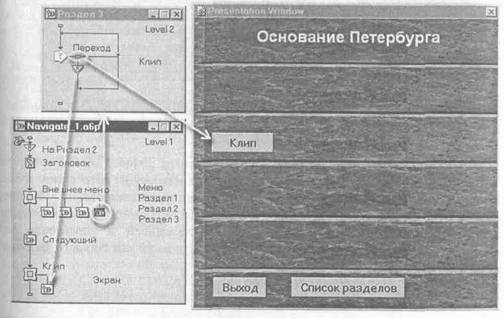
Рис. 5.54. Фрагмент схемы курса, обеспечивающий переход на кадр с клипом
Одновременно с загрузкой клипа в окне появляется кнопка Выключить, Щелчок на которой закрывает «экран», то есть восстанавливает предыдущее состояние окна просмотра (рис. 5.55).
Для обеспечения возврата в точку вызова клипа в схему кадра Framework, к которому присоединен клип, добавлен кадр типа Navigate (он называется Выключить). Для него задан тип перехода Nearby и установлен переключатель Exit Framework/Return.
И, наконец, еще один способ применения кадра Navigate — это создание условного перехода, то есть такого перехода, который выполняется только в том
случае, если некоторое условие оказывается истинным. Данный вариант реализуется посредством присоединения к кадру Navigate макроса на встроенном языке. Он предполагает применение встроенного языка программирования. Поэтому, несмотря на то, что у автора и без того уже накопилось изрядное количество долгов перед читателем (это и создание переключателей, и управление звуком...), придется все-таки отложить знакомство с ним до следующего раздела.
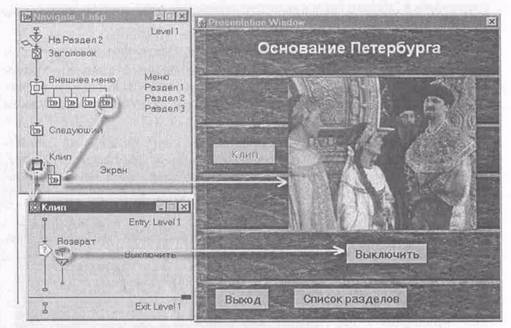
Рис. 5.55. Фрагмент схемы курса, обеспечивающий возврат в точку вызова клипа
