Партнерка на США и Канаду по недвижимости, выплаты в крипто
- 30% recurring commission
- Выплаты в USDT
- Вывод каждую неделю
- Комиссия до 5 лет за каждого referral
| ||||||
Программные решения для автобизнеса | ||||||
TurboService v. 4.6 Руководство пользователя АРМ СТОА модуля урегулирования убытков
Подписи ответственных лиц:
| ||||||
Санкт-Петербург 2013 г. | ||||||

2 Цель
АРМ СТОА (Автоматизированное Рабочее Место Станции Технического обслуживания Автомобилей) служит для автоматизации документооборота между ЕСС (Единой Сервисной Системой) и СТОА посредством единой платформы TurboService, предоставляющей доступ ко всем сервисам компании ЕСС от принятия убытка и заказа запчастей до согласования и оплаты.
Электронная система взаимоотношений по урегулированию убытков, восстановительному ремонту, отчётности выполненных работ позволяет СТОА:
- Сократить время процесса и снизить издержки; Обеспечить более высокую прозрачность процесса; Снизить сроки и увеличить качество.
3 Краткое описание бизнес процессов
№ | Краткое описание процедур |
1 | Автовладелец обращается в СТОА по факту убытка. В СТОА мастер производит осмотр автомобиля, фотографирует, в AudaPad Web формирует калькуляцию. Вносит в AudaPad Web VIN, параметры автомобиля, параметры владельца, данные по страховому полису, размер франшизы, контактные данные. прикрепляет фотографии к калькуляции. Отправляет калькуляцию через Аудатэкс в ЕСС. |
2 | ЕСС согласовывает калькуляцию в страховой компании |
3 | Согласованный перечень работ и запасных частей из калькуляции импортируется в ТурбоСервис. ТурбоСервис по электронной почте информирует мастера СТОА о том, что калькуляция согласована. |
4 | Мастер СТОА заходит в ТурбоСервис и открывает на просмотр заказ-наряд. Устанавливает статус «В обработке СТОА». Этим он подтверждает, что берет заказ-наряд в обработку. |
5 | Мастер СТОА заказывает запчасти, устанавливает статус «Запчасти заказаны». После прихода запчастей мастер планирует ремонт и выставляет статус «Планирование ремонта». Когда автомобиль принят на ремонт, возможны статусы: «Принят в работу», «Разборка», «Жестянка», «Окраска», «Сборка». При необходимости мастер печатает из ТурбоСервис документы (заказ-наряд, внутреннюю накладную, ремонтный заказ-наряд, акт приема автомобиля на СТОА). |
6 | Когда работы выполнены, мастер СТОА обязан собрать необходимые документы (заказ-наряд, счет, акт выполненных работ), прикрепить файлы к заказ-наряду (или к калькуляции в AudaPad Web), установить статус заказ-наряда «Работы выполнены». Сотрудник ЕСС по E-mail уведомляется, что необходимо проверить документы по этому заказ-наряду. |
7 | Сотрудник ЕСС заходит в заказ-наряд, проверяет документы. Если документы оформлены верно, то он формирует и отправляет в СК документы и ставит статус «На оплату в СК». Если документы не в порядке, то ставит статус «Ошибка оформления». Ошибки указываются в поле «Комментарий» в заказ-наряде. При этом сотрудник СТОА по электронной почте получает уведомление. |
8 | После взаиморасчетов между страховой компанией и ЕСС происходит взаиморасчет между ЕСС и СТОА. Статус заказ-наряда меняется на «Оплачен в СТОА». |
4 Создание калькуляции в программе AudaPad Web
Для загрузки калькуляции в программу ТурбоСервис необходимо создать калькуляцию в программе AudaPad Web. При помощи AudaPad Web произведите описание повреждений транспортного средства, рассчитайте стоимость восстановительного ремонта. Сохраните во вложениях фотографии транспортного средства. Для согласования повреждений в режиме Online средствами AudaPad Web отправьте калькуляцию в ЕСС («Согласование/пересылка дел»).
5 Порядок работы в программе TurboService
5.1 Запуск программы
Для запуска информационной системы ЕСС-ТурбоСервис в адресной строке Вашего браузера введите адрес: http://www. *****/texts/ess
Подробная инструкция по запуску приведена на этой странице сайта.
После регистрации в системе откроется главное окно программы TurboService:

Главное окно программы содержит информацию о БД, к которой было произведено подклю-
чение, имя зарегистрировавшегося пользователя, а также слева набор пунктов меню,
доступных для данного АРМ.
При выборе того или иного пункта меню внутри главного окна, справа от меню, открывается дочернее окно, соответствующее выбранному пункту.

5.2 Журнал заказ-нарядов
АРМу СТОА доступен «Журнал заказ-нарядов» (кнопка «Журнал заказ-нарядов» в главном меню).
СТОА в журнале заказ-нарядов видит только «свои» заказ-наряды, т. е. те, в которых она указана в качестве фирмы.
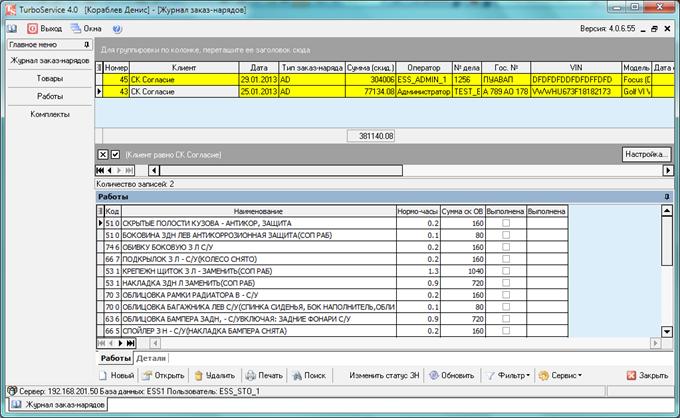
Журнал заказ-нарядов разделен на несколько областей:
1) верхняя часть – список заказ-нарядов. Отображается последняя тысяча записей. Работает поиск (клавиша F6) и автофильтры по столбцам. Подсветка в зависимости от статуса каждого заказ-наряда
2) В нижней части – содержимое текущего заказ-наряда (разбито по закладкам «Работы», «Детали»)
3) Под содержимым – кнопки управления («Открыть», «Обновить», «Поиск», «Печать», «Изменить статус ЗН», «Фильтр», «Сервис», «Закрыть»).
Из созданной сотрудником СТОА калькуляции в AudaPad Web сотрудник ЕСС создает заказ-наряд в TurboService. Сотрудник СТОА может просматривать заказ-наряд и изменять его статус.
5.3 Изменение статуса заказ-наряда
Изменяя статус заказ-наряда, сотрудник СТОА информирует ЕСС о стадии ремонта автомобиля.
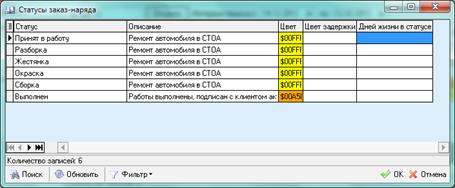
Для изменения статуса заказ-наряда в TurboService сотрудник СТОА в журнале нажимает кнопку «Изменить статус ЗН». В окне «Статусы заказ-нарядов» выбирает актуальный статус и нажимает кнопку «ОК»:
5.4 Печать первичных документов из заказ-наряда
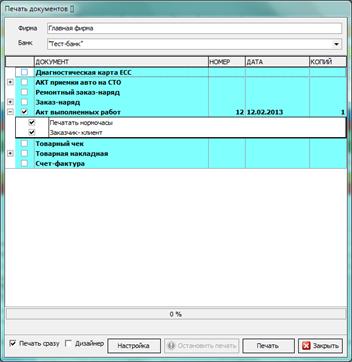
Для печати первичных документов из журнала заказ-нарядов сотрудник СТОА нажимает кнопку «Печать», в окне «Печать документов» выбирает галочками необходимые ему документы и нажимает на кнопку «Печать». Если установлен флаг «Печать сразу», то печать будет осуществляться сразу на принтер по умолчанию, если флаг снять – документ будет открыт в режиме предпросмотра в отдельном окне.