

Партнерка на США и Канаду по недвижимости, выплаты в крипто
- 30% recurring commission
- Выплаты в USDT
- Вывод каждую неделю
- Комиссия до 5 лет за каждого referral
Элементы слайдов
6.1 Текст
Слайды некоторых типов содержат главным образом текст. Например, если в презентацию добавляются титульный лист, то в нем сразу же выделяются специальные места для заголовка и подзаголовка. Чтобы вставить в слайд текстовый фрагмент, щелкните на текстовом заполнителе и вставьте текст.
Редактируя текст, вы можете вносить в него любые изменения. При этом можно руководствоваться всеми правилами, типичными для приложений Office XP. Удачно выбранный шрифт, размер и начертание текста улучшают внешний вид презентации и делают ее более привлекательной и наглядной.
6.2 Гипертекст
Суть технологии гипертекста состоит в том, что текст структурируется, т. е. в нем выделяются слова ссылки. При активизации ссылки (например, с мощью щелчка мышью) совершается переход на фрагмент текста, заданный в ссылке.
Технология WWW позволяет создавать ссылки (иногда называют гиперссылками), которые реализую переходы не только внутри исходного документа, но на любой другой документ, находящийся па данном компьютере и, что самое главное, на любой документ любого компьютера, подключенного к Интернету.
Серверы Интернета, реализующие WWW-технологию, называются WWW-серверами, а документы, реализованные по технологии WWW, – страницами.
Гиперссылка состоит из двух частей: указателя и адресной части. Указатель ссылки обычно выделен синим цветом и подчеркиванием. Активизация указателя гиперссылки вызывает переход на другую страницу.
Адресная часть гиперссылки представляет собой URL-адрес документа, на который указывает ссылка. Универсальный указатель ресурсов (URL – Universal Resource Locator) включает в себя способ доступа к документу, имя сервера, на котором находится документ, а также путь к файлу (документу).
Способ доступа к документу определяется используемым протоколом передачи информации. Для доступа к Web-страницам служит протокол передачи гипертекста НТТР (Нурег Техt Тransfer Protocol).
Так, для титульной страницы Web-сайта «Информатика и информационные технологии» универсальный указатель ресурсов принимает вид:
http://school. *****/info2000/index. htm и состоит из трех частей:
http:// – протокол доступа;
schools. ***** – имя сервера;
/info2000/index. htm – путь к файлу Web-страницы.
Если компьютер подключен к Интернету, то достаточно запустить один из браузеров, чтобы отправиться в виртуальное путешествие по Всемирной паутине.
6.3 Диаграммы
Диаграммы всех приложений Office XP ничем не отличается. При создании графической схемы в программе подготовки презентаций укажите тип диаграммы и введите исходные данные в «рабочий лист» – усеченный вариант рабочего листа электронной таблицы.
При создании слайда, содержащего диаграмму, на экране отобразится пиктограмма, обозначающая графическую схему. Щелкните дважды на пиктограмме.
Появится таблица данных, заполненная некоторыми числами.
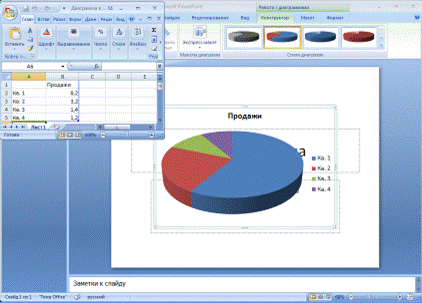
Таблица данных во многом напоминает обычный рабочий лист Excel. На образцах демонстрируется отображаемое на диаграмме содержимое той или иной ячейки. Приведенные в таблице заголовки и цифры замените реальными величинами.
Для выбора ячейки, содержимое которой нужно изменить, щелкните на ней мышью или выделите ее с помощью клавиш управления курсором (перемещение в таблице данных осуществляется точно так же, как в рабочем листе).
Введите новое значение и нажмите клавишу <Enter>. Если в реальной таблице столбцов или строк больше, чем в той, что приведена в образце, добавьте нужное количество ячеек, просто заполняя их данными. Если же ячеек больше, чем необходимо, то удалите их клавишей <Del>.
Завершив ввод значений, щелкните в каком-либо месте слайда. Таблица данных исчезнет с экрана. В слайд будет вставлена диаграмма, сформированная на основании введенных величин.
Диаграммы и таблицы могут быть вставлены с помощью кнопок панели инструментов Добавление диаграммы и Добавить таблицу, а также посредством выбора пунктов меню Вставка→Диаграмма (Таблица).
6.4 Организационные диаграммы
Кроме обычных диаграмм, на слайдах можно использовать так называемые организационные диаграммы, которые особенно удобны при представлении структуры компании или ее отдела. С помощью организационных диаграмм можно представлять любую иерархическую структуру.
Для использования в презентации организационной диаграммы на панели Область задач Разметка слайда выберите соответствующий макет авторазметки. По стрелке откроется перечень:
Применить к выделенным слайдам;
Вновь применить макет;
Добавить новый слайд.
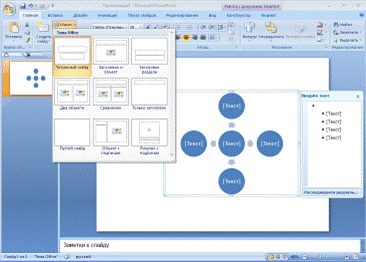
На слайде отображается значок, отдельные сектора которого позволяют вставить: таблицу, диаграмму, организационную диаграмму, рисунок, картинку из базы данных, клип из коллекции.
Щелкните дважды на секторе пиктограммы организационной диаграммы. Открывается мини-приложение для создания организационной диаграммы, включающее графическое изображение и текстовые заполнители.
Для завершения работы над созданием организационной диаграммы в соответствующие рамки введите комментарии.
При необходимости, используя кнопки на панели инструментов, вставьте в диаграмму дополнительные рамки и удалите ненужные.
Для ввода организационной диаграммы используйте пункты меню Вставка→Организационная диаграмма или Вставка→Рисунок→Организационная диаграмма.
6.5 Рисунки
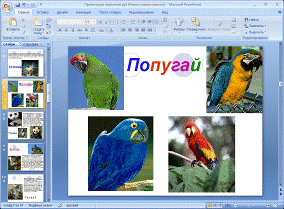
Рисунки представляют собой еще один тип элементов, которые можно использовать в презентациях. Рисунок для слайда можно создать с помощью графического редактора, а затем поместить на слайд командой Вставка→Рисунок→Из файла…
Однако проще воспользоваться коллекцией рисунков, которая имеется в Microsoft Office. Рисунки из коллекции добавляют с помощью команды Вставка→Рисунок→Картинки…
На появившейся диалоговой панели Microsoft Clip Gallery перед нами открывается коллекция рисунков Clip Art, в которой мы можем выбрать нужный рисунок для слайда.
Картинки из коллекции Clip Art можно изменять. Для этого используется панель Настройка изображения. Эта панель появляется на экране после выделения какого-либо графического объекта или вызывается командой Вид→Панели инструментов→Настройка изображения.
6.6 Графические примитивы на слайдах
На слайдах можно разместить различные графические примитивы (линии, прямоугольники, фигурные стрелки и пр.). Для этого необходимо воспользоваться панелью Рисование, которая находится обычно в нижней части окна приложения.
Нужную фигуру необходимо выбрать, щелкнув по соответствующей кнопке на панели Рисование. Затем следует разместить фигуру в определенном месте слайда. Если создается несколько одинаковых фигур, целесообразно воспользоваться стандартными операциями: Копирование – Вставка.
Чтобы подписать фигуру, ее надо выделить (щелкнув по ней мышью) и набрать название на клавиатуре.
С помощью панели Рисование можно изменить цвет фигуры или надписи, толщину и цвет контурной линии, добавить к фигуре тень или объем. Для этого фигуру или надпись выделяют, а затем указывают выбранное оформление.
С помощью графических примитивов можно создавать различные схемы.
Теперь можно выбрать дизайн презентации из коллекции, которая имеется в PowerPoint. Для этого необходимо ввести команду Формат→Применить оформление…
На появившейся диалоговой панели Применить оформление в раскрывающемся списке можно выбирать различные стили дизайна и просматривать их в окне просмотра. Выбрав подходящий, например Луг, надо нажать кнопку Применить. Все слайды разработанной презентации получат выбранный дизайн.
6.7 Вставка звука
Power Point позволяет озвучивать презентации. Для вставки звука нужно выбрать в меню команду Вставка – Фильмы и звук. Затем в раскрывшемся контекстном меню:
- Звук из файла – можно выбрать любую мелодию для сопровождения показа всей презентации или отдельных слайдов из файлов, хранящихся на компьютере.
- Звук с компакт-диска – можно выбрать любую мелодию для сопровождения показа всей презентации или отдельных слайдов из файлов, хранящихся на компакт – диске
- Записать звук – с помощью подключенного микрофона можно записывать речевое сопровождение презентации.
7. Использование электронных таблиц в PowerPoint
Для использования в нашей презентации электронной таблицы нам понадобится помощь широко известных программ Excel и Word, так как таблицу мы можем создать в другом приложении и вставить ее в свою презентацию.
Использование Word-таблицы в PowerPoint.
Мы можем создавать таблицы в PowerPoint. Но если мы уже создали таблицу в Word, можно, и даже нужно, использовать ее в презентации.
Мы можем связать Word-таблицу со слайдом, используя возможности магистрали с двусторонним движением, называемой OLE.
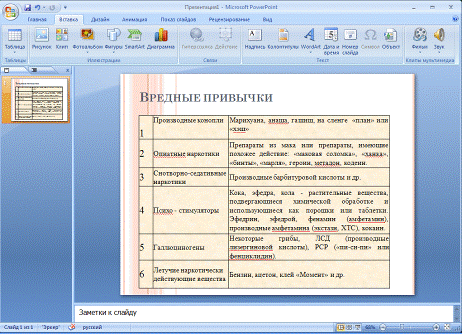
OLE является сокращением выражения object linking and embedding (связывание и внедрение объектов). Этот инструмент программы Windows позволяет нам взять файл из одной программы и аккуратно поместить взятую информацию в другой программе. Если мы внедряем подобную информацию, она передается вместе с документом, в котором хранится. Если же она связывается, мы можем хранить ее где угодно и работать с ней в родительской программе; при каждом последующем открытии нами документа, содержащего подобную связь, этот документ будет автоматически обновляться.
Создать PowerPoint-таблицу несложно: достаточно обратиться к кнопке Создать слайд и выбрать слайд с таблицей. Добавить Word-таблицу к слайду чуть сложнее. Прежде чем поместить таблицу в слайд, необходимо скопировать ее в Буфер обмена программы Windows, используемой в качестве временной памяти всеми программами. Более подробно эта процедура выглядит так:
1. Выделить таблицу в Word, установив курсор на ней в любом месте, и выбрать Таблица, Выделить таблицу.
2. Нажать <Ctrl+C> или выбрать Правка, Копировать. В результате выделенная таблица будет скопирована в Буфер обмена.
3. Запустить программу PowerPoint или переключиться в нее, если она уже выполняется. Для этого нужно щелкнуть на инструментальной панели Office на кнопке PowerPoint.
4. Переключиться в режим просмотра слайдов и найти слайд, в который мы хотим вставить таблицу, или создать новый слайд с использованием кнопки Создать слайд.
5. Выбрать Правка, Специальная вставка.
6. Щелкнуть на Объект Документ Microsoft Word, затем нажать селекторную кнопку Связать. Выбрав Вставить, мы внедрим таблицу и оборвем все ее связи с исходным документом.
7. Щелкнуть на кнопке OK.
Связывание хорошо использовать в тех случаях, когда нам приходится много раз возвращаться назад и редактировать данные во вставленной таблице. Но чтобы просто скопировать Word-таблицу в презентацию нам необходимо выполнить следующее:
1. Выделить таблицу в Word.
2. Нажать <Ctrl+С> или выбрать Правка, Копировать.
3. Переключиться в PowerPoint.
4. Перейти к нужному нам слайду.
5. Переключиться в режим просмотра слайдов.
6. Нажать <Ctrl+V> или выбрать Правка, Вставить, чтобы вставить таблицу из буфера.
Как связать электронную таблицу Excel со слайдом.
В очередной раз прибегнем к помощи Буфера обмена, чтобы передать данные между программами. Нужно открыть необходимую электронную таблицу Excel и выполнить следующие шаги:
1. Выделить ячейки, которые хотим скопировать, и нажать <Ctrl+С>, чтобы выполнить копирование в Буфер обмена.
2. Переключиться в PowerPoint.
3. В режиме сортировки слайдов перейти к слайду, в который хотим поместить электронную таблицу, или создать новый слайд.
4. Выбрать Правка, Специальная вставка.
5. Щелкнуть на Объект Лист Microsoft Excel и нажать селекторную кнопку Связать.
6. Щелкнуть на кнопке ОК.
Если связь не требуется, то нет проблем. Нужно повторить шаги, описанные выше, но на шаге 5 нажать кнопку Вставить, а не кнопку Связать. Еще лучше заменить шаги 4,5 и 6 нажатием <Ctrl+V>, обеспечивающим быструю вставку данных из Буфера обмена.
