

Партнерка на США и Канаду по недвижимости, выплаты в крипто
- 30% recurring commission
- Выплаты в USDT
- Вывод каждую неделю
- Комиссия до 5 лет за каждого referral
СВЕРКА С СКБР И ПОДГРУЗКА В ИРБИС
- Зайти на сайт Центра ЛИБНЕТ по адресу: http://www. *****/. Заполняем свои:
- Логин: …
- Пароль: … (все буквы заглавные, латинский шрифт)
- ВХОД
При входе в систему Вы увидите модули Поиск, Каталогизация, Расчетный счет.
Все доступные операции отражаются в Меню в левой части экрана (при входе в каждый из модулей). В нижней части экрана находится раздел Помощь, где можно подробно ознакомиться с работой в системе OPAC-Global в среде которой работает СКБР.
В модуле Поиск возможен только поиск в каталоге, без выгрузки записей.
Выбираем модуль КАТАЛОГИЗАЦИЯ
ПРОВЕРКА НА ДУБЛЕТНОСТЬ
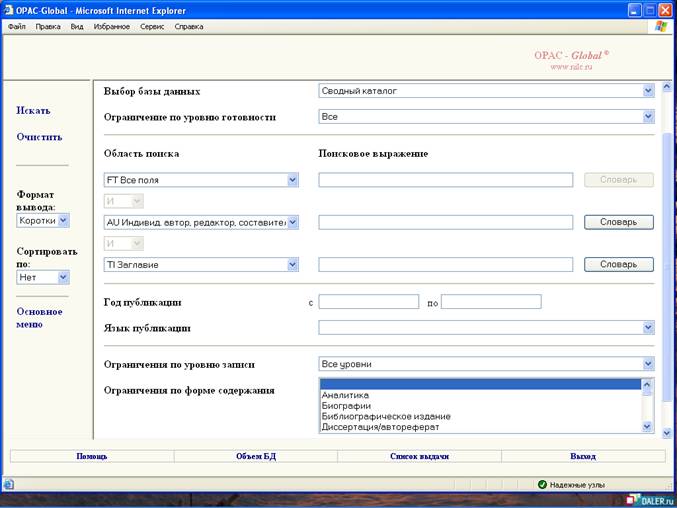
Для проведения поиска (проверки на дублетность) необходимо выполнить следующие действия:
Выбрать базу данных для поиска. (по умолчанию открывается база Сводный каталог) Выбрать поиск БАЗОВЫЙ или ПРОФЕССИОНАЛЬНЫЙ. Заполнить поля в области поиска. Имеется возможность выбора значений из словаря. Соединить поля логическими операциями AND (и), OR (или) или NOT (нет). Для перехода к поиску нажать кнопку "Искать".Результат – список документов, удовлетворяющий Вашему запросу.
Очистить поисковую форму можно нажатием на кнопку "Очистить".
Выбор базы данных
Проверка дублетов может проходить в различных базах. Для выбора нужной базы необходимо в раскрывающемся меню “Выбор базы данных” отметить соответствующую базу. Для поиска также доступна “База для каталогизации”, в которую входят записи, находящиеся в процессе обработки.
РАБОТА С РЕЗУЛЬТАТАМИ ПОИСКА
Результаты поиска выводятся с правой стороны экрана в коротком формате.
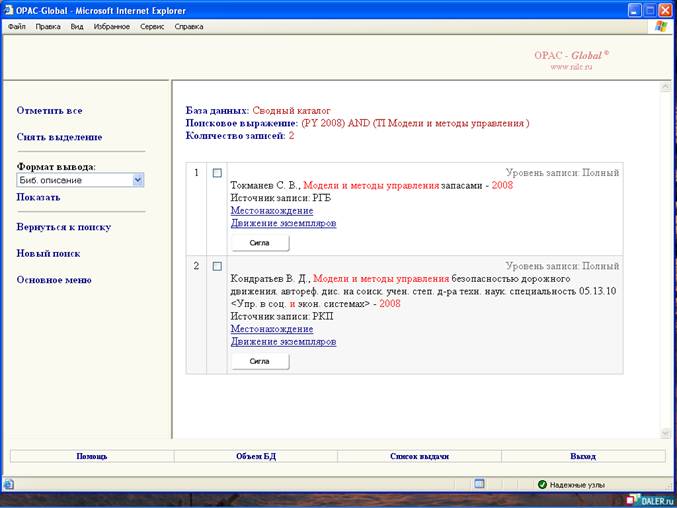
Отмечаем галочкой нужную нам запись. Инициализация страницы. Пожалуйста, подождите.
Инициализация страницы. Пожалуйста, подождите.
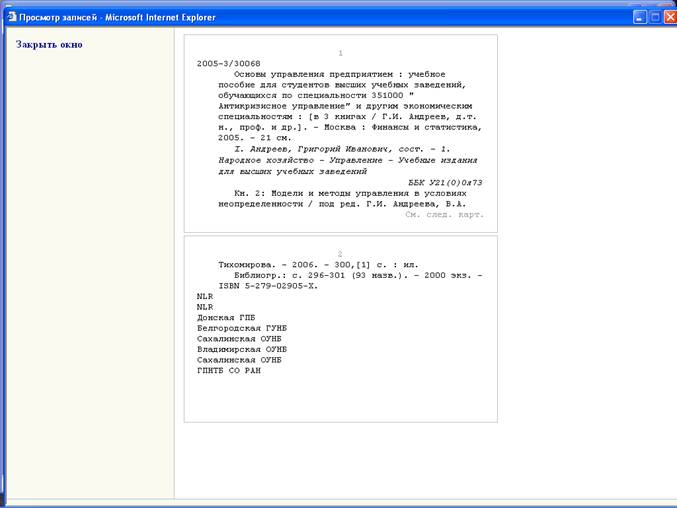
Выбор экранного формата для просмотра отдельных записей
В системе имеется возможность изменить формат просмотра записей из числа найденных. Для этого отмечается одна или несколько записей, затем выбирается формат просмотра из меню “Формат вывода” и нажимается пункт меню “Показать”. Выбранные записи выводятся в новом окне для просмотра в новом формате вывода. После просмотра выбранных записей окно необходимо “Закрыть”.
Ввод СИГЛЫ
В случае, когда представитель библиотеки нашел запись на интересующий его документ в сводном каталоге, ему нужно проставить СИГЛУ своей библиотеки. Для этого отмечается соответствующая запись и выбирается команда “СИГЛА”. В библиографическую запись автоматически добавится поле с сиглой вашей библиотеки.
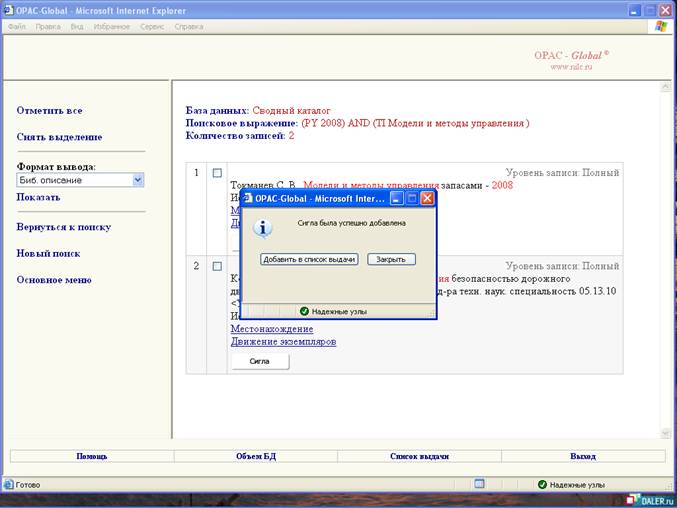
Выгрузка записи возможна только после простановки сиглы.
СПИСОК ВЫДАЧИ
(ВЫГРУЗКА ДОКУМЕНТА)
После простановки сиглы появляется окно «Сигла была успешно добавлена».
1. После этого документ будет помещен в список выдачи.
2. После того, как Вы сформируете список, нужно нажать внизу кнопку "СПИСОК ВЫДАЧИ".
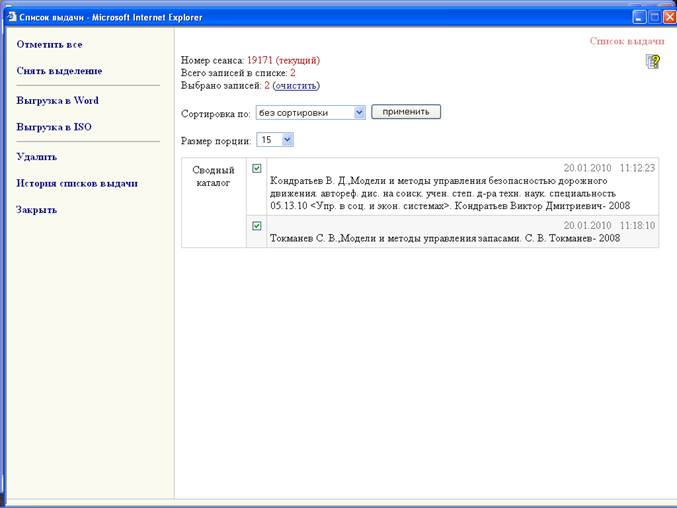
3. Далее откроется новое окно со списком отмеченных документов. Подтвердите свой выбор, отметив интересующие документы, и в левом фрейме списка выдачи выберите нужную операцию "Выгрузка в ISO".
4. Открывается окно "Загрузка файла"
5. Нажать СОХРАНИТЬ
6. Открывается окно загрузки
7. Выбрать папку для временного хранения файлов (напр., C:\irbiswrk)
8. Дать имя файлу (напр., номер по порядку – 1)
9. Нажать СОХРАНИТЬ
10. Чтобы не выгружать одни и те же записи по несколько раз в течение одного сеанса работы, в списоке выдачи записи после выгрузки записей необходимо УДАЛИТЬ соответствующей кнопкой в левом меню.
ВОССТАНОВЛЕНИЕ ДАННЫХ
Если в ходе выгрузки записей в ISO-формате произошел сбой связи или другая непредвиденная ситуация, то можно утерянные данные в ходе этого сбоя восстановить в течение трех дней. Для этого нужно из основного меню системы выбрать пункт Восстановление данных. После этого на экран будет выведен список сеансов за последние три дня. При нажатии на номер сеанса будет
выведен на экран список выдачи, сформированный в ходе работы в выбранном сеансе. Пользователю там доступны все прописанные ему операции.
| ||||||||||||
|
При нажатии на номер сеанса будет выведен на экран список выдачи, сформированный в ходе работы в выбранном сеансе. Пользователю будут доступны все операции, которые возможны для него в списке выдачи.
Обратите внимание! Деньги с расчетного счета снимаются за каждую выгруженную запись. Если в процессе выгрузки записи произошел какой-либо сбой, и Вы повторно выгружаете запись, в независимости от того, как Вы это сделаете - проставите еще раз в записи сиглу или воспользуетесь восстановлением данных - система еще раз снимет с Вашего счета за нее деньги. По этой же причине после выгрузки записей из Списка выдачи при повторном его использовании в течение одного сеанса работы не забывайте его обнулять специальной кнопкой слева.
Еще перед началом выгрузки записей из базы данных Вы должны убедиться, что Ваш Internet Explorer настроен таким образом, чтобы он разрешал всплывающие окна с web-узла Центра ЛИБНЕТ, так как при снятии блокировки со страницы Explorera всплывающих окон при выгрузке записей идет двойное снятие денег с Вашего счета. Чтобы устранить эту проблему необходимо в Internet Explorer выбрать пункт меню Сервис -- Блокирование всплывающих окон -- Параметры блокирования всплывающих окон и в строке "Адрес разрешенного web-узла" ввести адрес странички - www. *****, что позволит без проблем работать с системой.
Кроме этого, для корректной работы с системой, в настройках Internet Explorer нужно в разделе Сервис - Свойства обозревателя - Общие -- Параметры - установить проверку наличия обновления сохраненных страниц – при каждом посещении страницы.
Также в разделе Сервис - Свойства обозревателя - Безопасность - Другой - Загрузка - Автоматические запросы на загрузку файлов, отметить галочкой Включить.
Если в Вашей библиотеке стоит АБИС <ИРБИС> Вы можете осуществлять выгрузку записей прямо в свою систему, не заходя в интерфейс Центра ЛИБНЕТ. Если Вы будете работать так, то обязательно настройте систему, чтобы перед выгрузкой записи в ней проставлялась сигла. Простановка сигл при работе со Сводным каталогом обязательна! Если с этим возникнут проблемы, обращайтесь к разработчикам Вашей АБИС.
ЗАВЕРШЕНИЕ СЕАНСА РАБОТЫ В СИСТЕМЕ OPAC-Global
Для завершения сеанса работы в системе OPAC-Global нужно нажать кнопку "ВЫХОД".
ПОДГРУЗКА В ИРБИС
1. Выбрать базу для загрузки файла.
2. Нажать кнопку ИМПОРТ
3. Появляется форма, которая служит для ввода параметров режима
4. ТВП ПЕРЕФОРМАТИРОВАНИЯ - выбирается из списка - RUSMARC. Если параметр остается пустым, преобразование документов в процессе импорта не производится;
5. ОБЯЗАТЕЛЬНО выбрать в нижнем ряду Кодировка Windows
6. ВЫПОЛНИТЬ
7. система предлагает стандартное диалоговое окно для указания пути и имени файла с исходными документами.
8. выбрать нужный файл
9. ОТКРЫТЬ
10. выходит окно: В БД СКОПИРОВАНО ДОКУМЕНТОВ - *** С НОМЕРАМИ (MFN) ***-***.
11. ОК
12. выходит окно: БУДЕТЕ РЕДАКТИРОВАТЬ?
13. Выбрать ДА или НЕТ
